Contributeur SMART TeamWorks pour Windows 10
Utilisez l'application Contributeur SMART TeamWorks pour collaborer lors d'une réunion, que vous vous trouviez dans la même pièce, à l'autre bout du pays, ou n'importe où sur la planète. L'application Contributeur vous permet de vous connecter à une session de tableau blanc et d'y apporter vos contributions à partir de votre propre appareil.
Remarque
Cette application n'est pas utilisable avec SMART TeamWorks édition Room.
 Télécharger l'application
Avant de télécharger l'application, assurez-vous que votre appareil dispose de la configuration suivante :
Système d'exploitation : Windows 10 (version 1803 ou ultérieure)
Processeur minimum : Intel i3
RAM minimum : 2 Go (4 Go recommandé)
Configuration vidéo : 128 Mo de VRAM distincte
SSD : 64 Go
Ethernet et Wi-Fi 802.ac (2,4/5 GHz)
Pour télécharger l'application Contributeur SMART TeamWorks
Rendez-vous sur support.smarttech.com/fr-fr/downloads/smart-teamworks-downloads.
Sélectionnez l'application Contributeur convenant au système d'exploitation de votre ordinateur ou appareil : Windows, iOS ou Android.
Téléchargez l'application Contributeur.
Se connecter à une session de tableau blancVous pouvez vous connecter à une session de tableau blanc soit à l'aide d'un lien direct fourni par l'organisateur de la réunion, soit grâce aux options de l'application Contributeur SMART TeamWorks.
Important
Vous devez être connecté au même réseau que l'ordinateur de la salle de réunion pour rejoindre la session de tableau blanc. Cependant, si votre entreprise a SMART TeamWorks Server, cette limitation ne s'applique pas à vous.
Pour se connecter à une session de tableau blanc à l'aide d'un lien
Si vous recevez un lien direct pour rejoindre la session de tableau blanc de la part de l'organisateur de la réunion ou dans un e-mail, vous pouvez cliquer dessus à partir de votre appareil pour ouvrir l'application Contributeur SMART TeamWorks et rejoindre la session de tableau blanc.
Pour se connecter à la session de tableau blanc d'une réunion
- Ouvrez l'application Contributeur SMART TeamWorks à partir de votre bureau.
Saisissez les informations de la réunion fournies par l'organisateur de la réunion.
OU
Scannez le code QR du tableau blanc.
Si aucun code QR n'apparaît, il se peut que SMART TeamWorks ait été configuré pour masquer le code QR.
Cliquez ou tapez sur
 .
.Lorsque vous vous connectez pour la première fois au tableau blanc, vous n'avez qu'un accès en lecture seule, et vous ne pouvez pas apporter vos contributions sur le tableau blanc. Si vous voulez contribuer, le modérateur de la réunion doit d'abord vous accorder un accès en écriture. Voir Inviter des participants et modérer une session de tableau blanc SMART TeamWorks.
Pour se connecter à une session de tableau blanc par association ultrasonique
L'association ultrasonique utilise un son à ultra-haute fréquence pour transférer les identifiants dont vous avez besoin pour vous connecter à une session de tableau blanc. Lorsque l'association ultrasonique est activée, les appareils sur lesquels est installée l'application Contributeur SMART TeamWorks peuvent rejoindre automatiquement une session de tableau blanc. Cette fonctionnalité permet également à une salle de réunion disposant de SMART TeamWorks édition Connected de rejoindre une session hébergée sur l'application Contributeur SMART TeamWorks.
Pour activer l'association ultrasonique dans votre application Contributeur SMART TeamWorks, effectuez ces opérations :
Ouvrez l'application Contributeur à partir de votre bureau.
Cliquez sur le bouton de l'association ultrasonique pour l'activer.
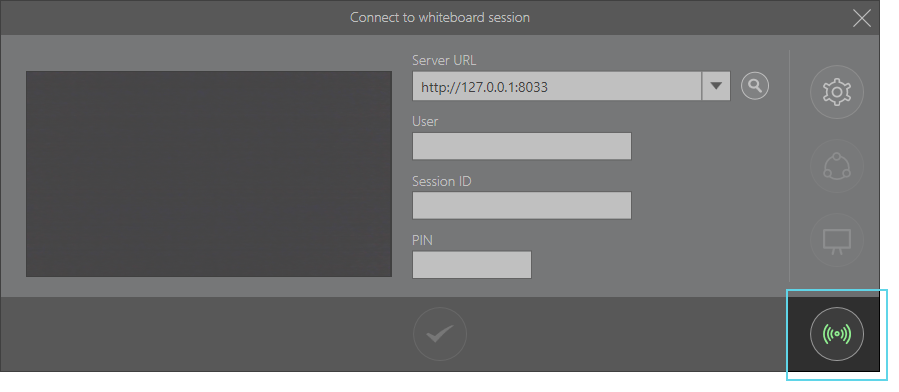
L'icône devient verte lorsque l'association ultrasonique est activée.
Lorsque vous entrez dans la salle de réunion et ouvrez l'application Contributeur, votre appareil se connecte automatiquement au tableau blanc.
L'association ultrasonique est une fonctionnalité facultative que peut activer votre administrateur informatique lors de l'installation de SMART TeamWorks édition Connected.
Utiliser les outils du tableau blancAprès vous être connecté à une session de tableau blanc, vous pouvez utiliser la barre d'outils du tableau blanc pour apporter vos propres contributions.
Remarque
Il se peut que cette barre d'outils soit désactivée si le modérateur de la réunion ne vous a pas accordé un accès en écriture. Voir Inviter des participants et modérer une session de tableau blanc SMART TeamWorks.

Icône | Description |
|---|---|
| Ajoutez, gérez et parcourez des pages sur le tableau blanc. Voir Ajouter et gérer des pages de tableau blanc SMART TeamWorks. |
| Passez en mode Dessin. |
| Passez en mode Tactile, dans lequel vous pouvez sélectionner et manipuler des objets sur la page. |
| Modifiez les paramètres du crayon, comme la couleur, le style et l'épaisseur de l'encre. |
| Modifiez l'apparence du tableau blanc. Vous pouvez modifier la couleur et le style (lignes, grille, etc.) du tableau blanc. |
| Insérez un objet navigateur Internet sur la page. Vous pouvez utiliser le navigateur Internet inséré comme n'importe quel navigateur sur un ordinateur. Voir Insérer et utiliser des navigateurs Internet sur le tableau blanc SMART TeamWorks. |
| Ajoutez du texte. Vous pouvez utiliser l'un des crayons de l'écran pour écrire à l'encre numérique, qui sera automatiquement convertie en texte dactylographié. Voir Ajouter du texte au tableau blanc SMART TeamWorks. |
| Ajoutez un pense-bête sur votre page. |
| Ouvrez le gestionnaire de fichiers. Vous pouvez faire glisser des fichiers du gestionnaire de fichiers jusqu'à la page de tableau blanc. Voir Insérer des fichiers et travailler avec eux sur le tableau blanc SMART TeamWorks. |
| Activez l'outil lasso. Utilisez cet outil pour sélectionner une zone d'encre numérique à déplacer, redimensionner ou faire pivoter. |
| Sélectionnez une zone du tableau blanc à capturer sous forme de capture d'écran. Voir Effectuer des captures d'écran sur le tableau blanc SMART TeamWorks. |
| Effectuez une capture d'écran de la totalité de la page de tableau blanc. Voir Effectuer des captures d'écran sur le tableau blanc SMART TeamWorks. |
| Enregistrez la réunion. Voir Enregistrer des réunions dans SMART TeamWorks. |
| Activez les commandes vocales. Voir Utiliser les commandes vocales dans SMART TeamWorks. |
| Ouvrez le clavier à l'écran. |
| Passez un appel Skype. |
| Imprimez le contenu du tableau blanc. |
| Créez et envoyez un récapitulatif de la session de tableau blanc. Voir Mettre fin à une réunion de tableau blanc et créer des récapitulatifs. |
| Mettez fin à la session de tableau blanc. Voir Mettre fin à une réunion de tableau blanc et créer des récapitulatifs. |
| Réduisez le tableau blanc et retournez au lanceur. |



 Organiser votre propre session de tableau blanc (nécessite SMART TeamWorks Server)
Si votre entreprise a créé un compte utilisateur pour vous sur le portail Web de SMART TeamWorks Server, vous pouvez organiser une session de tableau blanc à partir de l'application Contributeur. Vous pouvez lancer une session de tableau blanc à partir de votre appareil, et des participants distants peuvent s'y connecter. Vous n'avez pas besoin de salle de réunion physique dans laquelle est installé SMART TeamWorks.
Pour organiser une session à partir de l'application Contributeur, vous devez obtenir les informations suivantes auprès de l'administrateur informatique qui gère le serveur SMART TeamWorks.
URL du portail Web
Le nom d'utilisateur et le mot de passe de votre compte sur le portail Web
Vous devez saisir ces identifiants dans l'application Contributeur avant de pouvoir organiser une session de tableau blanc.
Pour saisir des identifiants
Tapez sur
 pour ouvrir l'écran Paramètres.
Dans le champ URL du service, saisissez l'URL du portail Web, par exemple https://webportal.smartteamworks.com.
- Saisissez le nom d'utilisateur et le mot de passe de votre compte sur le portail Web.
Tapez sur Connexion pour retourner à la fenêtre Se connecter à une session de tableau blanc.
Une fois que vous avez saisi vos identifiants, deux options sont activées :
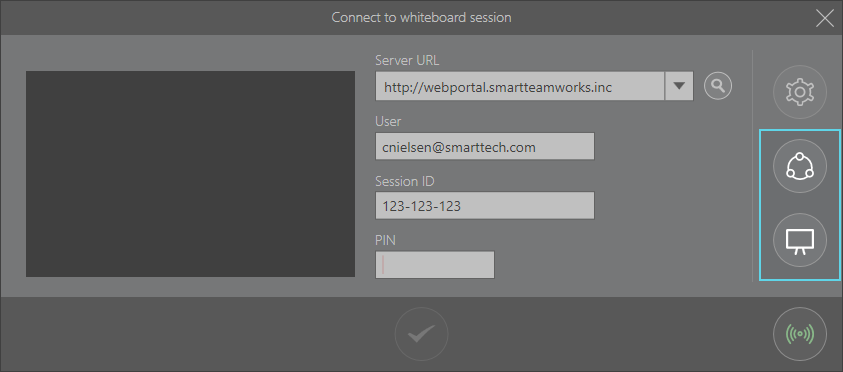
Pour organiser une session de tableau blanc
Cliquez sur
 pour ouvrir la fenêtre Organiser une réunion. Cette fenêtre affiche les informations de la réunion, qu'utiliseront les autres participants pour se connecter à votre session de tableau blanc.
Cliquez sur Partager un lien pour inviter des gens à rejoindre votre session de tableau blanc.
Cliquez sur Se connecter à une réunion pour commencer votre session de tableau blanc.
Mots clés |
|