Inviter des participants et modérer une session de tableau blanc SMART TeamWorks
SMART TeamWorks édition Connected uniquement
Les participants distants et se trouvant dans la salle peuvent utiliser l'application Contributeur SMART TeamWorks pour se connecter à votre session de tableau blanc et collaborer à l'aide de leurs propres appareils. Une fois que les participants se sont connectés au tableau blanc, vous, en tant qu'organisateur de la réunion, pouvez modifier leur accès pour une participation en lecture seule ou en accès complet.
Important
Les participants doivent être connectés au même réseau que l'ordinateur de la salle de réunion pour rejoindre la session de tableau blanc. Cependant, si votre entreprise a SMART TeamWorks Server, cette limitation ne s'applique pas.
 Commencer une session de tableau blanc
Avant que les participants puissent rejoindre votre session de tableau blanc, vous devez la commencer. En fonction de l'édition de SMART TeamWorks dont dispose votre entreprise, et selon que SMART TeamWorks Server est installé/configuré ou non, le processus de lancement des réunions diffère légèrement.
Édition | Comment commencer |
|---|---|
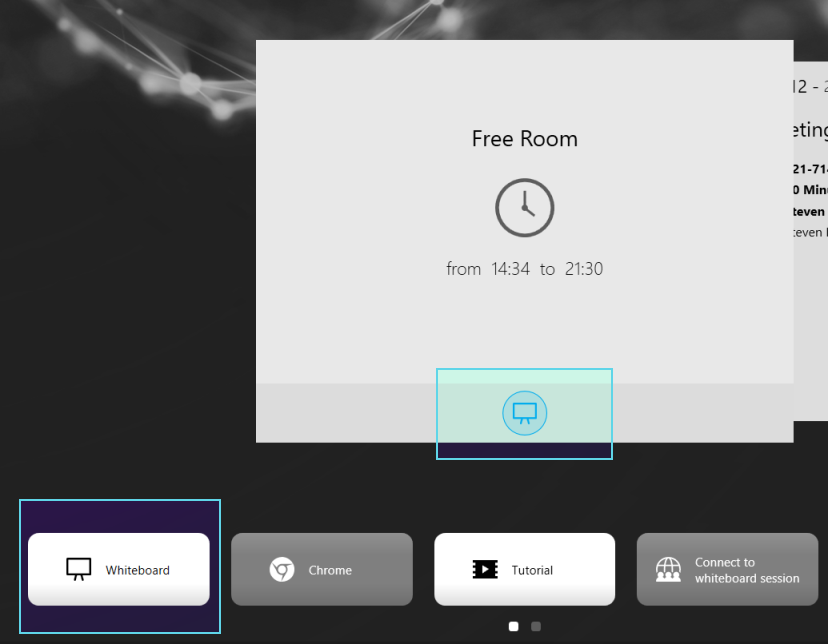
Room ou Connected (sans Server) | Tapez sur le bouton du tableau blanc dans le lanceur.
Remarque Si une solution de conférence Web a été ajoutée à une réunion planifiée, lancez-la à l'aide du bouton de la vignette du calendrier, puis tapez sur le bouton du tableau blanc pour lancer une session de tableau blanc.
|
Connected avec Server | Pour commencer une réunion improvisée
Pour commencer une réunion de tableau blanc planifiée
|


 Aider les participants de la salle et distants à se connecter à votre session de tableau blanc
Les participants utiliseront l'application Contributeur SMART TeamWorks pour se connecter à votre session. Pour plus d'instructions sur la manière d'utiliser l'application pour se connecter, cliquez sur les liens suivants :
Utiliser l'application Contributeur SMART TeamWorks pour iOS
Utiliser l'application Contributeur SMART TeamWorks pour Android
Utiliser l'application Contributeur SMART TeamWorks pour Windows 10
Pour ouvrir le code QR pour les participants de la salle
Sur le tableau blanc, tapez sur
 afin d'ouvrir la fenêtre des informations de la réunion, qui indique le code QR et d'autres informations dont ont besoin les participants pour se connecter.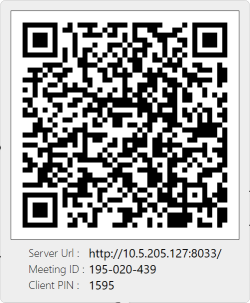
Dans la barre d'outils du tableau blanc,
 se transforme en
  , le chiffre indiquant le nombre de personnes actuellement connectées.
Inviter des participants à rejoindre votre session de tableau blanc (Server uniquement)Après avoir commencé votre session de tableau blanc, vous pouvez rapidement inviter des participants à la rejoindre.
Remarque
Cette fonctionnalité n'est disponible que si votre entreprise a installé SMART TeamWorks Server.
Pour inviter des participants à rejoindre votre session de tableau blanc
Sur le tableau blanc, tapez sur
 pour ouvrir la boîte de dialogue Organiser une réunion.
Saisissez l'e-mail de la personne que vous voulez inviter et tapez sur
 , puis tapez sur Inviter à la réunion pour envoyer par e-mail une invitation à votre session de tableau blanc.
OU
Tapez sur Copier le lien pour enregistrer le lien dans le presse-papiers de l'ordinateur. Vous pouvez ensuite coller le lien dans un e-mail ou une fenêtre de discussion afin que les participants l'utilisent pour rejoindre votre session de tableau blanc.
Important
Pour se connecter, les participants doivent avoir téléchargé l'application Contributeur SMART TeamWorks sur leur appareil.
Gérer les participantsDéterminez quel accès accorder aux participants lorsqu'ils se connectent à la session de tableau blanc à l'aide de l'application Contributeur SMART TeamWorks sur leurs appareils. Les deux types d'accès sont :
Écriture : permet une collaboration multidirectionnelle où le participant voit le tableau blanc sur son appareil et peut interagir avec celui-ci. Il peut ajouter du contenu, des notes, faire des annotations, des captures d'écran et effectuer sur le tableau blanc de l'application SMART TeamWorks tout ce que l'on peut faire sur le tableau blanc SMART TeamWorks de la salle de réunion.
Lecture : les participants peuvent uniquement voir le tableau blanc, sans avoir la possibilité d'y ajouter quoi que ce soit. La barre d'outils de leur tableau blanc sera grisée.
Le gestionnaire des participants indique l'accès dont dispose chaque personne.
 : cette personne a un accès en écriture
[Blank] : cette personne a un accès en lecture
 : indique l'organisateur de la session.
Pour modifier le type d'accès d'un participant
Dans la barre d'outils du tableau blanc, tapez sur
pour ouvrir le gestionnaire de participants.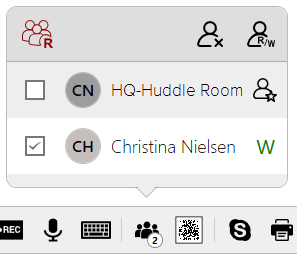
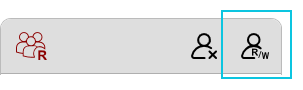
Pour modifier l'accès de tous les participants en lecture ou en écriture, tapez sur l'icône supérieure gauche.
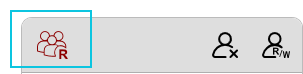
OU
Cochez la case des participants dont vous voulez modifier l'accès et tapez sur l'icône supérieure droite.
Remarque
Il se peut que ces icônes s'affichent différemment en fonction des autorisations d'accès actuelles des participants sélectionnés.
Pour supprimer un participant d'une session de tableau blanc
Dans la barre d'outils du tableau blanc, tapez sur
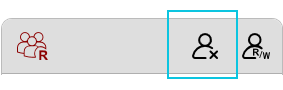
pour ouvrir le gestionnaire de participants.Cochez la case des participants que vous voulez supprimer et tapez sur l'icône de suppression de participant.
Mots clés |
|