SMART TeamWorks Contributor para Windows 10
Use la aplicación de contribución de SMART TeamWorks para colaborar en una reunión, desde la misma sala en el otro punto del país o en cualquier parte del mundo. La aplicación de Contributor le permite conectar y participar en la sesión de la pizarra desde su propio dispositivo.
Nota
Esta aplicación no está disponible para ser usada con SMART TeamWorks Room
 Descarga de la aplicación
Antes de descargar la aplicación, asegúrese de que su dispositivo cumple los siguientes requerimientos:
Sistema operativo: Windows 10 (versión 1803 o posterior)
Procesador mínimo: Intel i3
RAM mínima: 2 GB (se recomiendan 4 GB)
Requisitos de vídeo: VRAM discreto de 128 MB
SSD: 64GB
802.ac Ethernet y wifi (2.4/5.0Ghz)
Descargar la aplicación SMART TeamWorks Contributor
Visite Descargas.
Seleccione la aplicación Contributor para el sistema operativo de su equipo o dispositivo: Windows, iOS o Android.
Descárguese la aplicación Contributor.
Conectar a la sesión de la pizarra blancaPuede conectarse a una sesión de pizarra mediante un vínculo directo proporcionado por el organizador de la reunión o mediante las opciones de la aplicación Contributor de SMART TeamWorks.
Importante
Los dispositivos deben estar en la misma red que el ordenador de la sala de reuniones para conectarse a la sesión de la pizarra blanca SMART TeamWorks. Sin embargo, si su organización tiene SMART TeamWorks Server, esta limitación no se aplica.
Conectarse a una sesión de la pizarra mediante un enlace
Si recibe un enlace directo para unirse a la sesión de la pizarra desde el organizador de la reunión o en un correo electrónico, puede hacer clic en el vínculo de su dispositivo para abrir la aplicación Contributor de SMART TeamWorks y unirse a la sesión de la pizarra.
Para conectarse a la sesión de pizarra de una reunión
- Abra la aplicación Contributor de SMART TeamWorks desde el escritorio.
Introduzca los detalles de la reunión proporcionados por el organizador de la reunión.
O bien
Escanee el código QR de la pizarra.
Si no aparece un código QR, es posible que SMART TeamWorks se haya configurado para ocultar el código QR.
Haga clic o pulse
 .
.La primera vez que se conecte a la pizarra, se conecte con acceso de solo lectura y no podrá contribuir a la pizarra. Si desea contribuir, el moderador de la reunión debe darle primero acceso de escritura. Consultar Invitar a los participantes y moderar una sesión de pizarra de SMART TeamWorks.
Conectar una sesión de la pizarra con emparejamiento ultrasónico
El emparejamiento ultrasónico utiliza sonido de frecuencia ultra alta para transferir las credenciales que necesita para conectarse a una sesión de pizarra. Cuando el emparejamiento ultrasónico está activado, los dispositivos con la aplicación SMART TeamWorks Contributor instalada pueden unirse automáticamente a una sesión de pizarra. La función también permite que una sala de reuniones con la edición Connected de SMART TeamWorks se una a una sesión alojada en la aplicación SMART TeamWorks Contributor.
Para habilitar el emparejamiento ultrasónico en la aplicación SMART TeamWorks Contributor, siga estos pasos:
Abre la aplicación Colaborador desde el escritorio.
Haga clic en el botón de emparejamiento ultrasónico para activarlo.
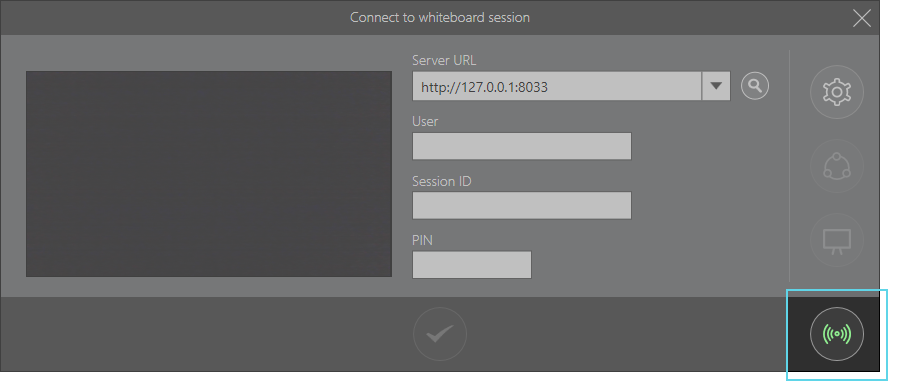
El icono se vuelve verde cuando el emparejamiento ultrasónico esté activado.
Cuando acceda a la sala de reuniones, abra la aplicación Contributor y su dispositivo se conectará de forma automática con la pizarra.
El emparejamiento ultrasónico es una característica opcional que el administrador de IT puede habilitar durante la instalación de la edición Connected de SMART TeamWorks.
Uso de las herramientas de la pizarraDespués de conectarse a una sesión de pizarra, podrá usar la barra de herramientas de la pizarra para realizar sus propias contribuciones.
Nota
Esta barra de herramientas podría estar deshabilitada si el moderador de la reunión no le ha dado acceso de escritura. Consultar Invitar a los participantes y moderar una sesión de pizarra de SMART TeamWorks.

Icono | Descripción |
|---|---|
| Añada, gestione y navegue en las páginas de la pizarra blanca. Consultar Adición y gestión de páginas de pizarra de SMART TeamWorks. |
| Entre en el modo Dibujo. |
| Entre en el modo táctil, donde puede seleccionar y manipular objetos en la página. |
| Cambie la configuración del rotulador, como el color, el estilo y el grosor de la tinta. |
| Cambie la apariencia de la pizarra. Puede cambiar el color y el estilo de la pizarra (líneas, cuadrícula, etc.). |
| Introduzca un objeto de explorador web en la página. Puede usar el navegador web insertado como lo haría con el navegador de un ordenador. Consulte Insertar y trabajar con navegadores web en la pizarra de SMART TeamWorks. |
| Añada texto. Puede utilizar uno de los rotuladores de la pantalla para escribir en tinta digital y se convierte automáticamente en texto. Consultar Añadir texto a la pizarra de SMART TeamWorks. |
| Añada una nota adhesiva a su página. |
| Abra el Administrador de archivos. Puede arrastrar archivos desde el Administrador de archivos hasta la página de la pizarra. Consultar Insertar y trabajar con archivos en la pizarra de SMART TeamWorks. |
| Habilitar la herramienta de lazo. Use esta herramienta para seleccionar un área de tinta digital para mover, cambiar el tamaño o rotar. |
| Seleccione un área de la pizarra para la captura de pantalla. Consultar Hacer una captura de pantalla en la pizarra de SMART TeamWorks. |
| Haga una captura de pantalla de toda la página de la pizarra. Consultar Hacer una captura de pantalla en la pizarra de SMART TeamWorks. |
| Grabar la reunión. Consultar Grabación de reuniones en SMART TeamWorks. |
| Active los comandos de voz. Consultar Uso de comandos de voz en SMART TeamWorks. |
| Abrir el teclado en pantalla |
| Inicie una llamada de Skype. |
| Imprimir el contenido de la pizarra. |
| Crear y enviar un resumen de la sesión de la pizarra. Consultar Finalizar una reunión de la pizarra y crear resúmenes. |
| Finalice la sesión de la pizarra. Consultar Finalizar una reunión de la pizarra y crear resúmenes. |
| Minimice la Pizarra y vuelva al lanzador. |



 Alojar su propia sesión de pizarra (requiere SMART TeamWorks Server)
Si su organización ha creado una cuenta de usuario para usted en el portal web de SMART TeamWorks Server, puede hospedar una sesión de pizarra desde la aplicación Colaborador. Puede iniciar una sesión de pizarra desde su dispositivo y otros participantes podrán conectarse a ella en remoto. No necesita una sala de reuniones física que tenga SMART TeamWorks instalada.
Para organizar una sesión desde la aplicación Colaborador, necesitará los siguientes detalles del administrador de IT que administra el servidor SMART TeamWorks.
URL del portal web
El nombre de usuario y contraseña para su cuenta en el portal web
Debe escribir estas credenciales en la aplicación Contributor para poder hospedar una sesión de pizarra.
Introducir credenciales
Pulse
 para abrir la pantalla de Configuración.
En el campo URL del servicio, ingrese la dirección URL del portal web, por ejemplo, https://webportal.smartteamworks.com.
- Introduzca el nombre de usuario y contraseña para su cuenta en el portal web.
Puntee Conectar para volver a la ventana de Conectar a la sesión de pizarra.
Después de introducir sus credenciales, se habilitan dos opciones:
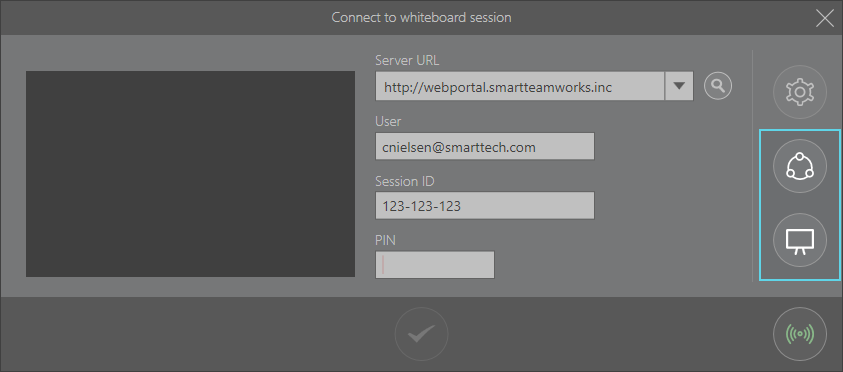
Organizar una sesión de pizarra
Haga clic en
 para abrir la ventana de Alojar reunión. Esta ventana muestra los detalles de la reunión que otros participantes usan para conectarse a la sesión de pizarra.
Haz clic en Compartir enlace para invitar a las personas a unirse a tu sesión de pizarra.
Haga clic en Conectarse a la reunión para iniciar la sesión de pizarra.
Conceptos |
|