Insérer des fichiers et travailler avec eux sur le tableau blanc SMART TeamWorks
Lorsque vous ajoutez des fichiers à votre page, comme des images, des vidéos, des PDF ou des documents Word, ils sont insérés en tant qu'objets dynamiques. Vous pouvez les déplacer, les redimensionner ou les faire pivoter, et interagir avec eux de plusieurs autres manières. Les différents types d'objets proposent différentes options de manipulation.
Vous pouvez insérer les types de fichiers suivants sur le tableau blanc :
Remarques
Certains types de fichiers, comme les fichiers Microsoft PowerPoint ou Excel, nécessitent l'installation du programme dédié à ce fichier sur l'ordinateur de la salle de réunion.
Tous les fichiers (sauf les fichiers vidéo) sont insérés en tant que PDF sur la page de tableau blanc. Les fichiers PDF sont compatibles avec tous les appareils afin que, quand vous envoyez ces fichiers dans le cadre d'un récapitulatif de réunion, le destinataire puisse les ouvrir.
 Insérer des fichiers PDF ou Microsoft Office
Pour insérer un fichier
Sur le tableau blanc, tapez sur
 pour ouvrir le gestionnaire de fichiers.
Naviguez jusqu'au fichier que vous voulez insérer.
Faites glisser le fichier jusqu'à la page de tableau blanc.
Conseil
Vous pouvez sélectionner plusieurs fichiers à la fois pour les insérer sur le tableau blanc.
Une fois qu'un fichier est ajouté à une page, vous pouvez effectuer des actions supplémentaires dessus.
Remarque
Par défaut, vous pouvez insérer un maximum de dix objets sur une page de tableau blanc. Pour modifier cette valeur par défaut, utilisez l'option Nombre maximal d’objets par page de la fenêtre.
Pour travailler avec des objets fichiers
Si la barre d'outils de l'objet fichier n'est pas visible, sélectionnez le fichier pour la faire apparaître.
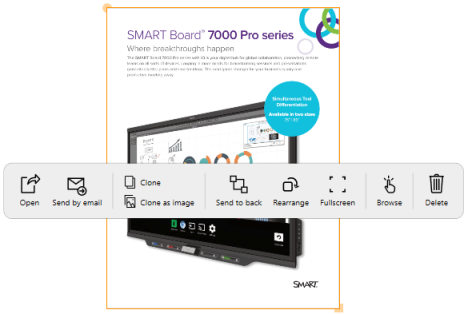
Utilisez les options suivantes pour travailler avec l'objet :
Ouvrir
Ouvrez le fichier dans son programme Windows par défaut.
Envoyer par e-mail
Si un expéditeur de messagerie par défaut est configuré, cette option apparaît pour vous permettre d'envoyer le fichier par e-mail.
Clôner
Clone le fichier en tant que nouvel objet fichier sur la page de tableau blanc
Cloner en tant qu'image
Clone le fichier en tant qu'objet image sur la page de tableau blanc.
Mettre en arrière-plan
Envoie l'objet fichier à la dernière couche de la page.
Réorganiser
Fait pivoter ou redimensionne l'objet fichier. Utilisez le cercle jaune situé sur la bordure de l'objet pour le faire pivoter, et utilisez le carré jaune pour le redimensionner.
Plein écran
Agrandit l'objet en plein écran. Pour quitter le plein écran, sélectionnez Déplacer.
Parcourir
Ouvre le mode Parcourir pour parcourir les pages du fichier.
Remarque
En mode Parcourir, l'emplacement et la taille de l'objet sont verrouillés. Pour quitter le mode Parcourir, sélectionnez [icon], puis sélectionnez Déplacer.
Supprimer
Supprime le fichier de la page de tableau blanc.
Présenter des fichiers PDF ou Microsoft Office de plusieurs pagesAprès avoir inséré un fichier comprenant plusieurs pages, comme un PDF ou un document Word, vous pouvez taper deux fois sur l'objet fichier pour l'agrandir en plein écran et le présenter. Faites glisser l'écran vers la gauche ou la droite pour parcourir les pages, et utilisez les crayons de l'écran interactif SMART Board pour dessiner sur le fichier ou l'annoter. Toute l'encre numérique que vous ajoutez reste sur la page.
Insérer des imagesPour insérer une image
Sur le tableau blanc, tapez sur
pour ouvrir le gestionnaire de fichiers.Naviguez jusqu'à l'image que vous voulez insérer.
Faites glisser l'image jusqu'à la page de tableau blanc.
Conseil
Vous pouvez sélectionner plusieurs images à la fois pour les insérer sur le tableau blanc.
Une fois qu'une image est ajoutée à une page, vous pouvez effectuer des actions supplémentaires dessus.
Remarque
Par défaut, vous pouvez insérer un maximum de dix objets sur une page de tableau blanc. Pour modifier cette valeur par défaut, utilisez l'option Nombre maximal d’objets par page de la fenêtre.
Pour manipuler des objets images
Si la barre d'outils de l'objet image n'est pas visible, sélectionnez l'image pour la faire apparaître.
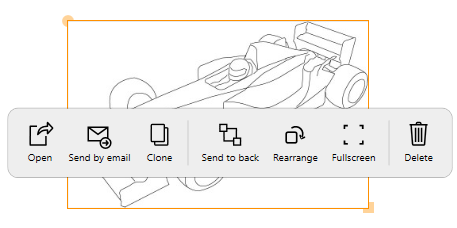
Utilisez les options suivantes pour manipuler l'objet :
Ouvrir
Ouvre le fichier image dans le programme par défaut de l'ordinateur pour les images.
Envoyer par e-mail
Si un expéditeur de messagerie par défaut est configuré, cette option apparaît pour vous permettre d'envoyer le fichier image par e-mail.
Clôner
Clone l'image en tant que nouvel objet image sur la page de tableau blanc
Mettre en arrière-plan
Envoie l'objet image à la dernière couche de la page.
Réorganiser
Fait pivoter ou redimensionne l'image. Utilisez le cercle jaune situé sur la bordure de l'image pour la faire pivoter, et utilisez le carré jaune pour la redimensionner.
Plein écran
Agrandit l'image en plein écran.
Supprimer
Supprime l'image de la page de tableau blanc.
Insérer des vidéosPour insérer une vidéo
Sur le tableau blanc, tapez sur
pour ouvrir le gestionnaire de fichiers.Naviguez jusqu'au fichier vidéo que vous voulez insérer.
Faites glisser la vidéo jusqu'à la page de tableau blanc.
Conseil
Vous pouvez sélectionner plusieurs fichiers à la fois pour les insérer sur le tableau blanc.
Une fois qu'une vidéo est ajoutée à une page, vous pouvez effectuer des actions supplémentaires dessus.
Pour manipuler des objets vidéo
Si la barre d'outils de l'objet vidéo n'est pas visible, sélectionnez la vidéo pour la faire apparaître.
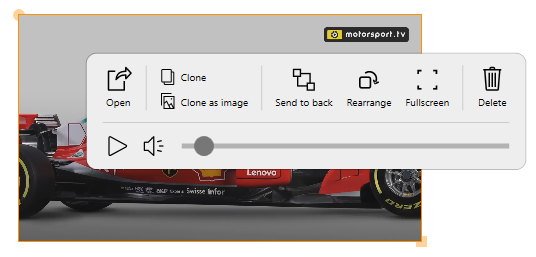
Utilisez les options suivantes pour manipuler l'objet vidéo :
Ouvrir
Ouvre le fichier vidéo dans le programme par défaut de l'ordinateur pour les fichiers vidéo.
Clôner
Clone la vidéo en tant que nouvel objet vidéo sur la page de tableau blanc.
Cloner en tant qu'image
Clone la vidéo en tant qu'objet image sur la page de tableau blanc.
Mettre en arrière-plan
Envoie l'objet vidéo à la dernière couche de la page.
Réorganiser
Fait pivoter ou redimensionne l'objet vidéo. Utilisez le cercle jaune situé sur la bordure de l'objet pour le faire pivoter, et utilisez le carré jaune pour le redimensionner.
Plein écran
Agrandit la vidéo en plein écran.
Supprimer
Supprime la vidéo de la page de tableau blanc.
Mots clés |
|