 Une version plus récente de ce logiciel est disponible. En savoir plus
Insérer et utiliser des navigateurs Internet sur le tableau blanc SMART TeamWorks
Ajoutez un objet navigateur Internet à la page de tableau blanc et utilisez-le comme un navigateur normal, sans devoir quitter la réunion de tableau blanc.
Pour insérer des navigateurs Internet
Sur le tableau blanc, tapez sur
 pour insérer le navigateur Internet sur la page.
Remarque
Par défaut, vous pouvez insérer un maximum de deux navigateurs sur une même page de tableau blanc. Pour modifier cette valeur par défaut, utilisez l'option Nombre maximal de navigateurs par page de la fenêtre des paramètres.
Dans la barre de navigation du navigateur Internet, saisissez l'adresse du site Web sur lequel vous voulez vous rendre.
Interagissez avec l'objet navigateur comme avec un navigateur normal, ou utilisez la barre d'outils de l'objet pour effectuer différentes actions.
Pour travailler avec des navigateurs Internet sur le tableau blanc
Si la barre d'outils de l'objet n'est pas visible, sélectionnez l'objet pour la faire apparaître.
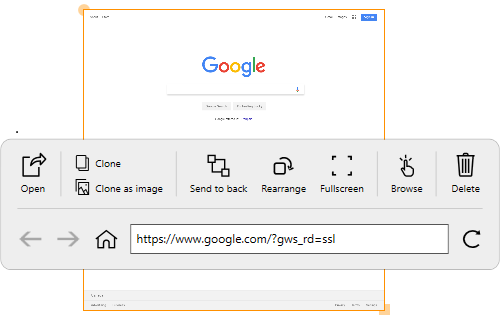
Utilisez les options suivantes pour manipuler l'objet navigateur :
Ouvrir
Ouvre l'application de navigateur par défaut dans une nouvelle fenêtre.
Cloner
Clone le navigateur en tant que nouvel objet navigateur sur la page de tableau blanc
Cloner en tant qu'image
Clone le navigateur en tant qu'image et l'insère sur la page de tableau blanc.
Mettre en arrière-plan
Envoie le navigateur à la dernière couche de la page.
Réorganiser
Fait pivoter ou redimensionne le navigateur. Utilisez le cercle jaune situé sur la bordure de l'objet pour le faire pivoter, et utilisez le carré jaune pour le redimensionner.
Plein écran
Agrandit le navigateur en plein écran. Pour quitter le plein écran, sélectionnez Déplacer.
Parcourir
Passe en mode Parcourir.
Remarque
En mode Parcourir, l'emplacement et la taille de l'objet sont verrouillés. Pour quitter le mode Parcourir, sélectionnez [icon], puis sélectionnez Déplacer.
Supprimer
Sélectionnez pour supprimer le navigateur.
Mots clés |
|