Invitar a los participantes y moderar una sesión de pizarra de SMART TeamWorks
Solo edición de SMART TeamWorks Connected
Los participantes remotos y aquellos que estén en la sala pueden utilizar las aplicaciones de SMART TeamWorks Contributor para conectarse a la sesión de pizarra y empezar a colaborar con sus propios dispositivos. Una vez los participantes se hayan conectado a la pizarra, como organizador de la reunión podrá cambiar su acceso de participación para que sea solo de lectura o de acceso completo.
Importante
Los dispositivos deben estar en la misma red que el ordenador de la sala de reuniones para conectarse a la sesión de la pizarra. Sin embargo, si su organización tiene SMART TeamWorks Server, esta limitación no se aplica.
 Iniciar la sesión de la pizarra
Antes de que los participantes puedan unirse, debe iniciar su sesión de pizarra. Dependiendo de la edición de SMART TeamWorks que tenga su organización y si SMART TeamWorks Server está instalado/configurado o no, el proceso para iniciar reuniones será ligeramente diferente.
Edición | Cómo empezar |
|---|---|
Room o Connected (sin servidor) | Pulse el botón de la pizarra desde el lanzador.
Nota Si se agregó una solución de conferencia web a una reunión programada, iníciela con el botón del icono de calendario y, a continuación, pulse el botón de la pizarra para iniciar una sesión de pizarra.
|
Conectado con el servidor | Para iniciar una reunión ad hoc
Para iniciar una reunión programada en la pizarra
|


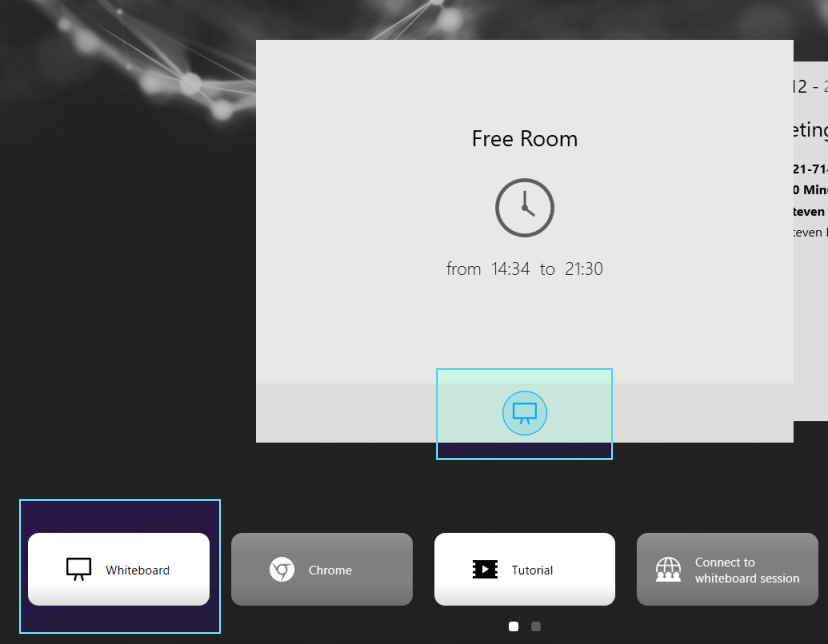
 Ayudar a los participantes que se encuentren en la sala y a los remotos a conectarse a su sesión de pizarra
Los participantes utilizarán las aplicaciones de SMART TeamWorks Contributor para conectarse a su sesión. Para obtener instrucciones específicas sobre cómo usar cada aplicación para conectarse, haga clic en los siguientes vínculos:
Uso de la aplicación SMART TeamWorks Contributor para Android
Uso de la aplicación SMART TeamWorks Contributor para Windows 10
Para abrir el código QR a los participantes que están en la sala
 para abrir la ventana de información de la reunión que proporciona el código QR y la información que los participantes necesitan para conectarse.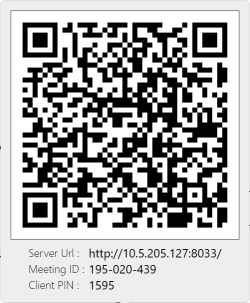
 cambiará a Invitar a los participantes a unirse a su sesión de pizarra (solo servidor)
Después de iniciar la sesión de pizarra, puede invitar rápidamente a los participantes a unirse a la sesión.
Nota
Esta función solo estará disponible si su organización tiene el servidor SMART TeamWorks instalado.
Invitar a los participantes a unirse a su reunión de pizarra
En la pizarra blanca pulse
 para abrir el cuadro de diálogo Organizar reunión.
Introduzca el correo electrónico de la persona a la que quiere invitar y pulse
 , después haga clic en Invitar a la reunión para enviar una invitación por correo electrónico para su sesión de pizarra.
O bien
Pulse Copiar enlace para guardar el enlace en el portapapeles del ordenador. A continuación, puede pegar el enlace en una ventana de correo electrónico o chat para que los participantes lo usen para unirse a su sesión de pizarra.
Importante
Para conectarse, los participantes deben tener la aplicación SMART TeamWorks Contributor descargada en su dispositivo.
Gestionar participantesControle el acceso que tienen los participantes cuando se conectan a la sesión de la pizarra mediante la aplicación SMART TeamWorks en sus propios dispositivos. Los dos tipos de acceso son:
Escribir: habilita la colaboración multimodo donde el participante ve la pizarra en su dispositivo y puede interactuar con ella. Pueden añadir contenido, notas, realizar anotaciones, hacer capturas de pantalla y hacer cualquier cosa desde la aplicación de pizarra de SMART TeamWorks que podría hacer en la pizarra SMART TeamWorks de la sala de reuniones.
Lea: Los participantes solo pueden ver la pizarra, pero no tienen la capacidad de agregar nada. La barra de herramientas de su pizarra estará atenuada.
El gestor de participantes indicará quiénes tendrán acceso.
 : Esta persona tiene acceso por escrito
[Blank]: Esta persona tiene acceso de lectura
 : Esto indica quién es el organizar de la reunión
Para cambiar el tipo de acceso del participante
En la barra de herramientas de la pizarra, pulse
 para abrir el gestor de participantes.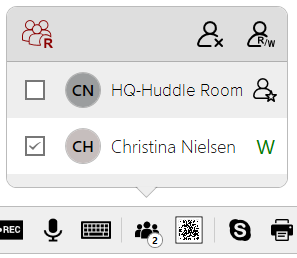
Para cambiar el acceso de lectura y escritura de todos los participantes, toque el icono de la parte superior izquierda.
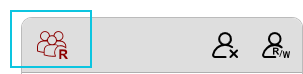
O bien
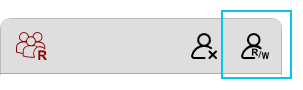
Active la casilla de verificación de los participantes cuyo acceso desee cambiar y toque el icono superior derecho.
Nota
Estos iconos podrían aparecer de forma diferente en función de los permisos de acceso actuales de los participantes seleccionados.
Eliminar a un participante de la sesión de la pizarra
En la barra de herramientas de la pizarra, pulse
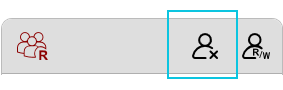
para abrir el gestor de participantes.Active la casilla de verificación de los participantes cuyo acceso desee eliminar y pulse el icono de eliminar participante.
Conceptos |
|