 Hay disponible una nueva versión de este software. Más información
 Insertar y trabajar con navegadores web en la pizarra de SMART TeamWorks
Para insertar navegadores web
En la pizarra, pulse
 para insertar el navegador web en la página.
Nota
De forma predeterminada, podrá insertar un máximo de dos navegadores en una página de pizarra blanca. Para cambiar este valor predeterminado, utilice la opción Máximo de navegadores por página de la ventana de configuración.
En la barra de navegación del navegador web, escriba la dirección del sitio web que desea visitar.
Interactúe con el objeto del navegador igual que lo haría con un navegador normal o utilice la barra de herramientas del objeto para realizar diferentes acciones.
Para trabajar con los navegadores web en la pizarra
Si la barra de herramientas del objeto no está visible, seleccione el objeto para que aparezca.
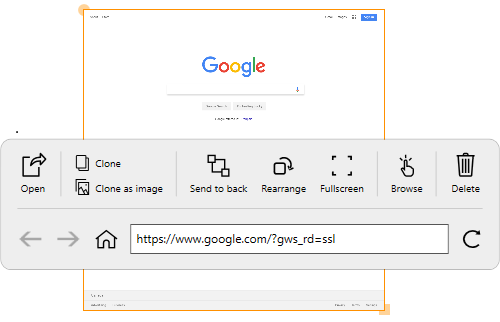
Utilice las siguientes opciones para manipular el objeto del navegador:
Abrir
Abre la aplicación de explorador predeterminada en una nueva ventana.
Duplicar
Clona el navegador como un nuevo objeto de navegador en la página de la pizarra.
Clonar como imagen
Clona el navegador como una imagen y lo inserta en la página de la pizarra.
Enviar al fondo
Envía el navegador a la capa posterior en la página.
Reorganizar
Rota o cambia el tamaño del navegador. Use el círculo amarillo en el borde del objeto para girar y utilice el cuadrado amarillo para cambiar el tamaño.
Pantalla completa
Expande el navegador para ocupar la pantalla completa. Para salir de la pantalla completa, seleccione Mover.
Navegar
Entra el modo Navegador.
Nota
En el modo Examinar, la posición y el tamaño del objeto están bloqueados. Para salir del modo Examinar, seleccione [icono] y, a continuación, seleccione Mover.
Borrar
Seleccione eta opción para eliminar el navegador.
Conceptos |
|