Über die Symbolleiste des Arbeitsbereichs
Verwenden Sie die Arbeitsbereich -Symbolleiste, um eine Vielzahl von Aktionen im Arbeitsbereich auszuführen, z. B. Dateien hinzufügen, Remote-Teilnehmer verbinden und mehr.
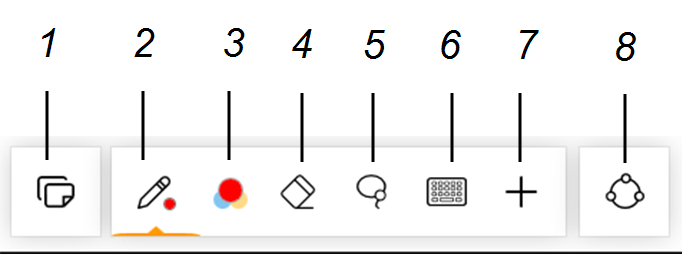
Zahlen | Beschreibung |
|---|---|
1 | Seiten verwalten Siehe Arbeitsbereichsseiten hinzufügen und verwalten. |
2 | Ändern Sie die Einstellungen des Stifts, z.B. die Tintenfarbe, den Stil und die Dicke. Siehe Schreiben und Zeichnen im Arbeitsbereich. |
3 | Wählen Sie die Tintenfarbe aus. Sie können bis zu sechs verschiedene Farben anpassen und speichern. Wenn Sie ein SMART Board Interactive Display verwenden, überschreibt die Auswahl einer Farbe im SMART Stift Room die Farbe des interaktiven Displays. |
4 | Aktivieren Sie das Radiergummi-Werkzeug und wählen Sie die Radiergummigröße aus. |
5 | Aktivieren Sie das Lasso-Werkzeug. Verwenden Sie dieses Werkzeug, um einen Bereich digitaler Tinte zu verschieben, dessen Größe zu ändern oder zu drehen. |
6 | Öffnen Sie die Bildschirmtastatur. |
7 | Zusätzliche Tools anzeigen. Siehe Zusätzliche Werkzeuge. |
8 | Stellen Sie eine Verbindung zu einem Whiteboard oder teilen Sie ein Whiteboard. |
 Zusätzliche Werkzeuge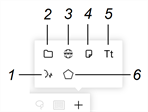
Symbol | Beschreibung |
|---|---|
1 | Verwenden Sie Sprachbefehle, um allgemeine Aufgaben in TeamWorks Room auszuführen. Siehe Benutzen von Hey, TeamWorks-Sprachbefehlen. |
2 | Einfügen und Präsentieren verschiedener Datei auf einer Arbeitsbereich . Siehe Einfügen und Arbeiten mit Dateien. |
3 | Ein Webbrowser-Objekt zur Arbeitsbereichsseite hinzufügen. Siehe Einfügen und Verwenden von Webbrowsern. |
4 | Haftnotizen in den Arbeitsbereich einfügen. Siehe Einfügen und Verwenden von Haftnotizen. |
5 | Text zur Arbeitsbereichsseite hinzufügen. Siehe Hinzufügen von Text zum Arbeitsbereich. |
6 | Form einfügen. Siehe Einfügen und Arbeiten mit Formen. |