Acerca de la barra de herramientas del espacio de trabajo
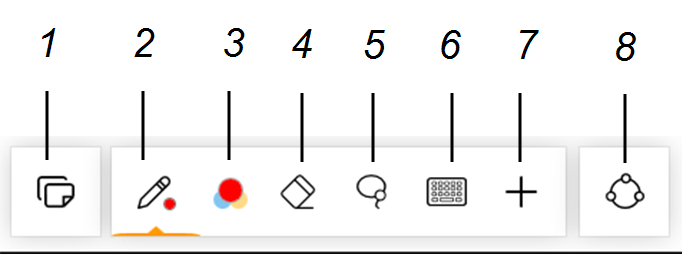
Use la barra de herramientas del área de trabajo de trabajo para realizar una variedad de acciones en el espacio de área de trabajo, como agregar archivos, conectar participantes remotos y más.
Número | Descripción |
|---|---|
1 | Administra páginas. Consulte Añadir y gestionar las páginas del espacio de trabajo. |
2 | Cambie la configuración del rotulador, como el color, el estilo y el grosor de la tinta. Consulte Escribir y dibujar en el espacio de trabajo. |
3 | Seleccione el color de tinta. Puede personalizar y guardar hasta seis colores diferentes. Si está utilizando una pantalla interactiva SMART Board, al seleccionar un color de tinta en SMART TeamWorks Room se anula el color del rotulador de la pantalla interactiva. |
4 | Active la herramienta de borrado y seleccione el tamaño del borrador. |
5 | Habilitar la herramienta de lazo. Use esta herramienta para seleccionar un área de tinta digital para mover, cambiar el tamaño o rotar. |
6 | Abrir el teclado en pantalla |
7 | Mostrar las herramientas adicionales. Consulte Herramientas adicionales. |
8 | Conéctese a una pizarra blanca o comparta la pizarra blanca. |
 Herramientas adicionales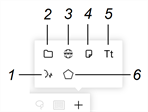
Icono | Descripción |
|---|---|
1 | Use comandos de voz para completar tareas comunes dentro de TeamWorks Room. Consulte Uso de los comandos de voz Hey, TeamWorks. |
2 | Inserte y presente una variedad de tipos de archivos en una página del área de trabajo de trabajo. Consulte Insertar y trabajar con archivos. |
3 | Añade un objeto del navegador web a la página del espacio de trabajo. Consulte Insertar y usar navegadores web. |
4 | Insertar notas adhesivas en el espacio de trabajo. Consulte Insertar y usar notas adhesivas. |
5 | Agrega texto a la página del espacio de trabajo. Consulte Agregar texto al espacio de trabajo. |
6 | Inserte una forma. Consulte Insertar y trabajar con formas. |