Contributeur SMART TeamWorks pour iOS
Utilisez l'application Contributeur SMART TeamWorks pour collaborer lors d'une réunion, que vous vous trouviez dans la même pièce, à l'autre bout du pays, ou n'importe où sur la planète. L'application Contributeur vous permet de vous connecter à une session de tableau blanc et d'y apporter vos contributions à partir de votre propre appareil.
Remarque
Cette application n'est pas utilisable avec SMART TeamWorks édition Room.
 Télécharger l'application
Avant de télécharger l'application, assurez-vous que votre appareil iOS dispose de iOS 11.3 ou une version ultérieure.
Pour télécharger l'application Contributeur SMART TeamWorks
Rendez-vous sur support.smarttech.com/fr-fr/downloads/smart-teamworks-downloads.
Sélectionnez l'application Contributeur convenant au système d'exploitation de votre ordinateur ou appareil : Windows, iOS ou Android.
Téléchargez l'application Contributeur.
Actualiser votre pseudonyme et les paramètresLorsque vous connectez votre appareil à un tableau blanc, l'application SMART TeamWorks exige un pseudonyme et un e-mail. Ces informations permettent à l'organisateur de la réunion de savoir qui est connecté à la réunion. Vous pouvez modifier ou actualiser ces informations à tout moment dans les paramètres de l'application.
Pour actualiser les paramètres de l'application
Tapez sur
 pour ouvrir l'écran Paramètres.
Sous Utilisateur, saisissez un pseudonyme et votre adresse électronique.
Pour utiliser l'association ultrasonique pour vous connecter aux sessions de tableau blanc, activez l'association ultrasonique.
Vos modifications sont automatiquement enregistrées.
Tapez sur Terminé pour retourner à l'écran Accueil.
Se connecter à une session de tableau blancVous pouvez vous connecter à une session de tableau blanc à l'aide d'un lien direct fourni par l'organisateur de la réunion, ou grâce aux options de l'application Contributeur SMART TeamWorks. Vous pouvez aussi utiliser l'association ultrasonique si vous vous trouvez dans la salle de réunion et que l'association ultrasonique est activée.
Important
Vous devez être connecté au même réseau que l'ordinateur de la salle de réunion pour rejoindre la session de tableau blanc. Cependant, si votre entreprise a SMART TeamWorks Server, cette limitation ne s'applique pas à vous.
Pour se connecter à une session de tableau blanc à l'aide d'un lien
Si vous recevez un lien direct pour rejoindre la session de tableau blanc de la part de l'organisateur de la réunion ou dans un e-mail, vous pouvez cliquer sur le lien à partir de votre appareil pour ouvrir l'application Contributeur SMART TeamWorks et rejoindre la session de tableau blanc.
Remarque
Si Chrome est le navigateur par défaut sur votre appareil iOS, le fait de cliquer sur un lien partagé pour une session de tableau blanc SMART TeamWorks ne lancera pas automatiquement l'application Contributeur. Vous pouvez utiliser l'une des méthodes de connexion décrites ci-dessous.
Pour se connecter à une session de tableau blanc à l'aide de l'application
Sur l'écran d'accueil, tapez sur Rejoindre une réunion.
Choisissez l'une des méthodes suivantes :
Option
Description
Scanner le code QR
Utilisez cette option lorsque vous êtes dans la salle de réunion et que vous voyez le tableau blanc SMART TeamWorks sur l'écran interactif de la salle de réunion.
Remarque
Si le code QR n'est pas visible, tapez sur
 dans la barre d'outils du tableau blanc pour l'afficher. Voir Inviter des participants et modérer une session de tableau blanc SMART TeamWorks.
Paramétrage manuel
Utilisez le paramétrage manuel si vous n'avez pas la possibilité de scanner le code QR du tableau blanc. Saisissez l'URL, l'ID de session et le PIN. L'organisateur de la réunion peut fournir ces informations.
Pour se connecter à une session de tableau blanc par association ultrasonique
L'association ultrasonique utilise un son à ultra-haute fréquence pour transférer les identifiants dont vous avez besoin pour vous connecter à une session de tableau blanc. Lorsque l'association ultrasonique est activée, les appareils sur lesquels est installée l'application Contributeur SMART TeamWorks peuvent rejoindre automatiquement une session de tableau blanc. Cette fonctionnalité permet également à une salle de réunion disposant de SMART TeamWorks édition Connected de rejoindre une session hébergée sur l'application Contributeur SMART TeamWorks.
Pour activer l'association ultrasonique dans votre application Contributeur SMART TeamWorks, effectuez ces opérations :
Sur l'écran d'accueil, tapez sur
pour ouvrir l'écran Paramètres.Cherchez l'option Association ultrasonique et activez-la.
Lorsque vous entrez dans la salle de réunion, ouvrez l'application et tapez sur Rejoindre la session. Votre appareil se connecte automatiquement au tableau blanc qui diffuse le signal ultrasonique.
L'association ultrasonique est une fonctionnalité facultative que peut activer votre administrateur informatique lors de l'installation de SMART TeamWorks édition Connected.
Utiliser le tableau blancUne fois que vous êtes connecté à une session de tableau blanc, l'organisateur de la réunion vous donne un accès en écriture pour la session de tableau blanc.
Une fois que vous avez un accès en écriture, vous pouvez utiliser l'application SMART TeamWorks pour iOS pour :
Écrire ou dessiner
Sélectionner, déplacer, redimensionner et faire pivoter des objets
Effectuer un zoom avant et arrière
Ajouter des images, des fichiers, du texte ou des pense-bêtes sur la page
Joindre des fichiers au gestionnaire de fichiers de la session
Effectuer des captures d'écran
- Modifier l'arrière-plan de la page de tableau blanc
La plupart des modifications que vous effectuez sont visibles de toutes les personnes qui sont également connectées à ce tableau blanc, et vous pouvez également voir leurs modifications.
Pour écrire ou dessiner
Tapez sur la barre d'outils de sélection du mode, dans le coin inférieur gauche de l'écran.
Tapez sur
 pour activer le mode Dessin.
Utilisez votre doigt ou un outil tactile pour écrire ou dessiner sur la page de tableau blanc.
Pour sélectionner, déplacer, redimensionner et faire pivoter des objets
Tapez sur la barre d'outils de sélection du mode, qui se trouve dans le coin inférieur gauche de l'écran.
Tapez sur
 pour activer le mode Sélection.
Tapez sur un objet pour le sélectionner. Une fois l'objet sélectionné, utilisez l'une des commandes tactiles suivantes :
Action Commande tactile Déplacer
Avec un doigt, appuyez sur l'objet et faites-le glisser.
Redimensionner
Avec deux doigts, pincez l'objet en rapprochant/écartant les doigts pour réduire ou agrandir l'objet.
Pivoter
Avec deux doigts, faites pivoter l'objet vers la gauche ou la droite.
Conseil
Le fait de sélectionner un objet affiche également la barre d'outils de l'objet, avec une liste des fonctions disponibles pour cet objet. Les fonctions génériques comprennent l'écriture ou le dessin sur l'objet, la modification de la couche sur laquelle se trouve l'objet, ou la copie de l'objet. Voir Pour utiliser la barre d'outils des objets pour en savoir plus sur certains des outils génériques disponibles pour les objets.
Pour effectuer un zoom avant et arrière
Tapez sur la barre d'outils de sélection du mode, dans le coin inférieur gauche de l'écran.
Tapez sur
 pour activer le mode Zoom.
Utilisez deux doigts pour effectuer un zoom avant ou arrière sur la page de tableau blanc. Vos actions de zoom ne seront pas visibles des autres participants du tableau blanc.
Pour ajouter des images, des fichiers, du texte ou des pense-bêtes
Tapez sur
 .
.Sélectionnez l'un des éléments suivants :
Option Description Prendre une photo ou une vidéo Utilisez l'appareil photo de votre appareil pour prendre une photo ou une vidéo et l'insérer sur la page de tableau blanc.
Ajouter à partir de Photos Ajoutez une photo à partir de la galerie de votre appareil.
Ajouter à partir de Fichiers Ajoutez un PDF ou un fichier image à partir des fichiers enregistrés sur votre appareil.
Remarque
Seuls les PDF et les fichiers images sont actuellement pris en charge.
Ajouter du texte
Ajoutez du texte à la page de tableau blanc. Quand vous sélectionnez cette option, le clavier à l'écran de votre appareil apparaît. Saisissez votre texte et tapez sur Terminé quand vous avez fini de saisir votre message.
Ajouter une note
Ajoutez un pense-bête sur votre page de tableau blanc. Une fois la note ajoutée, sélectionnez-la et tapez sur
 pour passer en mode Modification.
Le fichier est ajouté à la page de tableau blanc.
Pour effectuer des captures d'écran
Tapez sur
 .
.Sélectionnez l'un des éléments suivants :
Option Description Capturer le canevas
Effectuez une capture d'écran de la totalité de la page de tableau blanc.
Capturer la sélection à l’écran
Sélectionnez une zone à capturer. La capture d'écran est enregistrée dans le
 gestionnaire de fichiers.
Pour télécharger un fichier vers le gestionnaire de fichiers
Tapez sur
pour ouvrir le gestionnaire de fichiers.Tapez sur l'une des options suivantes :
Ajouter à partir de Fichiers : sélectionnez et ajoutez un document enregistré dans le dossier Fichiers de votre appareil.
Ajouter à partir de Photos : sélectionnez et ajoutez une photo à partir de la galerie de votre appareil.
Appareil photo : prenez une photo et ajoutez-la.
Une fois le fichier téléchargé, les participants à la session peuvent y accéder dans le gestionnaire de fichiers de la session de tableau blanc.
Pour ajouter au tableau blanc un document ou une capture d'écran du gestionnaire de fichiers
Tapez sur
pour afficher une liste des fichiers joints à la session de tableau blanc. Il peut s'agir de fichiers que l'organisateur de la réunion a joints à l'invitation à la réunion, ou de fichiers que d'autres participants ont ajoutés alors qu'ils étaient connectés à la session de tableau blanc.Pour insérer sur la page de tableau blanc un fichier à partir du gestionnaire de fichiers, faites défiler l'écran jusqu'au fichier et tapez dessus.
Pour modifier l'arrière-plan de la page de tableau blanc
Tapez sur .
Tapez sur Modifier la couleur du canevas.
Sélectionnez l'arrière-plan que vous voulez utiliser. La modification est automatiquement appliquée.
Pour utiliser la barre d'outils des objets
Ce tableau décrit les outils disponibles lorsque vous sélectionnez un objet sur le tableau blanc.
Icône
Description

Passez en mode Parcourir pour l'objet sélectionné. Cela agrandit l'objet en plein écran et vous permet d'interagir avec lui.
Passez en mode Encre. Sélectionnez un style, une couleur et une épaisseur de crayon, puis dessinez sur l'objet.

Faites passer l'objet sélectionné à la première couche de la page de tableau blanc.

Envoyez l'objet sélectionné à la dernière couche de la page de tableau blanc.

Supprimez l'objet sélectionné.
Créer un récapitulatif et afficher des récapitulatifs précédemment enregistrésVous pouvez créer un récapitulatif du tableau blanc. Les récapitulatifs comprennent des captures d'écran de chaque page de tableau blanc de la session.
Pour créer un récapitulatif
Tapez sur
 dans le coin supérieur gauche de l'écran.
OU
Tapez sur
, puis tapez sur Imprimer.Tapez sur Enregistrer.
Saisissez un nom pour le récapitulatif et tapez sur Enregistrer.
Pour afficher des récapitulatifs précédemment enregistrés
Sur l'écran Accueil, tapez sur
 pour afficher une liste des récapitulatifs enregistrés.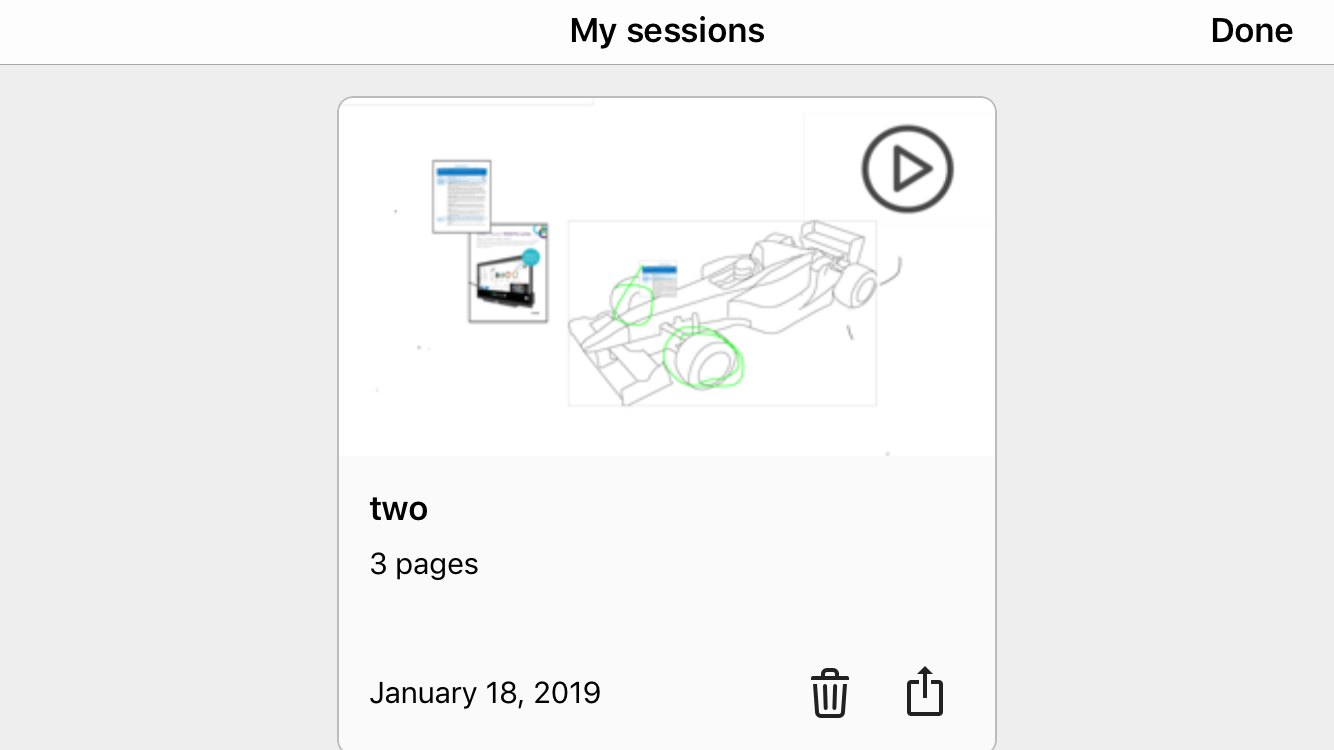
Tapez sur le récapitulatif que vous voulez afficher.
Organiser votre propre session de tableau blanc (nécessite SMART TeamWorks Server)Si votre entreprise a créé un compte utilisateur pour vous sur le portail Web de SMART TeamWorks Server, vous pouvez organiser une session de tableau blanc à partir de l'application Contributeur. Vous pouvez lancer une session de tableau blanc à partir de votre appareil, et des participants distants peuvent s'y connecter. Vous n'avez pas besoin de salle de réunion physique dans laquelle est installé SMART TeamWorks.
Pour organiser une session à partir de l'application Contributeur, vous devez obtenir les informations suivantes auprès de l'administrateur informatique qui gère le serveur SMART TeamWorks.
URL du portail Web
Le nom d'utilisateur et le mot de passe de votre compte sur le portail Web
Pour organiser une session de tableau blanc
Sur l'écran Accueil, tapez sur Organiser une session.
Saisissez l'URL, le nom d'utilisateur et le mot de passe fournis par l'administrateur informatique.
Tapez sur Connexion.
Mots clés |
|