La aplicación SMART TeamWorks Contributor para Android
Use la aplicación de contribución de SMART TeamWorks para colaborar en una reunión, desde la misma sala en el otro punto del país o en cualquier parte del mundo. La aplicación de Contributor le permite conectar y participar en la sesión de la pizarra desde su propio dispositivo.
Nota
Esta aplicación no está disponible para ser usada con SMART TeamWorks Room
 Descarga de la aplicación
Antes de descargarse la aplicación, asegúrese de que su dispositivo Android tiene Versión Android 5.0 o superior.
Descargar la aplicación SMART TeamWorks Contributor
Visite Descargas.
Seleccione la aplicación Contributor para el sistema operativo de su equipo o dispositivo: Windows, iOS o Android.
Descárguese la aplicación Contributor.
Actualización del nombre y la configuración de su pantallaCuando conecta el dispositivo a una pizarra, la aplicación SMART TeamWorks le pedirá un nombre y un correo electrónico para la pantalla. Estos detalles permiten al organizador de la reunión saber quién está conectado a la reunión. Puedes cambiar o actualizar esta información en cualquier momento en la configuración de la aplicación.
Actualizar la configuración de la aplicación
Pulse
 para abrir el menú de Inicio, y después pulse
  Configuración.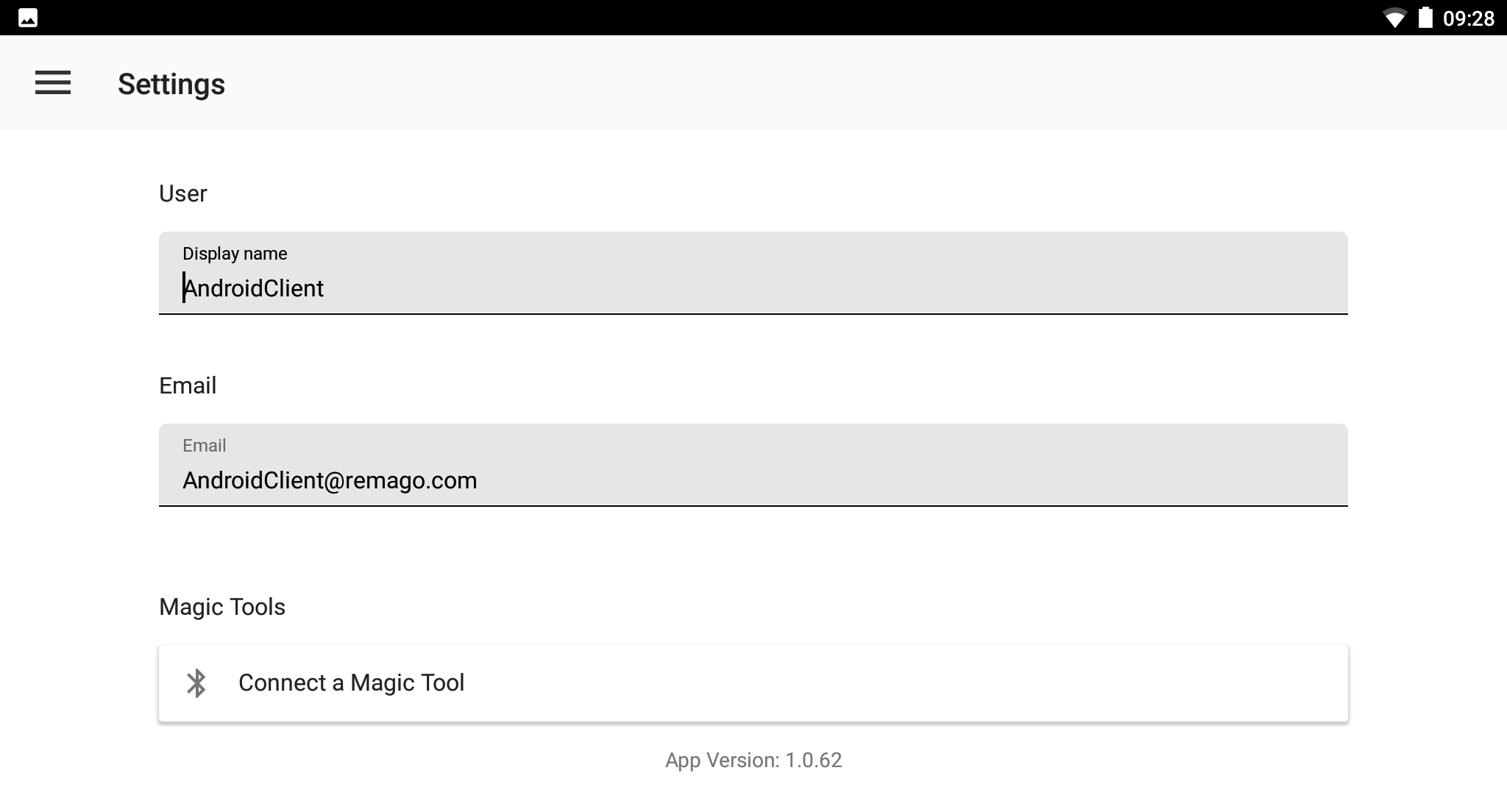
Introduzca un nombre para la pantalla y su correo electrónico.
Para utilizar el emparejamiento ultrasónico para conectarse a sesiones de pizarra, active Emparejamiento ultrasónico.
Sus cambios se guardan automáticamente.
Pulse
para volver al menú de Inicio.
Conectar a la sesión de la pizarra blancaPuede conectarse a una sesión de pizarra mediante un vínculo directo proporcionado por el organizador de la reunión o mediante las opciones de la aplicación Contributor de SMART TeamWorks.
Importante
Los dispositivos deben estar en la misma red que el ordenador de la sala de reuniones para conectarse a la sesión de la pizarra blanca SMART TeamWorks. Sin embargo, si su organización tiene SMART TeamWorks Server, esta limitación no se aplica.
Conectarse a una sesión de la pizarra mediante un enlace
Si recibe un enlace directo para unirse a la sesión de la pizarra desde el organizador de la reunión o en un correo electrónico, haga clic en el enlace de su dispositivo para abrir la aplicación SMART TeamWorks Contributor y unirse a la sesión de la pizarra.
Conectarse a una sesión de pizarra utilizando la aplicación
Desde la pantalla de inicio, pulse Unirse a una reunión.
Elija uno de los siguientes métodos:
Opción
Descripción
Escanear código QR
Utilice esta opción cuando se encuentre en la sala de reuniones y pueda ver la pizarra de SMART TeamWorks en la pantalla interactiva de la sala de reuniones.
Nota
Si el código QR no está visible, pulse
 en la barra de herramientas de la pizarra para mostrarlo. Consulte Invitar a los participantes y moderar una sesión de pizarra de SMART TeamWorks.
Configuración manual
Utilice la configuración manual si escanear el código QR de la pizarra no es posible. Introduzca la URL, el ID de la sesión y el PIN. El organizador de la reunión le podrá proporcionar esta información.
Conectar una sesión de la pizarra con emparejamiento ultrasónico
El emparejamiento ultrasónico utiliza sonido de frecuencia ultra alta para transferir las credenciales que necesita para conectarse a una sesión de pizarra. Cuando el emparejamiento ultrasónico está activado, los dispositivos con la aplicación SMART TeamWorks Contributor instalada pueden unirse automáticamente a una sesión de pizarra. La función también permite que una sala de reuniones con la edición Connected de SMART TeamWorks se una a una sesión alojada en la aplicación SMART TeamWorks Contributor.
Para habilitar el emparejamiento ultrasónico en la aplicación SMART TeamWorks Contributor, siga estos pasos:
Desde la pantalla de Inicio, pulse
para abrir la pantalla de Configuración.Busque la opción de Emparejamiento ultrasónico y actívelo.
Cuando acceda a la sala de reuniones, abra la aplicación en su dispositivo y pulse Unirme a la sesión. Su dispositivo se conectará de forma automática con la pizarra.
El emparejamiento ultrasónico es una característica opcional que el administrador de IT puede habilitar durante la instalación de la edición Connected de SMART TeamWorks.
Utilizar la pizarra blancaDespués de conectarse a una sesión de pizarra, el organizador de la reunión le da acceso de escritura para la sesión de pizarra.
Una vez tenga acceso de escritura, puede utilizar la aplicación Contributor de SMART TeamWorks para:
Escribir o dibujar
Seleccionar, mover, cambiar el tamaño y rotar objetos
Acercarse y alejarse
Añadir imágenes, archivos, texto o notas adhesivas a la página
Subir archivos al administrador de archivos de la pizarra
Hacer capturas de pantalla
- Cambiar el fondo de la página de la pizarra
La mayoría de los cambios que realice son visibles para todos los que también están conectados a esa sesión, y también podrá ver sus cambios.
Para escribir o dibujar
Pulse la barra de herramientas de selección de modo situada en la esquina inferior derecha de la pantalla.
Pulse
 para activar el modo Dibujar.
Use su dedo o una herramienta táctil para dibujar con tinta en la página de la pizarra.
Seleccionar, mover, cambiar de tamaño y rotar objetos
Pulse la barra de herramientas de selección de modo situada en la esquina inferior izquierda de la pantalla.
Pulse
 para activar el modo Seleccionar
Pulse sobre el objeto que quiere seleccionar. Después de seleccionarlo, use uno de los siguientes gestos:
Acción Gesto Mover
Con un dedo, presione y arrastre el objeto.
Cambiar tamaño
Con dos dedos, pellizque para hacer el objeto más pequeño/más grande.
Girar
Con dos dedos, gire el objeto hacia la izquierda o la derecha.
Sugerencia
Al seleccionar un objeto también se muestra la barra de herramientas del objeto con una lista de funciones disponibles para ese objeto. Las funciones comunes incluyen escribir o dibujar en el objeto, cambiar el orden de capa del objeto o hacer una copia del mismo. Consulte Usar la barra de herramientas de objetos para más información sobre algunas de las herramientas más comunes disponibles para los objetos.
Para acercar y alejar
Pulse la barra de herramientas de selección de modo situada en la esquina inferior derecha de la pantalla.
Pulse
 para activar el modo Zoom.
Utilice dos dedos para acercar/alejar la página de la pizarra. Sus acciones de zoom no afectarán a otros participantes de la pizarra.
Añadir imágenes, archivos, textos o notas adhesivas
Pulse
 .
.Seleccione uno de los siguientes:
Opción Descripción Hacer fotografía
Use la cámara de su dispositivo para hacer una foto e insértela en la página de la pizarra.
Hacer vídeo
Use la cámara de su dispositivo para hacer un vídeo e ins´értela en la página de la pizarra.
Elegir imagen Añada una fotografía del archivo de la cámara de su dispositivo.
Elegir achivo Añada un PDF o una imagen desde los archivos guardados en su dispositivo.
Nota
Actualmente solo se admiten archivos PDF y de imagen.
Agregar texto
Añada texto a la página de la pizarra. Después de seleccionar esta opción, el teclado en pantalla de los dispositivos aparece para que escriba sesión de texto. Pulse Listo cuando haya terminado de escribir el mensaje.
Añadir nota
Añada una nota adhesiva a la página de la pizarra. Una vez añadida, seleccione la nota y pulse
 para entrar en el modo Editar.
El archivo se añade a la página de la pizarra.
Hacer capturas de pantalla
Pulse
 .
.Seleccione uno de los siguientes:
Opción Descripción Captura de pantalla de la página completa
Haga una captura de pantalla de toda la página de la pizarra.
Selección de capturas de pantalla
Seleccione un área para capturar. La captura de pantalla se guarda en el Administrador de archivos
 > SCREENSHOTS
Añadir un archivo en el Administrador de archivos
Para cargar un archivo, como una imagen o documento guardados en el dispositivo en el Administrador de archivos, pulse
y seleccione una de las siguientes opciones:Elegir archivo: Seleccione un documento guardado en su dispositivo.
Elegir imagen: Seleccione una foto guardada en su dispositivo.
Hacer fotos: Haga una foto con la cámara de su dispositivo.
Hacer vídeos: Haga un vídeo con la cámara de su dispositivo.
Una vez cargado, todos los participantes conectados a la sesión tendrán acceso al archivo cargado en el administrador de archivos de la pizarra.
Añadir un documento o captura de pantalla desde el Administrador de archivos a la pizarra
Pulse
para ver una lista de los archivos adjuntos a la sesión de la pizarra. Estos pueden ser archivos que el organizador de la reunión ha adjuntado en la invitación a la reunión, capturas de pantalla tomadas durante la sesión o archivos que otros participantes han agregado mientras están conectados a la sesión de pizarra.Para insertar un archivo desde el Administrador de archivos en la página de la pizarra, pulse DOCUMENTOS y desplácese hasta el archivo y, a continuación, púlselo y arrástrelo a la página de la pizarra.
Para insertar una captura de pantalla desde el Administrador de archivos en la página de la pizarra, pulse CAPTURAS DE PANTALLA y desplácese hasta el archivo y arrástrelo a la página de la pizarra.
Cambiar el fondo de la página de la pizarra
Pulse
.Pulse Cambiar fondo de pantalla.
Seleccione el fondo que desea utilizar. El cambio se aplica automáticamente.
Usar la barra de herramientas de objetos
- En esta tabla se describen las herramientas disponibles al seleccionar un objeto en la pizarra.
Icono
Descripción

Si el objeto seleccionado es un vídeo, pulse este botón para reproducirlo.

Hacer una copia del objeto seleccionado.
Entre en el modo Tinta para el objeto seleccionado. Seleccione un estilo de rotulador y su grosor y después dibuje el objeto.

Lleve el objeto seleccionado a la capa frontal en la página de la pizarra.

Envíe el objeto seleccionado a la capa posterior en la página de la pizarra.

Eliminar el objeto seleccionado.
Envíe el objeto seleccionado a la capa posterior en la página de la pizarra.Puede crear y enviar un resumen de la sesión de la pizarra. Los resúmenes incluyen instantáneas de cada página de pizarra de la sesión.
Crear un resumen y mantenerse conectado a una sesión
Pulse
y pulse Exportar como PDFPulse
y después pulse Descargar para guardarlo en su dispositivo.O bien
Pulse
 para guardar el PDF en su Google Drive.
Crear un resumen y salir de la sesión
Pulse
 en la esquina superior izquierda de la pantalla.
Seleccione la casilla Crear resumen y pulse Salir.
Introduzca un nombre para el resumen y pulse Guardar.
Ver resúmenes anteriores guardados
Desde la pantalla de Inicio, pulse
y después pulse  para ver una lista de los resúmenes anteriores que se hayan guardado.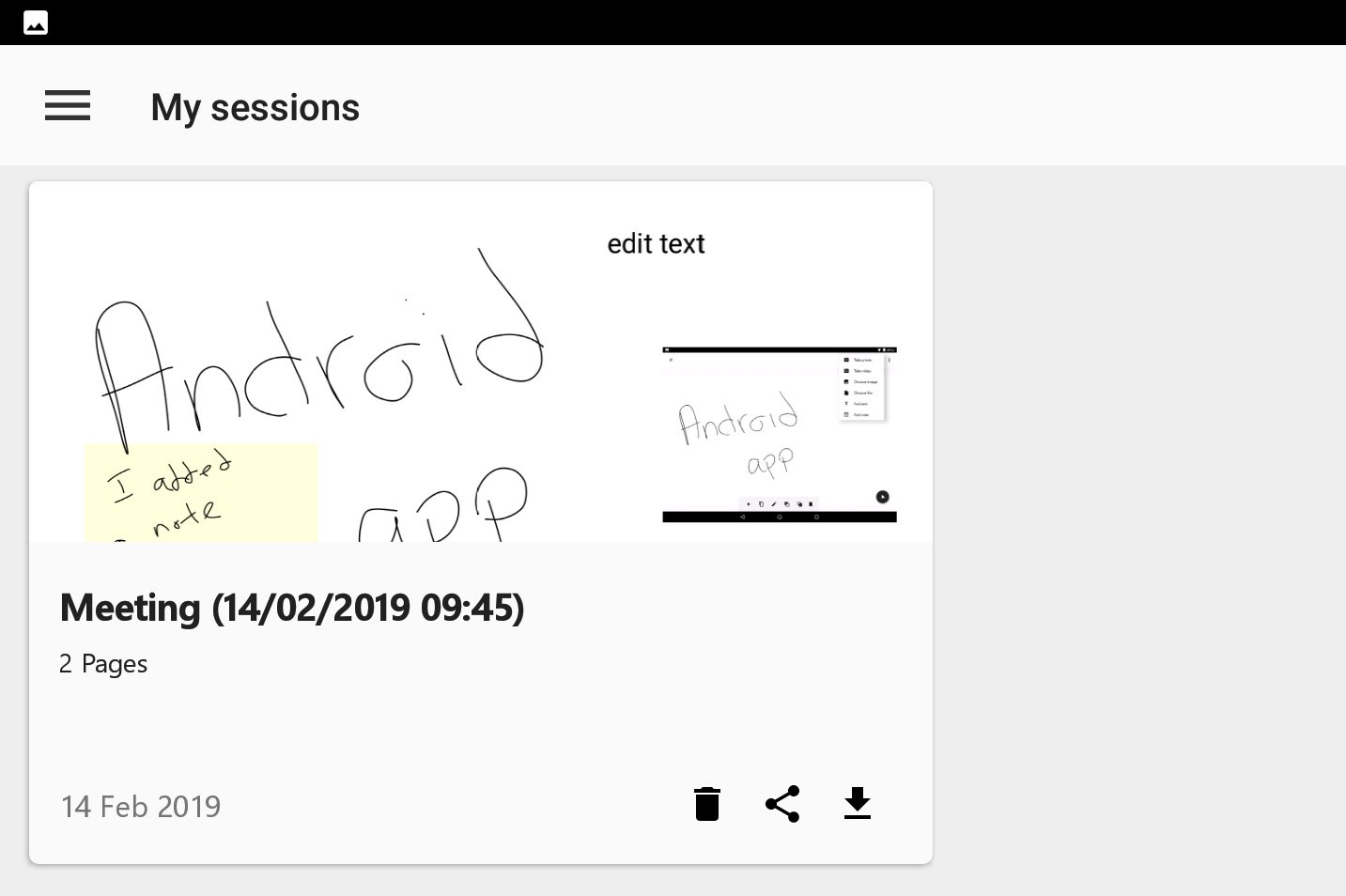
Haga clic en el resumen que desee ver.
Alojar su propia sesión de pizarra (requiere SMART TeamWorks Server)Si su organización ha creado una cuenta de usuario para usted en el portal web de SMART TeamWorks Server, puede hospedar una sesión de pizarra desde la aplicación Colaborador. Puede iniciar una sesión de pizarra desde su dispositivo y otros participantes podrán conectarse a ella en remoto. No necesita una sala de reuniones física que tenga SMART TeamWorks instalada.
Para organizar una sesión desde la aplicación Colaborador, necesitará los siguientes detalles del administrador de IT que administra el servidor SMART TeamWorks.
URL del portal web
El nombre de usuario y contraseña para su cuenta en el portal web
Organizar una sesión de pizarra
En la pantalla de Inicio, pulse Organizar una sesión.
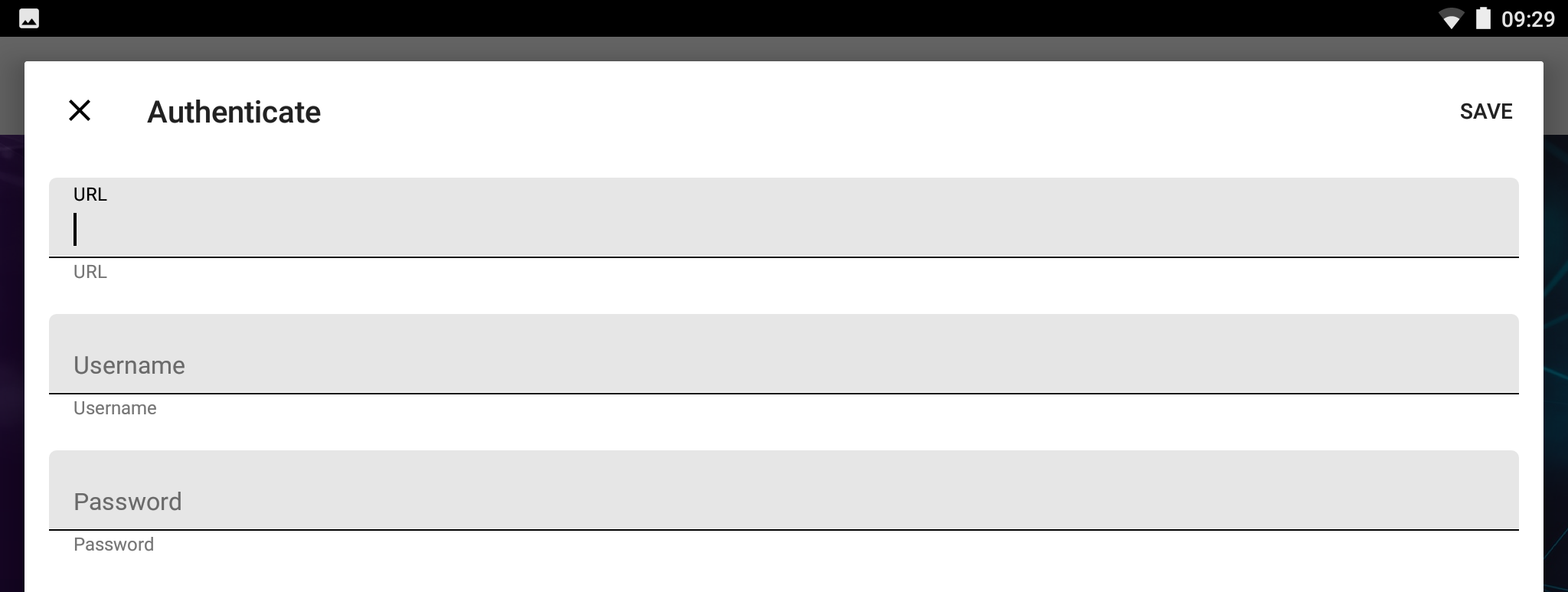
Introduzca la dirección URL, el nombre de usuario y la contraseña proporcionados por el administrador de IT.
Pulse Guardar.
Conceptos |
|