Compartir desde un ordenador Mac
Si tiene un ordenador Mac, puede usar con la pantalla uno de los siguientes métodos de conexión:
Sugerencia
¿No está seguro de qué método usar? Vea una comparación de los métodos de conexión y las funciones admitidas.
Importante
Para evitar problemas con el uso compartido de la pantalla, asegúrese de que la red esté configurada correctamente.
 Compartir mediante AirPlay
Abra SMART Mirror
 en la pantalla.
Se abre la pantalla de inicio para compartir, mostrándole la información que necesitará para conectarse.
Nota
Si usa una pantalla iQ 3, el botón aparecerá como Compartir pantalla
 .
.Siga las instrucciones de su dispositivo para usar AirPlay.
Importante
Si su dispositivo está conectado a una red diferente a la de la pantalla, asegúrese de que Bluetooth esté habilitado tanto en el dispositivo como en la pantalla antes de intentar conectarse. De lo contrario, el dispositivo debe estar en la misma red que la pantalla para conectarse. Más información sobre la solución de problemas de detección de BLE con AirPlay y SMART Mirror.
Seleccione el nombre de la pantalla. El nombre de la pantalla se muestra en la esquina superior derecha de la pantalla o en el lado izquierdo.
Compartir mediante la aplicación SMART MirrorLa aplicación Screen Mirror es un método alternativo para compartir la pantalla de su dispositivo y puede ser útil cuando la red no admite AirPlay. La aplicación SMART Mirror también incluye varias herramientas que ayudan a hacer presentaciones y a colaborar.
Para compartir la pantalla de su ordenador Mac en la pantalla usando la aplicación SMART Mirror
Descargue la aplicación SMART Mirror en su dispositivo.
Abra SMART Mirror
en la pantalla.Se abre la pantalla de inicio para compartir, mostrándole la información que necesitará para conectarse.
Nota
Si usa una pantalla iQ 3, el botón aparecerá como Compartir pantalla
.Abra la aplicación SMART Mirror en su dispositivo.
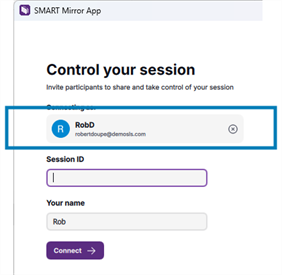
(Opcional) Para conectarse como profesor, haga clic en Iniciar sesión como profesor y siga las instrucciones en pantalla para iniciar sesión.
Si ha iniciado sesión previamente como profesor, la aplicación SMART Mirror iniciará su sesión de forma predeterminada.
Nota
Iniciar sesión como profesor requiere que el modo moderador esté habilitado en SMART Mirror.
Conéctese a una pantalla introduciendo el ID de la sesión o usando la opción de un solo clic (si se ha configurado en la pantalla):
Usar un ID de sesión
Introduzca el ID que se muestra en la pantalla.
Si la pantalla de inicio de SMART Mirror muestra un ID de sesión de 6 o 10 dígitos, escriba el ID de sesión. El número de dígitos indica si su dispositivo debe estar en la misma red que la pantalla:
6 dígitos: SMART Mirror está conectado a Internet, lo que permite una conexión a través de cualquier red. Al conectarse usando un ID de sesión de 6 dígitos, puede conectarse desde cualquier lugar. No es necesario que esté en la misma red que la pantalla.
10 dígitos: SMART Mirror solo permite conexiones locales. Para conectarse usando un ID de sesión de 10 dígitos, su dispositivo debe estar en la misma red que la pantalla.
Sugerencia
Puede cambiar este ajuste en la pantalla.
Introduzca su nombre.
(Opcional) Para habilitar el touchback, haga clic en Configuración en la esquina inferior izquierda y seleccione la opción Control de touchback.
Sugerencia
Para disfrutar de la mejor experiencia de touchback, habilite el Teclado en pantalla para su dispositivo. Consulte la documentación de soporte de su dispositivo para obtener instrucciones sobre cómo habilitar esta función.
Haga clic en Conectar.
Usar un solo clic
Si no ha iniciado sesión como profesor, introduzca su nombre.
(Opcional) Para habilitar el touchback, haga clic en Configuración en la esquina inferior izquierda y seleccione la opción Control de touchback.
Sugerencia
Para disfrutar de la mejor experiencia de touchback, habilite el Teclado en pantalla para su dispositivo. Consulte la documentación de soporte de su dispositivo para obtener instrucciones sobre cómo habilitar esta función.
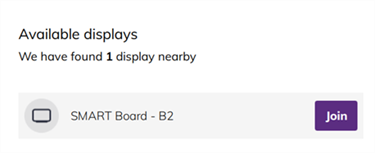
Elija la pantalla y seleccione Unirse.
Nota
Si no ve la pantalla en la lista, asegúrese de que su dispositivo esté en la misma red que la pantalla y de que la pantalla esté configurada para ser detectable.
Esta tabla describe lo que puede hacer una vez que su dispositivo se haya conectado a la pantalla:
Opción
Descripción
Pasos
Comparta la pantalla de su dispositivo
Comparta la pantalla completa de su dispositivo.
Nota
Touchback no está disponible cuando se comparte una ventana o pantallas adicionales.
Haga clic en Compartir mi pantalla.
Elija compartir toda la pantalla o seleccione una ventana para compartirla.
Haga clic en Compartir.
Cargar un archivo, foto, vídeo o enlace para compartir
Añada un archivo, como un PDF, una imagen, un vídeo o un enlace, desde su dispositivo.
Los vídeos y enlaces compartidos se pueden abrir en la pantalla. Otras personas que hayan conectado sus dispositivos a la pantalla mediante SMART Mirror pueden abrir cualquier archivo compartido y descargarlo en sus dispositivos.
Después de que finaliza una sesión, se eliminan todos los archivos compartidos.
Haga clic en Elementos compartidos.
Haga clic en Añadir elementos.
Elija el tipo de elemento y seleccione el archivo que desee.
El archivo se añade a los archivos compartidos de la sesión.
Moderar la sesión
Elija quién puede compartir la pantalla.
Nota
Antes de poder usar esta función, asegúrese de que esté habilitada en la configuración de SMART Mirror.
Control de cuadrícula mejorado
Administre la vista de cuadrícula de manera más efectiva haciendo que los alumnos conectados a pantalla completa o minimizándolos directamente desde su propio dispositivo. Esto elimina la necesidad de acercarse a la pantalla, lo que ofrece una mayor comodidad y flexibilidad durante las sesiones.
Control remoto
Tome el control total de una pantalla SMART Board desde cualquier lugar del Aula.
Nota
Antes de poder usar esta función, asegúrese de que esté habilitada en la configuración de SMART Mirror.
Detener uso compartido
Deje de compartir la pantalla de su dispositivo.
Abra la aplicación SMART Mirror en su dispositivo.
Haga clic o pulse Detener la presentación.
Nota
Las opciones de moderador y control remoto solo están disponibles si se ha conectado como profesor.
VéaseConectarse como profesor
Compartir usando la aplicación web SMART MirrorEl uso de la aplicación web SMART Mirror le permite compartir la pantalla de su ordenador Mac sin necesidad de descargar una aplicación específica.
Abra SMART Mirror
en la pantalla.Se abre la pantalla de inicio para compartir, mostrándole la información que necesitará para conectarse.
Nota
Si usa una pantalla iQ 3, el botón aparecerá como Compartir pantalla
.En un navegador 1 compatible, vaya a smartmirror.link.
(Opcional) Para conectarse como profesor, haga clic en Iniciar sesión como profesor y siga las instrucciones en pantalla para iniciar sesión.
Si ha iniciado sesión previamente como profesor, la aplicación SMART Mirror iniciará su sesión de forma predeterminada.
Nota
Iniciar sesión como profesor requiere que el modo moderador esté habilitado en SMART Mirror.
Conéctese a una pantalla introduciendo el ID de la sesión o usando la opción de un solo clic (si se ha configurado en la pantalla):
Usar un ID de sesión
Introduzca el ID que se muestra en la pantalla.
Si la pantalla de inicio de SMART Mirror muestra un ID de sesión de 6 o 10 dígitos, escriba el ID de sesión. El número de dígitos indica si su dispositivo debe estar en la misma red que la pantalla:
6 dígitos: SMART Mirror está conectado a Internet, lo que permite una conexión a través de cualquier red. Al conectarse usando un ID de sesión de 6 dígitos, puede conectarse desde cualquier lugar. No es necesario que esté en la misma red que la pantalla.
10 dígitos: SMART Mirror solo permite conexiones locales. Para conectarse usando un ID de sesión de 10 dígitos, su dispositivo debe estar en la misma red que la pantalla.
Sugerencia
Puede cambiar este ajuste en la pantalla.
Introduzca su nombre.
(Opcional) Para habilitar el touchback, haga clic en Configuración en la esquina inferior izquierda y seleccione la opción Control de touchback.
Sugerencia
Para disfrutar de la mejor experiencia de touchback, habilite el Teclado en pantalla para su dispositivo. Consulte la documentación de soporte de su dispositivo para obtener instrucciones sobre cómo habilitar esta función.
Haga clic en Conectar.
Usar un solo clic
Si no ha iniciado sesión como profesor, introduzca su nombre.
(Opcional) Para habilitar el touchback, haga clic en Configuración en la esquina inferior izquierda y seleccione la opción Control de touchback.
Sugerencia
Para disfrutar de la mejor experiencia de touchback, habilite el Teclado en pantalla para su dispositivo. Consulte la documentación de soporte de su dispositivo para obtener instrucciones sobre cómo habilitar esta función.
Elija la pantalla y seleccione Unirse.
Nota
Si no ve la pantalla en la lista, asegúrese de que su dispositivo esté en la misma red que la pantalla y de que la pantalla esté configurada para ser detectable.
Esta tabla describe lo que puede hacer una vez que su dispositivo se haya conectado a la pantalla:
Opción
Descripción
Pasos
Comparta la pantalla de su dispositivo
Comparta la pantalla completa de su dispositivo.
Haga clic en Compartir mi pantalla.
Elija compartir toda la pantalla o seleccione una ventana para compartirla.
Haga clic en Compartir.
Cargar un archivo, foto, vídeo o enlace para compartir
Añada un archivo, como un PDF, una imagen, un vídeo o un enlace, desde su dispositivo.
Los vídeos y enlaces compartidos se pueden abrir en la pantalla. Otras personas que hayan conectado sus dispositivos a la pantalla mediante SMART Mirror pueden abrir cualquier archivo compartido y descargarlo en sus dispositivos.
Después de que finaliza una sesión, se eliminan todos los archivos compartidos.
Haga clic en Elementos compartidos.
Haga clic en Añadir elementos.
Elija el tipo de elemento y seleccione el archivo que desee.
El archivo se añade a los archivos compartidos de la sesión.
Moderar la sesión
Elija quién puede compartir la pantalla.
Nota
Antes de poder usar esta función, asegúrese de que esté habilitada en la configuración de SMART Mirror.
Control de cuadrícula mejorado
Administre la vista de cuadrícula de manera más efectiva haciendo que los alumnos conectados a pantalla completa o minimizándolos directamente desde su propio dispositivo. Esto elimina la necesidad de acercarse a la pantalla, lo que ofrece una mayor comodidad y flexibilidad durante las sesiones.
Control remoto
Tome el control total de una pantalla SMART Board desde cualquier lugar del Aula.
Nota
Antes de poder usar esta función, asegúrese de que esté habilitada en la configuración de SMART Mirror.
Detener uso compartido
Deje de compartir la pantalla de su dispositivo.
Abra el menú de la aplicación SMART Mirror.
Seleccione Salir de la aplicación SMART Mirror.
Haga clic en Salir de la sesión.
Su pantalla ya no se comparte y la aplicación SMART Mirror se cerrará.
Nota
Las opciones de moderador y control remoto solo están disponibles si se ha conectado como profesor.
VéaseConectarse como profesor