Partager à partir d'un ordinateur Mac
Si vous avez un ordinateur Mac, vous pouvez partager sur l'écran à l'aide de l'une des méthodes de connexion suivantes :
Conseil
Vous n'êtes pas sûr de la méthode à utiliser ? Voir un comparatif des méthodes de connexion et des fonctionnalités qu'elles prennent en charge.
Important
Pour éviter de rencontrer des problèmes lorsque vous utilisez le partage d'écran, assurez-vous que le réseau est correctement configuré.
 Partager avec AirPlay
Ouvrez SMART Mirror
 sur l'écran.
L'écran d'accueil du partage s'ouvre, vous indiquant les informations dont vous aurez besoin pour vous connecter.
Remarque
Si vous utilisez un écran iQ 3, le bouton apparaîtra en tant que Partage d'écran
 .
.Suivez les instructions de votre appareil pour utiliser AirPlay.
Important
Si votre appareil est connecté à un réseau différent de celui de l'écran, assurez-vous que Bluetooth est activé à la fois sur l' appareil et l'écran avant d'essayer de vous connecter. Autrement, l' appareil doit être sur le même réseau que l'écran pour se connecter. En savoir plus sur la dépannage des problèmes liés à la détection des problèmes à l'aide AirPlay et de SMART Mirror.
Sélectionnez le nom de l'écran. Le nom de l'écran s'affiche soit dans le coin supérieur droit de l'écran, soit sur le côté gauche.
Partager à l'aide de l'application SMART MirrorL' application Screen Mirror est une autre méthode pour partager l'écran de votre appareil, qui peut se révéler utile lorsque le réseau ne prend pas en assistance AirPlay. L' application SMART Mirror comprend également plusieurs outils qui aident à la présentation et à la collaboration.
Pour partager l'affichage de votre ordinateur Mac sur l'écran en utilisant l'application SMART Mirror
Téléchargez l' application SMART Mirror pour votre appareil.
Ouvrez SMART Mirror
sur l'écran.L'écran d'accueil du partage s'ouvre, vous indiquant les informations dont vous aurez besoin pour vous connecter.
Remarque
Si vous utilisez un écran iQ 3, le bouton apparaîtra en tant que Partage d'écran
.Ouvrez l'application SMART Mirror sur votre appareil.
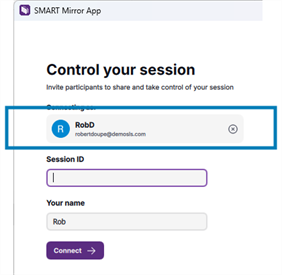
(Facultatif) Pour vous connecter en tant qu'enseignant, cliquez sur Se connecter en tant qu'enseignant et suivez les instructions à l'écran pour vous connecter.
Si vous vous êtes précédemment connecté en tant enseignant, l' application SMART Mirror vous connecte par défaut.
Remarque
Pour se connecter en tant qu'enseignant, vous devez activer le mode Modérateur dans SMART Mirror.
Connectez-vous à un écran en saisissant l'ID de session, ou en utilisant l'option d'un clic simple (si elle a été paramétrée sur l'écran) :
Utiliser un ID de session
Saisissez l'ID qui s'affiche sur l'écran.
Si l'écran d'accueil de SMART Mirror affiche un ID de session à 6 ou 10 chiffres, saisissez l'ID de session. Le nombre de chiffres indique si votre appareil doit être sur le même réseau que l'écran :
6 chiffres: SMART Mirror est connecté à Internet, permettant ainsi une connexion par le biais de n'importe quel réseau. Lorsque vous utilisez un ID de session à 6 chiffres, vous pouvez vous connecter à partir de n'importe où. Vous n'avez pas besoin d'être sur le même réseau que l'écran.
10 chiffres: SMART Mirror permet uniquement les connexions locales. Pour se connecter avec un ID de session à 10 chiffres, votre appareil doit se trouver sur le même réseau que l'écran.
Conseil
Vous pouvez modifier ce paramètre sur l'écran.
Saisissez votre nom.
(Facultatif) Pour activer touchback, cliquez sur Paramètres dans le coin inférieur gauche, puis sélectionnez l'option Contrôle du retour tactile.
Conseil
Pour une expérience tactile optimale, activez le Clavier à l'écran de votre appareil. Consultez la documentation assistance de votre appareil pour savoir comment activer cette fonctionnalité.
Cliquez sur Connexion.
Utiliser le clic simple
Si vous ne vous êtes pas connecté en tant enseignant, saisissez votre nom.
(Facultatif) Pour activer touchback, cliquez sur Paramètres dans le coin inférieur gauche, puis sélectionnez l'option Contrôle du retour tactile.
Conseil
Pour une expérience tactile optimale, activez le Clavier à l'écran de votre appareil. Consultez la documentation assistance de votre appareil pour savoir comment activer cette fonctionnalité.
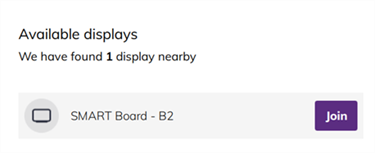
Choisissez l'écran et sélectionnez Rejoindre.
Remarque
Si l'écran n'est pas répertorié, assurez-vous que votre appareil est connecté au même réseau que l'écran, et que l'écran est paramétré pour être détectable.
Ce tableau explique ce que vous pouvez faire après que votre appareil s'est connecté à l'écran :
Option
Description
Étapes
Partagez l'écran de votre appareil
Partagez la totalité de l'écran de votre appareil.
Remarque
Le retour tactile n'est pas disponible lors du partage d'une fenêtre ou d'écrans supplémentaires.
Cliquez sur Partager mon écran.
Choisissez de partager la totalité de l'écran ou sélectionnez une fenêtre à partager.
Cliquez sur Partager.
Importer un fichier, une photo, une vidéo ou un lien à partager
Ajoutez un fichier comme un PDF, une image, une vidéo ou un lien à partir de votre appareil.
Les vidéos et les liens partagés peuvent être ouverts sur l'écran. Les autres personnes qui ont connecté leur appareil à l'écran à l'aide de SMART Mirror peuvent ouvrir les fichiers partagés et les télécharger sur leurs appareils.
Quand une session se termine, tous les fichiers partagés sont supprimés.
Cliquez sur Éléments partagés.
Cliquez sur Ajouter des éléments.
Choisissez le type d'élément et sélectionnez le fichier que vous voulez.
Le fichier est ajouté aux fichiers partagés de la session.
Modérer la session
Choisissez qui peut partager l'écran.
Remarque
Avant de pouvoir utiliser cette fonctionnalité, assurez-vous qu'elle est activée dans les paramètres de SMART Mirror.
Contrôle de grille amélioré
Gérez plus efficacement l'affichage grille en mettant les élèves connectés en plein écran ou en les réduisant directement à partir de votre propre appareil. Cela évite de devoir vous approcher de l'écran, offrant ainsi plus de confort et de flexibilité lors des sessions.
Télécommande
Prenez le contrôle complet d'un écran SMART Board à partir de n'importe quel point de la salle de classe.
Remarque
Avant de pouvoir utiliser cette fonctionnalité, assurez-vous qu'elle est activée dans les paramètres de SMART Mirror.
Arrêter de partager
Arrêtez de partager l'écran de votre appareil.
Ouvrez l'application SMART Mirror sur votre appareil.
Cliquez ou tapez sur Arrêter la présentation.
Remarque
Les options de modérateur et de contrôle à distance ne sont disponibles que si vous vous êtes connecté en tant enseignant.
Partager à l'aide de l' application Internet SMART MirrorUtiliser l'application Web SMART Mirror vous permet de partager l'écran de votre ordinateur Mac sans devoir télécharger une application spécifique.
Ouvrez SMART Mirror
sur l'écran.L'écran d'accueil du partage s'ouvre, vous indiquant les informations dont vous aurez besoin pour vous connecter.
Remarque
Si vous utilisez un écran iQ 3, le bouton apparaîtra en tant que Partage d'écran
.Dans un navigateur pris en charge 1, rendez-vous à l'adresse smartmirror.link.
(Facultatif) Pour vous connecter en tant qu'enseignant, cliquez sur Se connecter en tant qu'enseignant et suivez les instructions à l'écran pour vous connecter.
Si vous vous êtes précédemment connecté en tant enseignant, l' application SMART Mirror vous connecte par défaut.
Remarque
Pour se connecter en tant qu'enseignant, vous devez activer le mode Modérateur dans SMART Mirror.
Connectez-vous à un écran en saisissant l'ID de session, ou en utilisant l'option d'un clic simple (si elle a été paramétrée sur l'écran) :
Utiliser un ID de session
Saisissez l'ID qui s'affiche sur l'écran.
Si l'écran d'accueil de SMART Mirror affiche un ID de session à 6 ou 10 chiffres, saisissez l'ID de session. Le nombre de chiffres indique si votre appareil doit être sur le même réseau que l'écran :
6 chiffres: SMART Mirror est connecté à Internet, permettant ainsi une connexion par le biais de n'importe quel réseau. Lorsque vous utilisez un ID de session à 6 chiffres, vous pouvez vous connecter à partir de n'importe où. Vous n'avez pas besoin d'être sur le même réseau que l'écran.
10 chiffres: SMART Mirror permet uniquement les connexions locales. Pour se connecter avec un ID de session à 10 chiffres, votre appareil doit se trouver sur le même réseau que l'écran.
Conseil
Vous pouvez modifier ce paramètre sur l'écran.
Saisissez votre nom.
(Facultatif) Pour activer touchback, cliquez sur Paramètres dans le coin inférieur gauche, puis sélectionnez l'option Contrôle du retour tactile.
Conseil
Pour une expérience tactile optimale, activez le Clavier à l'écran de votre appareil. Consultez la documentation assistance de votre appareil pour savoir comment activer cette fonctionnalité.
Cliquez sur Connexion.
Utiliser le clic simple
Si vous ne vous êtes pas connecté en tant enseignant, saisissez votre nom.
(Facultatif) Pour activer touchback, cliquez sur Paramètres dans le coin inférieur gauche, puis sélectionnez l'option Contrôle du retour tactile.
Conseil
Pour une expérience tactile optimale, activez le Clavier à l'écran de votre appareil. Consultez la documentation assistance de votre appareil pour savoir comment activer cette fonctionnalité.
Choisissez l'écran et sélectionnez Rejoindre.
Remarque
Si l'écran n'est pas répertorié, assurez-vous que votre appareil est connecté au même réseau que l'écran, et que l'écran est paramétré pour être détectable.
Ce tableau explique ce que vous pouvez faire après que votre appareil s'est connecté à l'écran :
Option
Description
Étapes
Partagez l'écran de votre appareil
Partagez la totalité de l'écran de votre appareil.
Cliquez sur Partager mon écran.
Choisissez de partager la totalité de l'écran ou sélectionnez une fenêtre à partager.
Cliquez sur Partager.
Importer un fichier, une photo, une vidéo ou un lien à partager
Ajoutez un fichier comme un PDF, une image, une vidéo ou un lien à partir de votre appareil.
Les vidéos et les liens partagés peuvent être ouverts sur l'écran. Les autres personnes qui ont connecté leur appareil à l'écran à l'aide de SMART Mirror peuvent ouvrir les fichiers partagés et les télécharger sur leurs appareils.
Quand une session se termine, tous les fichiers partagés sont supprimés.
Cliquez sur Éléments partagés.
Cliquez sur Ajouter des éléments.
Choisissez le type d'élément et sélectionnez le fichier que vous voulez.
Le fichier est ajouté aux fichiers partagés de la session.
Modérer la session
Choisissez qui peut partager l'écran.
Remarque
Avant de pouvoir utiliser cette fonctionnalité, assurez-vous qu'elle est activée dans les paramètres de SMART Mirror.
Contrôle de grille amélioré
Gérez plus efficacement l'affichage grille en mettant les élèves connectés en plein écran ou en les réduisant directement à partir de votre propre appareil. Cela évite de devoir vous approcher de l'écran, offrant ainsi plus de confort et de flexibilité lors des sessions.
Télécommande
Prenez le contrôle complet d'un écran SMART Board à partir de n'importe quel point de la salle de classe.
Remarque
Avant de pouvoir utiliser cette fonctionnalité, assurez-vous qu'elle est activée dans les paramètres de SMART Mirror.
Arrêter de partager
Arrêtez de partager l'écran de votre appareil.
Ouvrez le menu de application SMART Mirror.
Sélectionnez Quitter l'application SMART Mirror.
Cliquez sur Quitter la session.
Votre écran n'est plus partagé, et l' application SMART Mirror se ferme.
Remarque
Les options de modérateur et de contrôle à distance ne sont disponibles que si vous vous êtes connecté en tant enseignant.