Conectarse como profesor
Con la función de conexión como profesor de SMART Mirror, puede administrar el uso compartido de la pantalla directamente desde su dispositivo, eliminando la necesidad de permanecer en la parte Frontal de la sala. Determine fácilmente quién puede compartir su pantalla, evite presentaciones no autorizadas y asegúrese de que su clase se mantenga enfocada y sin interrupciones.
También puede usar su dispositivo como un control remoto para la pantalla, lo que facilita la guía de instrucciones mientras se mueve por el Aula. Usar los controles de la cuadrícula para resaltar moderadores específicos, lo que ayudará al alumno a seguir la conversación y mantener su interés.
Notas
Esta función solo está disponible cuando se usa Windows, Mac, iPad o la aplicación web SMART Mirror para conectarse.
Asegúrese de que la pantalla SMART Board esté configurada en modo moderador y que la configuración del control remoto esté habilitada.
El modo de cuadrícula permite que 4 participantes compartan simultáneamente, o puede habilitar la función de cuadrícula extendida para permitir que hasta 9 participantes compartan simultáneamente.
 Conectarse como profesor
En su dispositivo, abra SMART Mirror.
Haga clic en Iniciar sesión como profesor y siga las instrucciones en pantalla para iniciar sesión.
Si ha iniciado sesión previamente como profesor, la aplicación SMART Mirror iniciará su sesión de forma predeterminada.
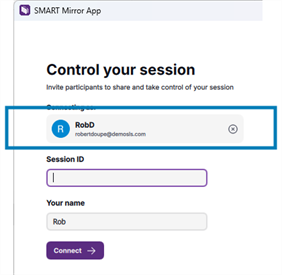
Nota
Iniciar sesión como profesor requiere que el modo moderador esté habilitado en SMART Mirror.
Conectarse a una pantalla.
Un solo clic
Si la pantalla está configurada para ser detectada y su dispositivo está en la misma red, el nombre de la pantalla se muestra en una lista de pantallas disponibles.
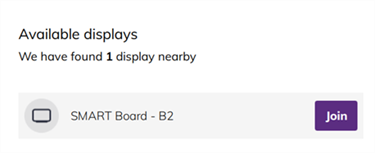
Elija la pantalla y seleccione Unirse.
Si la pantalla de inicio de SMART Mirror muestra un ID de sesión de 6 o 10 dígitos, escriba el ID de sesión. El número de dígitos indica si su dispositivo debe estar en la misma red que la pantalla:
6 dígitos: SMART Mirror está conectado a Internet, lo que permite una conexión a través de cualquier red. Al conectarse usando un ID de sesión de 6 dígitos, puede conectarse desde cualquier lugar. No es necesario que esté en la misma red que la pantalla.
10 dígitos: SMART Mirror solo permite conexiones locales. Para conectarse usando un ID de sesión de 10 dígitos, su dispositivo debe estar en la misma red que la pantalla.
Sugerencia
Puede cambiar este ajuste en la pantalla.
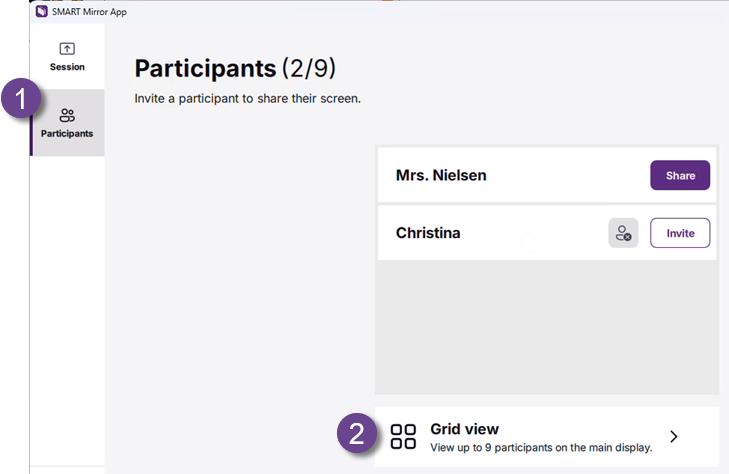
Invitar y administrar moderadores desde su dispositivoAbra la pestaña Participantes y seleccione Invitar junto al nombre del alumno cuya pantalla desea compartir.
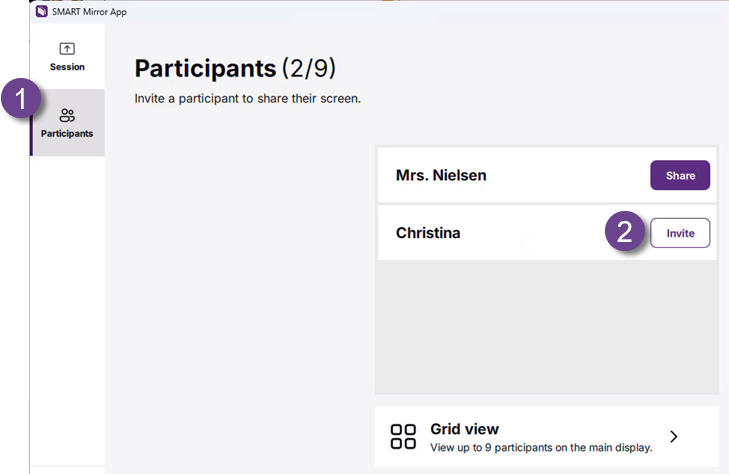
Se invita al alumno a compartir su pantalla usando la aplicación SMART Mirror para su dispositivo.
En la pantalla, se le pedirá que apruebe o rechace el contenido compartido del participante.
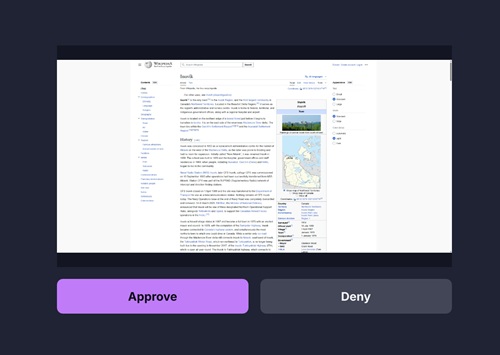
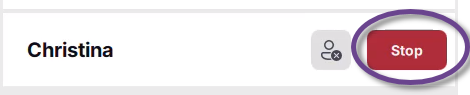
Para detener el uso compartido de la pantalla de un alumno pero mantenerlo conectado a la sesión de uso compartido de pantalla, seleccione Detener junto a su nombre:
O bien
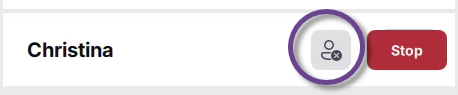
Para desconectar a un alumno de la sesión de pantalla compartida y detener su presentación, seleccione el botón Eliminar junto a su nombre:
Usar la vista de cuadrículaAbra la pestaña Participantes y seleccione Vista de cuadrícula.
Haga clic en Añadir junto al nombre del alumnado que quiera añadir a la cuadrícula.
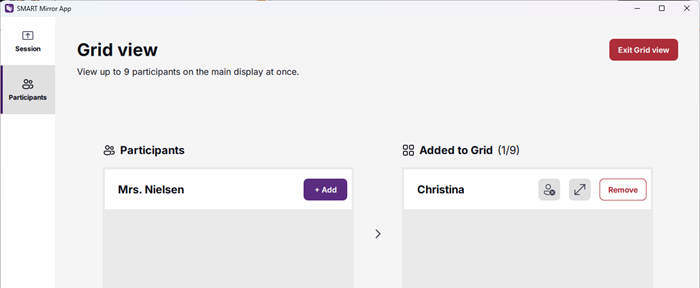
Una vez añadido, puede controlar la vista de cuadrícula que se muestra en la pantalla de las siguientes maneras:
Enfoque del moderador
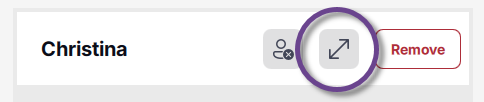
Para centrarse en un moderador (expandir su pantalla compartida a pantalla completa), toque el icono de expandir junto a su nombre:
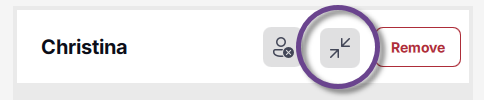
Para minimizarlos de nuevo en la cuadrícula, toque el icono de minimizar junto a su nombre:
Eliminar de la cuadrícula
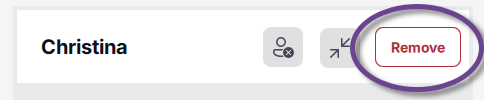
Para eliminar la pantalla de un participante de la vista de cuadrícula pero mantener su dispositivo conectado a la sesión de pantalla compartida, pulse el botón Eliminar:
Desconectar (eliminar) al participante de la sesión
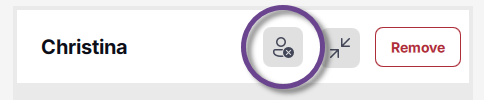
Para eliminar la pantalla de un participante de la vista de cuadrícula y desconectarlo de la sesión de pantalla compartida, pulse el botón rojo Eliminar junto a su nombre:
Cuando haya Hecho, haga clic o pulse Salir de la vista de cuadrícula para cerrar la vista de cuadrícula.
Use su dispositivo como mando a distanciaAbra la pestaña Sesión y seleccione Control remoto.
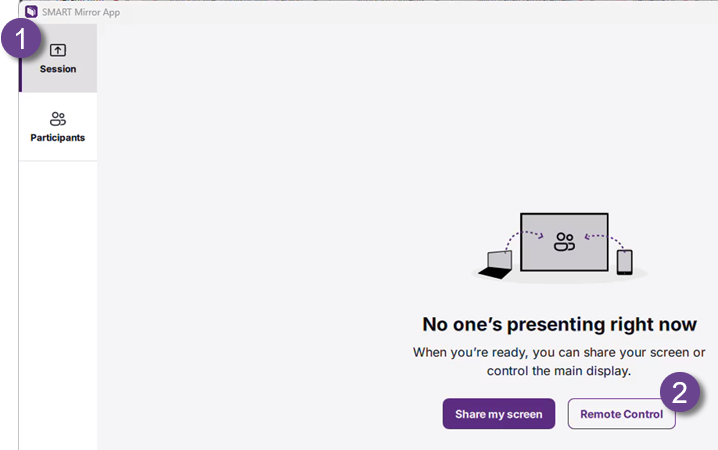
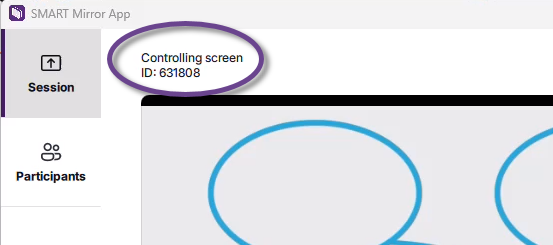
El ID de sesión de la pantalla que está controlando aparece en la parte superior de la pantalla de SMART Mirror. Ahora tiene el control de la pantalla conectada y puede trabajar en su pantalla de inicio, navegador, aplicaciones y herramientas.
Nota
SMART Mirror no está diseñado para escribir y dibujar en la aplicación de pizarra blanca iQ. En su lugar, puede hacer que el alumno se conecte a una sesión de pizarra blanca para colaborar.
Para dejar de usar el dispositivo como mando a distancia, seleccione Detener.