Freigabe von einem Mac-Computer
Wenn Sie einen Mac-Computer haben, können Sie ihn mit einer der folgenden Verbindungsmethoden auf dem Display freigeben:
Tipp
Sie sind sich nicht sicher, welche Methode Sie verwenden sollen? Siehe Vergleich der Verbindungsmethoden und der Funktionen, die von ihnen unterstützt werden.
Wichtig
Stellen Sie sicher, dass das Netzwerk ordnungsgemäß konfiguriert ist, um Probleme bei der Bildschirmfreigabe zu vermeiden.
 Freigabe mit AirPlay
Öffnen Sie SMART Mirror
 auf dem Display.
Der Startbildschirm für die Freigabe wird geöffnet und zeigt Ihnen die Informationen an, die Sie für die Verbindung benötigen.
Hinweis
Wenn Sie ein iQ 3-Display verwenden, wird die Schaltfläche als Bildschirmfreigabe
 angezeigt.
Befolgen Sie die Anweisungen für Ihr Endgerät, um AirPlay zu benutzen.
Wichtig
Falls Ihr Endgerät mit einem anderen Netzwerk als das Display verbunden ist, stellen Sie sicher, dass Bluetooth sowohl auf dem Endgerät als auch auf dem Display aktiviert ist, bevor Sie versuchen, eine Verbindung herzustellen. Andernfalls muss sich das Endgerät im selben Netzwerk wie das Display befinden, um eine Verbindung herzustellen. Erfahren Sie mehr über die Fehlerbehebung bei der BLE-Erkennung mit AirPlay und SMART Mirror.
Wählen Sie den Namen des Displays aus. Der Name des Displays wird entweder oben rechts auf dem Bildschirm oder auf der linken Seite angezeigt.
Freigabe mit der SMART Mirror AppDie SMART Mirror App ist eine alternative Methode zur Freigabe des Bildschirms Ihres Endgeräts und kann nützlich sein, wenn das Netzwerk AirPlay nicht unterstützt. Die SMART Mirror App enthält auch mehrere Tools, die beim Präsentieren und Zusammenarbeiten helfen.
So geben Sie den Bildschirm Ihres Mac-Computers mit der SMART Mirror App auf dem Display frei
Laden Sie die SMART Mirror-App für Ihr Endgerät herunter.
Öffnen Sie SMART Mirror
auf dem Display.Der Startbildschirm für die Freigabe wird geöffnet und zeigt Ihnen die Informationen an, die Sie für die Verbindung benötigen.
Hinweis
Wenn Sie ein iQ 3-Display verwenden, wird die Schaltfläche als Bildschirmfreigabe
angezeigt.Öffnen Sie die SMART Mirror-App auf Ihrem Gerät.
(Optional) Um sich als Lehrkraft zu verbinden, klicken Sie auf Als Lehrkraft anmelden und folgen Sie den Anweisungen auf dem Bildschirm, um sich anzumelden.
Wenn Sie sich zuvor als Lehrkraft angemeldet haben, werden Sie von der SMART Mirror App standardmäßig angemeldet.
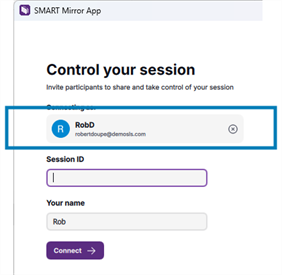
Hinweis
Um sich als Lehrkraft anzumelden, muss der Moderatormodus in SMART Mirror aktiviert sein.
Stellen Sie eine Verbindung zu einem Display her, indem Sie die Unterrichtseinheit-Kennung eingeben oder die Einzelklick Option verwenden (wenn sie auf dem Display eingerichtet wurde):
Benutzen Sie eine Unterrichtseinheit-Kennung
Geben Sie die auf dem Display angezeigte Kennung ein.
Wenn der SMART Mirror-Startbildschirm eine 6- oder 10-stellige Unterrichtseinheit-Kennung anzeigt, tippen Sie die Unterrichtseinheit-Kennung ein. Die Anzahl der Stellen gibt an, ob sich Ihr Endgerät im selben Netzwerk wie das Display befinden muss:
6 Stellen: SMART Mirror ist mit dem Internet verbunden und ermöglicht eine Verbindung über jedes Netzwerk. Bei einer Verbindung mit einer 6-stelligen Unterrichtseinheit -ID können Sie von überall aus eine Verbindung herstellen. Sie müssen sich nicht im selben Netzwerk wie das Display befinden.
10 Stellen: SMART Mirror erlaubt nur lokale Verbindungen. Um eine Verbindung mit einer 10-stelligen Unterrichtseinheit -ID herzustellen, muss sich Ihr Endgerät im selben Netzwerk wie das Display befinden.
Tipp
Sie können diese Einstellung auf dem Display ändern.
Geben Sie Ihren Namen ein.
(Optional) Um Touchback zu aktivieren, klicken Sie unten links auf Einstellungen und wählen Sie die Option Touchback-Steuerung.
Tipp
Aktivieren Sie für das beste Touchback-Erlebnis die Bildschirmtastatur für Ihr Endgerät. Anweisungen zur Aktivierung dieser Funktion finden Sie in der Support-Dokumentation Ihres Endgeräts.
Klicken Sie auf Verbinden.
Einzelklick verwenden
Wenn Sie nicht als Lehrkraft angemeldet sind, geben Sie Ihren Namen ein.
(Optional) Um Touchback zu aktivieren, klicken Sie unten links auf Einstellungen und wählen Sie die Option Touchback-Steuerung.
Tipp
Aktivieren Sie für das beste Touchback-Erlebnis die Bildschirmtastatur für Ihr Endgerät. Anweisungen zur Aktivierung dieser Funktion finden Sie in der Support-Dokumentation Ihres Endgeräts.
Wählen Sie das Display und wählen Sie Beitreten aus.
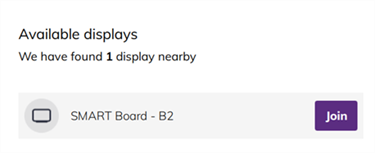
Hinweis
Falls Sie das Display nicht aufgelistet sehen, vergewissern Sie sich, dass sich Ihr Endgerät im selben Netzwerk wie das Display befindet und dass das Display erkennbar ist.
In dieser Tabelle wird beschrieben, was Sie tun können, nachdem Ihr Endgerät eine Verbindung zum Display hergestellt hat:
Option
Beschreibung
Schritte
Freigabe des Bildschirms Ihres Endgeräts.
Sie geben den gesamten Bildschirm Ihres Endgeräts frei.
Hinweis
Touchback ist nicht verfügbar, wenn ein Fenster oder zusätzliche Bildschirme freigegeben werden.
Klicken Sie auf Meinen Bildschirm freigeben.
Geben Sie den gesamten Bildschirm oder ein ausgewähltes Fenster frei.
Klicken Sie auf Teilen.
Laden Sie eine Datei, ein Foto, ein Video oder einen Link zur Freigabe hoch
Fügen Sie eine Datei wie z. B. ein PDF, ein Bild, ein Video oder einen Link von Ihrem Endgerät hinzu.
Freigegebene Videos und Links können auf dem Display geöffnet werden. Andere, die ihr Endgerät über SMART Mirror mit dem Display verbunden haben, können jede freigegebene Datei öffnen und sie auf ihr Endgerät herunterladen.
Nach dem Ende einer Unterrichtseinheit werden alle freigegebenen Dateien entfernt.
Klicken Sie auf Gemeinsame Objekte.
Klicken Sie auf Objekte hinzufügen.
Wählen Sie die Objektart und die gewünschte Datei aus.
Die Datei wird zu den freigegebenen Dateien der Unterrichtseinheit hinzugefügt.
Moderieren Sie die Unterrichtseinheit
Wählen Sie aus, wer den Bildschirm teilen kann.
Hinweis
Bevor Sie diese Funktion verwenden können, stellen Sie sicher, dass sie in den Einstellungen von SMART Mirror aktiviert ist.
Verbesserte Rastersteuerung
Verwalten Sie die Ansicht effektiver, indem Sie verbundene Schülerinnen und Schüler in den Vollbildmodus schalten oder direkt von Ihrem Endgerät aus minimieren. Dadurch ist es nicht erforderlich, sich dem Display zu nähern, was mehr Komfort und Flexibilität während der Unterrichtseinheiten bietet.
SieheBenutzen Sie die Ansicht
Fernbedienung
Übernehmen Sie die volle Kontrolle über ein SMART Board Display von jeder Position im Klassenraum aus.
Hinweis
Bevor Sie diese Funktion verwenden können, stellen Sie sicher, dass sie in den Einstellungen von SMART Mirror aktiviert ist.
Freigabe aufheben
Stoppen der Bildschirmfreigabe Ihres Endgeräts.
Öffnen Sie die SMART Mirror-App auf Ihrem Gerät.
Klicken oder tippen Sie auf Präsentation beenden.
Hinweis
Moderator- und Fernsteuerungsoptionen sind nur verfügbar, wenn Sie sich als Lehrkraft verbunden haben.
SieheVerbindung als Lehrkraft
Freigabe mit der SMART Mirror Web-AppBenutzen Sie die SMART Mirror Web App, um den Bildschirm Ihres Mac-Computers freizugeben, ohne eine bestimmte App herunterladen zu müssen.
Öffnen Sie SMART Mirror
auf dem Display.Der Startbildschirm für die Freigabe wird geöffnet und zeigt Ihnen die Informationen an, die Sie für die Verbindung benötigen.
Hinweis
Wenn Sie ein iQ 3-Display verwenden, wird die Schaltfläche als Bildschirmfreigabe
angezeigt.Gehen Sie in einem unterstützten Browser 1 zu smartmirror. Link).
(Optional) Um sich als Lehrkraft zu verbinden, klicken Sie auf Als Lehrkraft anmelden und folgen Sie den Anweisungen auf dem Bildschirm, um sich anzumelden.
Wenn Sie sich zuvor als Lehrkraft angemeldet haben, werden Sie von der SMART Mirror App standardmäßig angemeldet.
Hinweis
Um sich als Lehrkraft anzumelden, muss der Moderatormodus in SMART Mirror aktiviert sein.
Stellen Sie eine Verbindung zu einem Display her, indem Sie die Unterrichtseinheit-Kennung eingeben oder die Einzelklick Option verwenden (wenn sie auf dem Display eingerichtet wurde):
Benutzen Sie eine Unterrichtseinheit-Kennung
Geben Sie die auf dem Display angezeigte Kennung ein.
Wenn der SMART Mirror-Startbildschirm eine 6- oder 10-stellige Unterrichtseinheit-Kennung anzeigt, tippen Sie die Unterrichtseinheit-Kennung ein. Die Anzahl der Stellen gibt an, ob sich Ihr Endgerät im selben Netzwerk wie das Display befinden muss:
6 Stellen: SMART Mirror ist mit dem Internet verbunden und ermöglicht eine Verbindung über jedes Netzwerk. Bei einer Verbindung mit einer 6-stelligen Unterrichtseinheit -ID können Sie von überall aus eine Verbindung herstellen. Sie müssen sich nicht im selben Netzwerk wie das Display befinden.
10 Stellen: SMART Mirror erlaubt nur lokale Verbindungen. Um eine Verbindung mit einer 10-stelligen Unterrichtseinheit -ID herzustellen, muss sich Ihr Endgerät im selben Netzwerk wie das Display befinden.
Tipp
Sie können diese Einstellung auf dem Display ändern.
Geben Sie Ihren Namen ein.
(Optional) Um Touchback zu aktivieren, klicken Sie unten links auf Einstellungen und wählen Sie die Option Touchback-Steuerung.
Tipp
Aktivieren Sie für das beste Touchback-Erlebnis die Bildschirmtastatur für Ihr Endgerät. Anweisungen zur Aktivierung dieser Funktion finden Sie in der Support-Dokumentation Ihres Endgeräts.
Klicken Sie auf Verbinden.
Einzelklick verwenden
Wenn Sie nicht als Lehrkraft angemeldet sind, geben Sie Ihren Namen ein.
(Optional) Um Touchback zu aktivieren, klicken Sie unten links auf Einstellungen und wählen Sie die Option Touchback-Steuerung.
Tipp
Aktivieren Sie für das beste Touchback-Erlebnis die Bildschirmtastatur für Ihr Endgerät. Anweisungen zur Aktivierung dieser Funktion finden Sie in der Support-Dokumentation Ihres Endgeräts.
Wählen Sie das Display und wählen Sie Beitreten aus.
Hinweis
Falls Sie das Display nicht aufgelistet sehen, vergewissern Sie sich, dass sich Ihr Endgerät im selben Netzwerk wie das Display befindet und dass das Display erkennbar ist.
In dieser Tabelle wird beschrieben, was Sie tun können, nachdem Ihr Endgerät eine Verbindung zum Display hergestellt hat:
Option
Beschreibung
Schritte
Freigabe des Bildschirms Ihres Endgeräts.
Sie geben den gesamten Bildschirm Ihres Endgeräts frei.
Klicken Sie auf Meinen Bildschirm freigeben.
Geben Sie den gesamten Bildschirm oder ein ausgewähltes Fenster frei.
Klicken Sie auf Teilen.
Laden Sie eine Datei, ein Foto, ein Video oder einen Link zur Freigabe hoch
Fügen Sie eine Datei wie z. B. ein PDF, ein Bild, ein Video oder einen Link von Ihrem Endgerät hinzu.
Freigegebene Videos und Links können auf dem Display geöffnet werden. Andere, die ihr Endgerät über SMART Mirror mit dem Display verbunden haben, können jede freigegebene Datei öffnen und sie auf ihr Endgerät herunterladen.
Nach dem Ende einer Unterrichtseinheit werden alle freigegebenen Dateien entfernt.
Klicken Sie auf Gemeinsame Objekte.
Klicken Sie auf Objekte hinzufügen.
Wählen Sie die Objektart und die gewünschte Datei aus.
Die Datei wird zu den freigegebenen Dateien der Unterrichtseinheit hinzugefügt.
Moderieren Sie die Unterrichtseinheit
Wählen Sie aus, wer den Bildschirm teilen kann.
Hinweis
Bevor Sie diese Funktion verwenden können, stellen Sie sicher, dass sie in den Einstellungen von SMART Mirror aktiviert ist.
Verbesserte Rastersteuerung
Verwalten Sie die Ansicht effektiver, indem Sie verbundene Schülerinnen und Schüler in den Vollbildmodus schalten oder direkt von Ihrem Endgerät aus minimieren. Dadurch ist es nicht erforderlich, sich dem Display zu nähern, was mehr Komfort und Flexibilität während der Unterrichtseinheiten bietet.
SieheBenutzen Sie die Ansicht
Fernbedienung
Übernehmen Sie die volle Kontrolle über ein SMART Board Display von jeder Position im Klassenraum aus.
Hinweis
Bevor Sie diese Funktion verwenden können, stellen Sie sicher, dass sie in den Einstellungen von SMART Mirror aktiviert ist.
Freigabe aufheben
Stoppen der Bildschirmfreigabe Ihres Endgeräts.
Öffnen Sie das Menü der SMART Mirror App.
Wählen Sie SMART Mirror App beenden aus.
Klicken Sie auf Unterrichtseinheit beenden.
Ihr Bildschirm wird nicht mehr geteilt und die SMART Mirror App wird geschlossen.
Hinweis
Moderator- und Fernsteuerungsoptionen sind nur verfügbar, wenn Sie sich als Lehrkraft verbunden haben.
SieheVerbindung als Lehrkraft