Verbindung als Lehrkraft
Mit der Option "Connect als Lehrkraft" von SMART Mirror können Sie die Bildschirmfreigabe direkt von Ihrem Endgerät aus verwalten, ohne dass Sie vorn im Raum bleiben müssen. Bestimmen Sie ganz einfach, wer seinen Bildschirm teilen kann, verhindern Sie nicht autorisierte Präsentationen und stellen Sie sicher, dass Ihre Unterrichtseinheiten konzentriert und störungsfrei bleiben.
Sie können Ihr Endgerät auch als Fernbedienung für das Display benutzen, um es einfacher zu machen, Anweisungen zu führen, während Sie sich durch den Klassenraum bewegen. Benutzen Sie die Rastersteuerelemente, um bestimmte Moderatoren hervorzuheben, damit die Schülerinnen und Schüler mitmachen und engagiert bleiben können.
Notizen
Diese Funktion ist nur verfügbar, wenn Sie die Windows-, Mac-, iPad oder Web-SMART Mirror App zum Verbinden benutzen.
Stellen Sie sicher, dass sich das SMART Board Display im Moderatormodus befindet und die Fernsteuerungseinstellung aktiviert ist.
Im Rastermodus können 4 Teilnehmer gleichzeitig Inhalte teilen, oder Sie können die erweiterte Rasterfunktion aktivieren, um bis zu 9 Teilnehmern die gleichzeitige Freigabe zu ermöglichen.
 Als Lehrkraft verbinden
Öffnen Sie auf Ihrem Endgerät SMART Mirror.
Klicken Sie auf Als Lehrkraft anmelden und folgen Sie den Anweisungen auf dem Bildschirm, um sich anzumelden.
Wenn Sie sich zuvor als Lehrkraft angemeldet haben, werden Sie von der SMART Mirror App standardmäßig angemeldet.
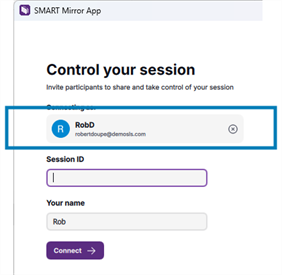
Hinweis
Um sich als Lehrkraft anzumelden, muss der Moderatormodus in SMART Mirror aktiviert sein.
Stellen Sie eine Verbindung zu einem Display her.
Ein-Klicken
Wenn das Display auf Erkennung eingestellt ist und sich Ihr Endgerät im selben Netzwerk befindet, wird der Name des Displays in einer Liste der verfügbaren Displays angezeigt.
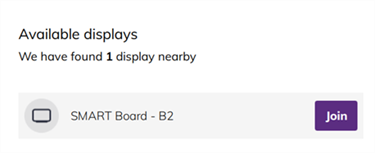
Wählen Sie das Display und wählen Sie Beitreten aus.
Wenn der SMART Mirror-Startbildschirm eine 6- oder 10-stellige Unterrichtseinheit-Kennung anzeigt, tippen Sie die Unterrichtseinheit-Kennung ein. Die Anzahl der Stellen gibt an, ob sich Ihr Endgerät im selben Netzwerk wie das Display befinden muss:
6 Stellen: SMART Mirror ist mit dem Internet verbunden und ermöglicht eine Verbindung über jedes Netzwerk. Bei einer Verbindung mit einer 6-stelligen Unterrichtseinheit -ID können Sie von überall aus eine Verbindung herstellen. Sie müssen sich nicht im selben Netzwerk wie das Display befinden.
10 Stellen: SMART Mirror erlaubt nur lokale Verbindungen. Um eine Verbindung mit einer 10-stelligen Unterrichtseinheit -ID herzustellen, muss sich Ihr Endgerät im selben Netzwerk wie das Display befinden.
Tipp
Sie können diese Einstellung auf dem Display ändern.
Laden Sie Moderatoren ein und verwalten Sie sie von Ihrem Endgerät ausÖffnen Sie die Registerkarte Teilnehmer und wählen Sie Einladen neben dem Namen des Schülers aus, dessen Bildschirm Sie freigeben möchten.
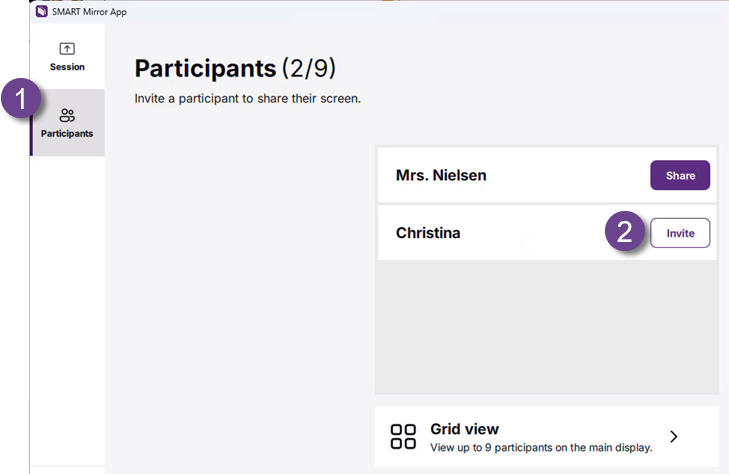
Der Schüler ist eingeladen, seinen Bildschirm mit der SMART Mirror App für sein Endgerät freizugeben.
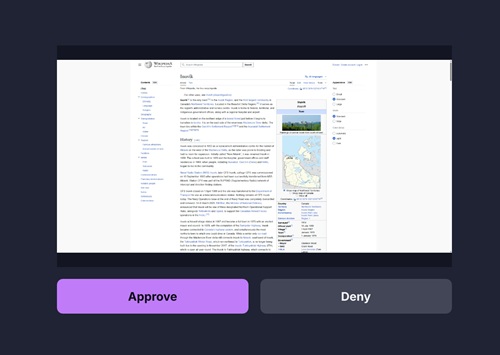
Auf dem Display werden Sie aufgefordert, die freigegebenen Inhalte des Teilnehmers zu genehmigen oder abzulehnen.
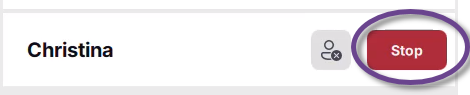
Um die Bildschirmfreigabe einer Schülerin oder eines Schülers zu beenden, diese jedoch mit der Unterrichtseinheit verbunden zu halten, wählen Sie neben ihrem bzw. seinem Namen Stop aus:
ODER
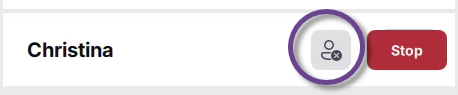
Um einen Schüler von der Bildschirmfreigabe zu trennen und seine Präsentation zu beenden, wählen Sie die Schaltfläche „Entfernen“ neben seinem Namen:
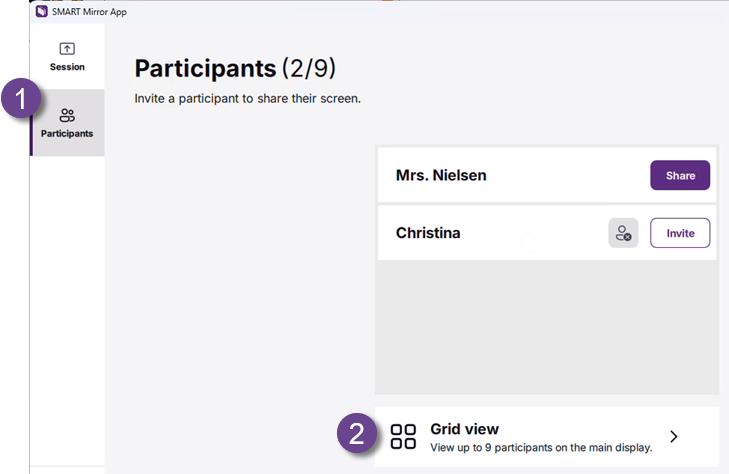
Benutzen Sie die AnsichtÖffnen Sie die Registerkarte Teilnehmer und wählen Sie Ansicht.
Klicken Sie neben den Namen der Schülerinnen und Schüler, die Sie dem Raster hinzufügen möchten, auf Hinzufügen.
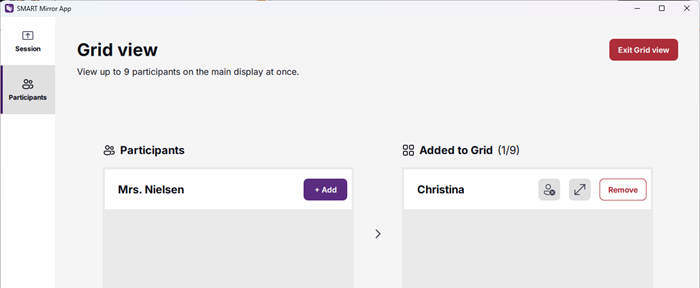
Nach dem Hinzufügen können Sie die auf dem Display angezeigte Ansicht auf folgende Arten steuern:
Fokus des Moderators
Um sich auf einen Moderator zu konzentrieren (ihren freigegebenen Bildschirm auf den Vollbildmodus erweitern), tippen Sie auf das Erweiterungssymbol neben seinem Namen:
Um sie wieder in das Raster zu minimieren, tippen Sie auf das Minimieren-Symbol neben ihrem Namen:
Vom Netz entfernen
Um den Bildschirm eines Teilnehmers aus der Ansicht zu entfernen, sein Endgerät jedoch mit der Bildschirmfreigabe-Sitzung verbunden zu halten, tippen Sie auf die Schaltfläche „Entfernen“:
Trennen (Entfernen) Sie den Teilnehmer von der Unterrichtseinheit
Um den Bildschirm eines Teilnehmers aus der Ansicht zu entfernen und ihn von der Unterrichtseinheit zu trennen, tippen Sie auf die rote Schaltfläche Entfernen neben seinem Namen:
Wenn Sie fertig sind, klicken oder tippen Sie auf Ansicht beenden, um die Ansicht zu schließen.
Benutzen Sie Ihr Endgerät als FernbedienungÖffnen Sie die Registerkarte Session und wählen Sie Fernsteuerung.
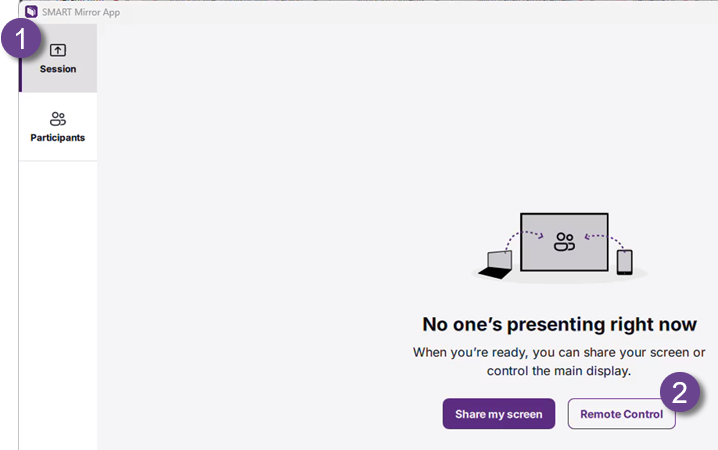
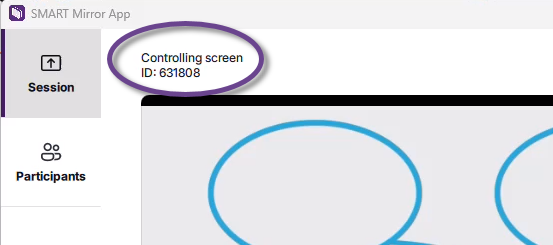
Die Unterrichtseinheit -Kennung des Displays, das Sie steuern, wird oben auf dem SMART Mirror-Bildschirm angezeigt. Sie haben jetzt die Kontrolle über das verbundene Display und können dessen Startbildschirm, Browser, Apps und Tools nutzen.
Hinweis
SMART Mirror ist nicht zum Schreiben und Zeichnen in der iQ Whiteboard- App vorgesehen. Stattdessen können Sie Schülerinnen und Schülern eine Verbindung zu einer Whiteboard-Sitzung herstellen, um zusammenzuarbeiten.
Um die Verwendung des Endgerät als Fernbedienung zu beenden, wählen Sie Stop.