Envoyer des messages ou faire retentir l'alarme sur les appareils iQ 4
Vous pouvez envoyer des messages et faire retentir l'alarme avec SMART Remote Management. Ces fonctionnalités sont utiles quand vous avez besoin de communiquer rapidement des informations à des utilisateurs en particulier ou à tous les utilisateurs de votre organisme.
Vous pouvez envoyer deux types de messages avec SMART Remote Management :
Texte
Avancé
Les messages textes peuvent être envoyés à tous les appareils. Vous ne pouvez envoyer des messages avancés qu'aux écrans interactifs SMART Board et aux appareils Android.
Vous pouvez envoyer des messages ou faire retentir l'alarme sur un seul appareil, tous les appareils répondant aux critères d'un filtre enregistré, ou dans un groupe. Vous pouvez aussi :
Utiliser un déclencheur pour effectuer l'action à une heure donnée, ou quand un événement particulier se produit.
Inclure l'action dans des flux de travail.
 Envoyer des messages textes
Les messages textes se composent d'un titre et d'un corps.
Pour envoyer un message texte à un appareil
Cliquez sur Appareils
 pour ouvrir l'affichage Appareils.
Cliquez sur la ligne de l'appareil.
La fenêtre Tableau de bord de l'appareil apparaît.
Cliquez sur Message direct.
La fenêtre Message direct apparaît.
Saisissez le titre et le corps du message dans les cases Titre du message et Corps du message.
Cliquez sur Confirmer.
Envoyer des messages avancésContrairement aux messages textes, les messages avancés peuvent inclure des images, du son et de la vidéo. Vous pouvez créer trois types de messages avancés :
Messages avancés avec du texte, des images et des sons
Messages avancés avec des vidéos YouTube que vous pouvez lire en boucle
Messages avancés avec des pages Web ou HTML intégrés
Vous pouvez envoyer des messages avancés à un seul appareil, plusieurs appareils, tous les appareils répondant aux critères d'un filtre enregistré, ou à un groupe. Vous pouvez aussi :
Utiliser un déclencheur pour envoyer des messages avancés à une heure donnée, ou quand un événement particulier se produit.
Inclure l'envoi de messages avancés dans des flux de travail.
Si votre organisme utilise CRisGo, les utilisateurs peuvent envoyer sur les écrans interactifs SMART Board des messages avancés que vous créez dans SMART Remote Management à l'aide des boutons de panoramique physiques.
Pour créer un message avancé avec du texte, des images et du son
Cliquez sur Déploiement

 Message.
La fenêtre Messages apparaît.
Cliquez sur Ajouter un nouvel élément.
Saisissez un nom et une description dans les cases Nom et Description.
Cliquez sur Contenu
 .
.Choisissez l'un des types de message suivants, et suivez les étapes associées :
Image et son avec du texte
Sélectionnez Image/Son dans la liste déroulante Type de message avancé.
Fournissez du texte, des images et du son pour le message avancé :
Texte : saisissez du texte dans la case Texte à afficher, puis cliquez sur
 pour sélectionner une couleur pour le texte.
Image : cliquez sur Ajouter une ressource graphique pour sélectionner une image, puis cliquez sur Appliquer.
Son : cliquez sur Ajouter une ressource audio pour sélectionner un son, puis cliquez sur Appliquer.
Remarque
Si l'image ou le son que vous voulez inclure n'est pas déjà disponible, cliquez sur Ajouter un nouvel élément et suivez les instructions à l'écran pour le télécharger.
Vidéo YouTube
Sélectionnez URL YouTube dans la liste déroulante Type de message avancé.
Saisissez l'URL de la vidéo YouTube dans la case URL YouTube.
Page Web ou HTML intégré
Sélectionnez Intégrer une URL/ HTML dans la liste déroulante Type de message avancé.
Intégrer une page Web ou un HTML:
Intégrer une page Web : sélectionnez URL dans la liste déroulante Type, puis saisissez l'URL de la page Web dans la case URL.
Intégrer HTML: sélectionnez HTML dans la liste déroulante Type, puis saisissez ou copiez et collez le HTML dans la zone de texte.
Cliquez sur Confirmer.
Pour envoyer un message avancé à des appareils
Cliquez sur Appareils
pour ouvrir l'affichage Appareils.Choisissez l'une des options suivantes :
Option
Étapes
Envoyer à un seul appareil
Cliquez sur la ligne de l'appareil.
La fenêtre Tableau de bord de l'appareil apparaît.
Cliquez sur Actions des référentiels, puis cliquez sur Messages.
La fenêtre Messages apparaît.
Sélectionnez le message avancé dans la liste, puis cliquez sur Appliquer.
Envoyer à des appareils répondant à un filtre enregistré
Cliquez sur Filtres
 pour ouvrir le volet des filtres, puis cliquez sur Parcourir enregistré.
Cliquez sur Actions
 sur la ligne du filtre enregistré, puis sélectionnez DéployerMessage.
La fenêtre Messages apparaît.
Sélectionnez le message avancé dans la liste, puis cliquez sur Appliquer.
Envoyer à des appareils d'un groupe
Si le volet des groupes n'est pas visible, cliquez sur
 Groupes.
Cliquez sur Actions
sur la ligne du groupe, puis sélectionnez DéployerMessage.La fenêtre Messages apparaît.
Sélectionnez le message avancé dans la liste, puis cliquez sur Appliquer.
Pour paramétrer l'intégration Cisco
Créez deux messages avancés dans SMART Remote Management:
Alerte en cas d'urgence
Une version de l'alerte
Connectez-vous à la console Cisco.
Dans le coin supérieur droit de la fenêtre du navigateur, cliquez sur la flèche vers le bas à côté de votre nom d'utilisateur, puis sélectionnez Intégrations.
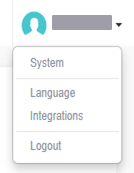
L'onglet Intégration apparaît.
Si la liste Mes intégrations inclut une ligne pour SMART Technologies, cliquez sur
 sur cette ligne, puis sélectionnez Configuration.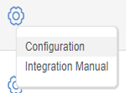
OU
Si la liste Mes intégrations n'inclut pas de ligne pour SMART Technologies :
Cliquez sur Toutes les intégrations.
Cliquez surInstaller sous SMART.
Cliquez sur Oui quand vous y êtes invité.
Dans la colonne de gauche, cliquez sur Terminal API.
Dans la colonne de droite, cliquez sur Ajouter un point terminal.
Utilisez les commandes de la page pour créer un nouveau point terminal :
Contrôle
Procédure
Nom du point terminal
Saisissez un nom approprié pour le point terminal.
Type d'action
Sélectionnez Envoyer un message avancé (Viso MDM).
Nom d'utilisateur
Saisissez votre nom d'utilisateur et votre compte pour SMART Remote Management, en les séparant par @ (par exemple, jperez@smarttechnologies).
Mot de passe
Saisissez votre mot de passe pour SMART Remote Management.
Message avancé d'alerte
Sélectionnez le message avancé que vous avez créé à l'étape 1 pour l'alerte.
Message avancé pour la mise à jour d'alerte
Sélectionnez le message avancé que vous avez créé à l'étape 1 pour la version d'alerte.
Appareil(s) cible(s)
Sélectionnez les écrans interactifs SMART Board auxquels vous voulez envoyer les messages avancés.
Réessayer
Sélectionnez le nombre de fois que vous voulez que CRisGo réessaye d'envoyer les messages avancés en cas d'échec du point terminal API.
Cliquez sur Enregistrer et revenir aux points terminaux.
Dans la colonne de gauche, cliquez sur Règles.
Dans la colonne de droite, cliquez sur Ajouter une règle.
Créez une règle pour définir qui doit recevoir les messages avancés et ce qui déclencherait la participation de Cisco.
Important
Sélectionnez le point terminal que vous avez créé aux étapes 5 à 8 dans la liste déroulante Sélectionner un point terminal pour l'API de destination.
Exemple
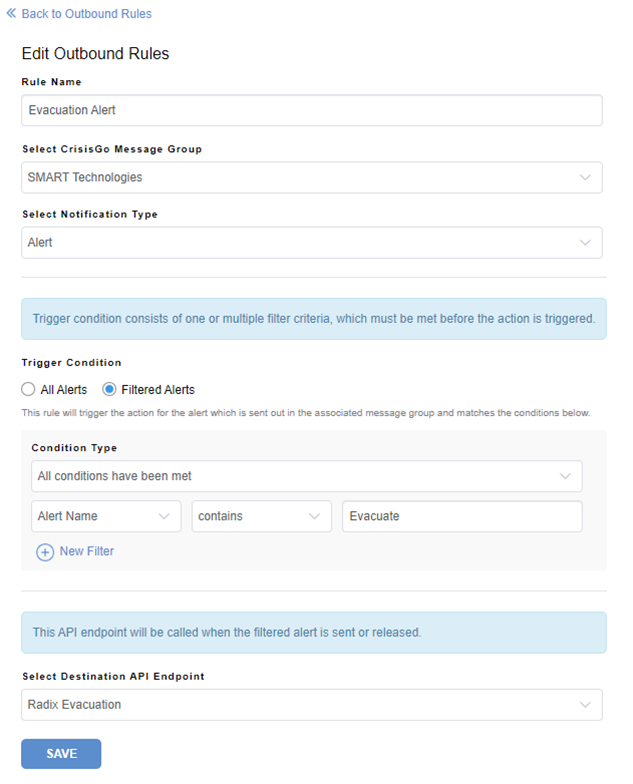
Cliquez sur Enregistrer et retourner aux règles de sortie.
Conseil
Si vous avez besoin d'aide pour mettre en place et utiliser CRisGo, contactez assistance de CresGo :
Site Web
Téléphone
+1.314.669.9022 (select option 2)
E-mail
Heures d'assistance
Du lundi au vendredi, de 8h à 17h CST (UTC–6)
Faire retentir l'alarmeAvertissement
L'alarme fait clignoter l'écran des appareils à environ 7 Hz. Si des utilisateurs sont sensibles aux écrans qui clignotent rapidement, mieux vaut envoyer des messages à la place.
Pour faire retentir une alarme sur un appareil
Cliquez sur Appareils
pour ouvrir l'affichage Appareils.Cliquez sur la ligne de l'appareil.
La fenêtre Tableau de bord de l'appareil apparaît.
Cliquez sur Verrouiller, puis cliquez sur Jouer à une alarme.
Un message apparaît pour vous demander si vous voulez faire retentir l'alarme.
Cliquez sur Confirmer.