Utiliser des planificateurs et des déclencheurs
Ne s'applique pas aux appareils ChromeOS
Même si vous pouvez exécuter des commandes à la demande chaque fois que vous le souhaitez, il se peut que vous préfériez les initier à des heures précises ou en réaction à un événement particulier. Les planificateurs et les déclencheurs vous permettent de le faire pour tous les types de commandes, y compris les flux de travail.
Exemple
Si vous avez besoin de mettre à jour des logiciels sur des appareils toutes les semaines, vous pouvez créer un planificateur qui déploiera le package d'installation logicielle approprié en dehors des heures de bureau.
 Créer des planificateurs et des déclencheurs
Vous pouvez créer trois types de planificateurs et déclencheurs :
Type | Description |
|---|---|
Déclencheur de temporisation (planificateur) | Exécuter une commande selon un horaire planifié, une fois ou à des intervalles réguliers |
Déclencheur de géorepérage | Exécuter une commande quand un appareil entre dans une zone en particulier ou la quitte |
Déclencheur Wi-Fi | Exécuter une commande quand un appareil se connecte à un réseau Wi-Fi ou s'en déconnecte |
Conseil
Utilisez le géorepérage et des déclencheurs Wi-Fi avec les appareils mobiles dont vous voulez assurer la maintenance dans une zone ou sur un réseau Wi-Fi en particulier.
Pour créer un planificateur
Cliquez sur automatisation

 planificateur et déclencheurs.
La fenêtre Planificateur et déclencheurs apparaît.
Conseil
Si votre entreprise a créé son compte de domaine après mai 2023, la fenêtre Fenêtre comprend des exemples d'éléments que vous pouvez utiliser en tant que point de départ pour créer vos propres éléments. Ces exemples d'éléments arborent des icônes turces.
Cliquez sur Ajouter un nouvel élément.
Saisissez un nom et une description pour le planificateur dans les cases Nom et Description.
Cliquez sur Ajouter un déclencheur
 .
.Choisissez le type de déclencheur :
Type
Étapes
Déclencheur de temporisation (planificateur)
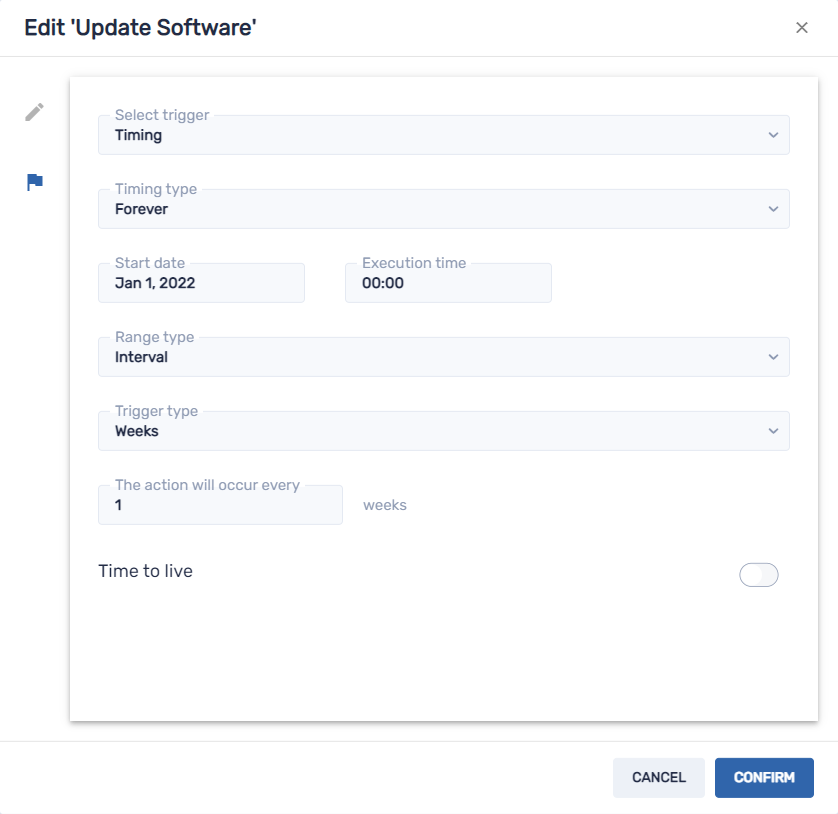
Sélectionnez Temporisation dans la liste déroulante Sélectionner un déclencheur.
Utilisez les paramètres suivants selon le moment où vous voulez que s'exécute la commande :
Option
Paramètres
Exécuter la commande une fois
Sous Type de temporisation, sélectionnez Une fois.
Dans Date de début, sélectionnez la date pour exécuter la commande.
Pour l'heure d'exécution, sélectionnez l'heure à laquelle vous exécutez la commande.
Exécuter la commande régulièrement pendant une durée spécifique
Sous Type de temporisation, sélectionnez Date de début/fin.
Dans Date de début, sélectionnez la date à laquelle vous voulez commencer à exécuter la commande.
Dans Date de fin, sélectionnez la date à laquelle vous voulez arrêter d'exécuter la commande.
Pour l'heure d'exécution, sélectionnez l'heure à laquelle vous exécutez la commande.
Sélectionnez un type d'intervalle dans la liste déroulante Type de fourchette, puis utilisez la liste déroulante obtenue pour indiquer l'intervalle.
Exécuter la commande régulièrement et indéfiniment
Sous Type de temporisation, sélectionnez Toujours.
Dans Date de début, sélectionnez la date à laquelle vous voulez commencer à exécuter la commande.
Pour l'heure d'exécution, sélectionnez l'heure à laquelle vous exécutez la commande.
Sélectionnez un type d'intervalle dans la liste déroulante Type de fourchette, puis utilisez la liste déroulante obtenue pour indiquer l'intervalle.
FacultatifActivez Temps avant le lancement et saisissez le temps maximal en secondes avant que la commande se lance dans la case Temps avant le lancement (secondes).
Cliquez sur Confirmer.
Déclencheur de géorepérage
Sélectionnez Géorepérage dans la liste déroulante Sélectionner un déclencheur.
À l'aide de la carte, effectuez un zoom avant sur la zone que vous voulez utiliser en tant que déclencheur.
Cliquez sur Dessiner un cercle
 et dessinez un cercle autour de la zone.
Remarque
La zone doit faire au moins 40 m de diamètre.
Indiquez ce qui se passe quand l' appareil entre dans la zone ou en sort en sélectionnant l' option appropriée sous À l'entrée et À la sortie:
Sélectionnez Démarrer pour exécuter la commande quand l' appareil entre dans la zone/en sort.
Sélectionnez Terminer pour arrêter d'exécuter la commande quand l' appareil entre dans la zone/en sort.
Sélectionnez Rien pour ne rien faire quand l' appareil entre dans la zone/en sort.
Cliquez sur Confirmer.
Déclencheur Wi-Fi
Sélectionnez Wi-Fi dans la liste déroulante Sélectionner un déclencheur.
Saisissez le SSID du réseau Wi-Fi dans la case SSID.
Indiquez ce qui se passe quand l' appareil se connecte au réseau Wi-Fi ou s'en déconnecte en sélectionnant l' option appropriée sous À l'entrée et à la sortie:
Sélectionnez Démarrer pour exécuter la commande quand l' appareil se connecte au réseau Wi-Fi/s'en déconnecte.
Sélectionnez Terminer pour arrêter d'exécuter la commande quand l' appareil se connecte/se déconnecte du réseau Wi-Fi.
Sélectionnez Rien pour ne rien faire quand l' appareil se connecte au réseau Wi-Fi/s'en déconnecte.
Cliquez sur Confirmer.
Lancer des commandes à l'aide de planificateurs et de déclencheursAprès avoir créé des planificateurs et des déclencheurs, vous pouvez les utiliser pour lancer des commandes sur un seul appareil, plusieurs appareils, tous les appareils répondant aux critères d'un filtre enregistré, ou dans un groupe.
Vous pouvez aussi utiliser des filtres enregistrés pour lancer des commandes à l'aide d'un planificateur ou d'un déclencheur
Pour lancer des commandes pour utiliser un planificateur ou un déclencheur
Cliquez sur Appareils
 pour ouvrir l'affichage Appareils.
Cliquez sur la ligne de l'appareil pour lancer la commande sur un seul appareil, puis sélectionnez Commande à planificateur et déclencheur.
OU
Utilisez un filtre enregistré pour affiner une liste d'appareils sur lesquels lancer la commande, puis cliquez sur Actions
 AutomatiserCommande à planificateur et déclencheur.
OU
Lancez la commande sur un groupe d'appareils en positionnant la ligne du groupe et en sélectionnant Actions
AutomatiserCommande à planificateur et déclencheur.La fenêtre Commande à planificateur et déclencheur apparaît.
Saisissez un nom pour la commande à planificateur ou déclencheur dans la case Nom de la commande.
Cliquez sur Sélectionner un déclencheur.
La fenêtre Planificateur et déclencheurs apparaît.
Sélectionnez un planificateur ou un déclencheur dans la liste, puis cliquez sur Ajouter.
Cliquez sur Sélectionner une commande, puis effectuez un choix parmi les options suivantes :
Option
Étapes suivantes
Messages avancés
Sélectionnez un message avancé.
Cliquez sur Ajouter.
Installation/désinstallation AFW
Sélectionnez Installer ou Désinstaller.
Sélectionnez les applications que vous voulez installer ou désinstaller.
Cliquez sur Confirmer.
Remarque
Cette option s'applique uniquement aux appareils inscrits dans Android for Work (AFW). Cependant, Android for Work n'est pas recommandé pour une utilisation avec les écrans interactifs SMART Board ou les dispositifs SMART Board.
MODIFIER LE MOT DE PASSE DE L'AGENT
Saisissez le nouveau mot de passe de l'agent dans les cases Mot de passe et Confirmer le mot de passe.
Cliquez sur Confirmer.
Effacer les données des applications
Cliquez sur Ajouter à la liste
 pour chaque application dont vous voulez effacer les données.
Cliquez sur Confirmer.
Alerte des appareils
Pour chaque adresse électronique à laquelle vous voulez envoyer l'alerte, saisissez l'adresse électronique dans la case Ajoutez un e-mail, puis appuyez sur Entrée, puis appuyez sur ENTRÉE.
Conseils
L'adresse électronique de votre compte d'utilisateur SMART Remote Management est incluse par défaut.
Vous pouvez supprimer une adresse électronique en cliquant sur son bouton
 .
.
Saisissez le message d'alerte dans la case Message.
Cliquez sur Confirmer.
Paramètres de l'appareil
Sélectionnez des paramètres.
Cliquez sur Ajouter.
Désactiver des applications
Cliquez sur Ajouter à la liste
pour chaque application que vous voulez désactiver.Cliquez sur Confirmer.
Activer des applications
Cliquez sur Ajouter à la liste
pour chaque application que vous voulez activer.Cliquez sur Confirmer.
Installer un package
Sélectionnez un package d'installation.
Cliquez sur Ajouter.
Verrouiller
N / A
Exécution à distance
Sélectionnez une commande d'exécution à distance.
Cliquez sur Ajouter.
Supprimer des comptes Google d'un appareil
Sélectionnez Supprimer tous les comptes pour supprimer tous les comptes Google.
OU
Sélectionnez Conserver un compte pour conserver un seul compte Google, et saisissez l'adresse électronique de ce compte dans la case Compte de messagerie.
OU
Sélectionnez Supprimer des comptes par condition pour supprimer tous les comptes Google qui respectent les conditions que vous paramétrez.
Cliquez sur Confirmer.
Redémarrer
N / A
Envoyer des fichiers
Sélectionnez des fichiers.
Cliquez sur Ajouter.
Envoyer un message
Saisissez le titre et le corps du message dans les cases Titre du message et Corps du message.
Cliquez sur Confirmer.
Fermer
N / A
Faire retentir l'alarme
N / A
Désinstaller des packages
Cliquez sur Ajouter à la liste
pour chaque application que vous voulez désinstaller.Cliquez sur Désinstaller la sélection.
Wake on LAN
Pour faire sortir de veille les appareils cibles qui répondent aux critères d'un filtre ou d'un groupe, sélectionnez un filtre ou un groupe dans la liste déroulante.
OU
Pour faire sortir de veille un seul appareil cible, sélectionnez Appareil et saisissez l'ID d'un appareil cible dans la case ID de l'appareil.
FacultatifActivez Paramètres Wake-on-Lan avancés, puis indiquez l'adresse et le port de diffuser pour l'exécution si votre réseau a besoin de ces informations.
Cliquez sur Confirmer.
Effacer
N / A
Flux de travail
Sélectionnez un flux de travail.
Cliquez sur Ajouter.
Cliquez sur Confirmer