Enviar mensajes o hacer sonar la sirena en dispositivos iQ 4
Puede enviar mensajes a los dispositivos y hacer sonar la sirena utilizando SMART Remote Management. Estas funciones son útiles cuando se necesita comunicar rápidamente información a usuarios específicos o a todos los usuarios de la organización.
Puede enviar dos tipos de mensajes usando SMART Remote Management:
Solo texto
Avanzado
Los mensajes de solo texto pueden enviarse a todos los dispositivos. Puede enviar mensajes avanzados a las pantallas interactivas SMART Board y dispositivos Android.
Puede enviar mensajes o hacer sonar la sirena en un solo dispositivo, en todos los dispositivos que coincidan con los criterios de un filtro guardado o en un grupo. Como alternativa, puede:
Use un activador para realizar la acción a una hora programada o cuando tenga lugar un evento específico.
Incluya la acción en los flujos de trabajo.
 Enviar mensajes solo de texto
Los mensajes de solo texto constan de un título y un cuerpo de texto.
Para enviar un mensaje de solo texto a un dispositivo
Haz clic en Dispositivos
 para abrir la vista Dispositivos.
Haz clic en la fila del dispositivo.
Aparece la ventana del administrador del dispositivo.
Haga clic en Mensaje directo.
Aparecerá la ventana de Mensaje directo.
Escriba el título y el cuerpo de texto del mensaje en las cajas de Título del mensaje y texto del mensaje.
Haga clic en Confirmar.
Enviar mensajes avanzadosA diferencia de los mensajes de solo texto, los mensajes avanzados pueden incluir imágenes, sonidos y vídeos. Puede crear tres tipos de mensajes avanzados:
Mensajes avanzados con texto, imágenes y sonidos
Mensajes avanzados con vídeos de YouTube que puede reproducir en bucle
Mensajes avanzados con páginas web incrustadas o HTML
Puede enviar mensajes avanzados a un solo dispositivo, a varios dispositivos, a todos los dispositivos que coincidan con los criterios de un filtro guardado o a un grupo. Como alternativa, puede:
Use un activador para enviar mensajes avanzados a una hora programada o cuando tenga lugar un evento específico.
Incluir el envío de mensajes avanzados en los flujos de trabajo.
Si su organización usa CrisisGo, los usuarios pueden enviar mensajes avanzados que usted cree en SMART Remote Management a las pantallas interactivas SMART Board usando botones físicos de pánico.
Para crear un mensaje avanzado con texto, imagen y sonido
Haga clic en Implementación

 Mensajería.
Aparecerá la ventana de Mensajería.
Haga clic en Añadir nueva.
Escriba un nombre y una descripción los campos Nombre y Descripción.
Haga clic en Contenido
 .
.Elija uno de los siguientes tipos de mensajes y siga los pasos asociados:
Imagen y sonido con texto
Selecciona Imagen/Sonido en la lista desplegable Tipo de mensaje avanzado.
Proporcione el texto, la imagen y el sonido para el mensaje avanzado:
Texto: escriba texto en el cuadro Texto para mostrar y haga clic en
 para seleccionar un color para el texto.
Imagen: Haga clic en Añadir recurso de imagen para seleccionar una imagen y haga clic en APLICAR.
Sonido: Haga clic en Añadir activo de audio para seleccionar un sonido y haga clic en Aplicar.
Nota
Si la imagen o el sonido que desea incluir aún no está disponible, haga clic en Agregar nuevo y siga las instrucciones en pantalla para cargarlo
Vídeo de YouTube
Selecciona URL de YouTube en la lista desplegable Tipo de mensaje avanzado.
Introduce la URL del vídeo de Youtube en la casilla URL de Youtube.
Página web embebida o HTML
Seleccione Insertar URL/ HTML en la lista desplegable Tipo de mensaje avanzado.
Incrustar una página web o HTML:
Incrustar una página web: seleccione URL en la lista desplegable Tipo y, a continuación, escriba la URL de la página web en el cuadro URL.
Incrustar HTML: seleccione HTML en la lista desplegable Tipo y, a continuación, escriba o copie y pegue el HTML en el cuadro de texto.
Haga clic en Confirmar.
Para enviar un mensaje avanzado a los dispositivos
Haz clic en Dispositivos
para abrir la vista Dispositivos.Elija una de las siguientes opciones:
Opción
Pasos
Enviar a un solo dispositivo
Haz clic en la fila del dispositivo.
Aparece la ventana del administrador del dispositivo.
Haga clic en Acciones del repositorio y después haga clic en Mensajes.
Aparecerá la ventana de Mensajería.
Seleccione los mensajes avanzados desde la lista y haga clic en Aplicar.
Enviar a dispositivos que coincidan con un filtro guardado
Haga clic en Filtros
 para abrir el panel de filtros y luego haga clic en Examinar guardados.
Haga clic en Acciones
 en la fila del filtro guardado y seleccione ImplementarMensajería.
Aparecerá la ventana de Mensajería.
Seleccione los mensajes avanzados desde la lista y haga clic en Aplicar.
Enviar a dispositivos en un grupo
Si el panel de grupos no está visible, haga clic en
 Grupos.
Haga clic en Acciones
en la fila del grupo y seleccione ImplementarMensajería.Aparecerá la ventana de Mensajería.
Seleccione los mensajes avanzados desde la lista y haga clic en Aplicar.
Para configurar la integración de CrisisGo
Cree dos mensajes avanzados en SMART Remote Management:
Una alerta de una situación de emergencia
Una publicación de la alerta
Inicie sesión en la consola de CrisisGo.
En la esquina superior derecha de la ventana del navegador, haga clic en la flecha hacia abajo junto a su nombre de usuario y seleccione Integraciones.
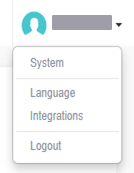
Aparecerá la pestaña Integración.
Si la lista Mis integraciones incluye una fila para SMART Technologies, haga clic en
 en esa fila y seleccione Configuración.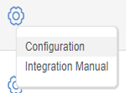
o
Si la lista Mis integraciones no incluye una fila para SMART Technologies:
Haga clic en Todas las integraciones.
Haga clic enInstalar en SMART.
Haga clic en Sí cuando se le solicite.
En la columna de la izquierda, haga clic en Punto final de la API.
En la columna de la derecha, haga clic en Añadir punto final.
Use los controles de la página para crear un nuevo punto final:
Control
Procedimiento
Nombre del punto final
Escriba un nombre apropiado para el punto final.
Tipo de acción
Seleccione Enviar mensaje avanzado (Viso MDM).
Nombre de usuario
Escriba su nombre de usuario y cuenta para SMART Remote Management, separados por @ (por ejemplo, jperez@smarttechnologies).
Contraseña
Escriba su contraseña para SMART Remote Management.
Mensaje avanzado de alerta
Seleccione el mensaje avanzado que creó en el paso 1 para la alerta.
Mensaje avanzado para la liberación de alertas
Seleccione el mensaje avanzado que creó en el paso 1 para la publicación de la alerta.
Dispositivo(s) de destino
Seleccione las pantallas interactivas SMART Board a las que desea enviar los mensajes avanzados.
Reintentar
Seleccione el número de veces que desea que CrisisGo vuelva a intentar enviar los mensajes avanzados si el extremo de la API falla.
Haga clic en Guardar y volver a los puntos finales de salida.
En la columna de la izquierda, haga clic en Reglas.
En la columna de la derecha, haga clic en Añadir regla.
Cree una regla para definir quién debería recibir los mensajes avanzados y qué activaría CrisisGo para enviarlos.
Importante
Seleccione el punto final que creó en los pasos 5 a 8 en la lista desplegable Seleccionar punto final de la API de destino.
Ejemplo
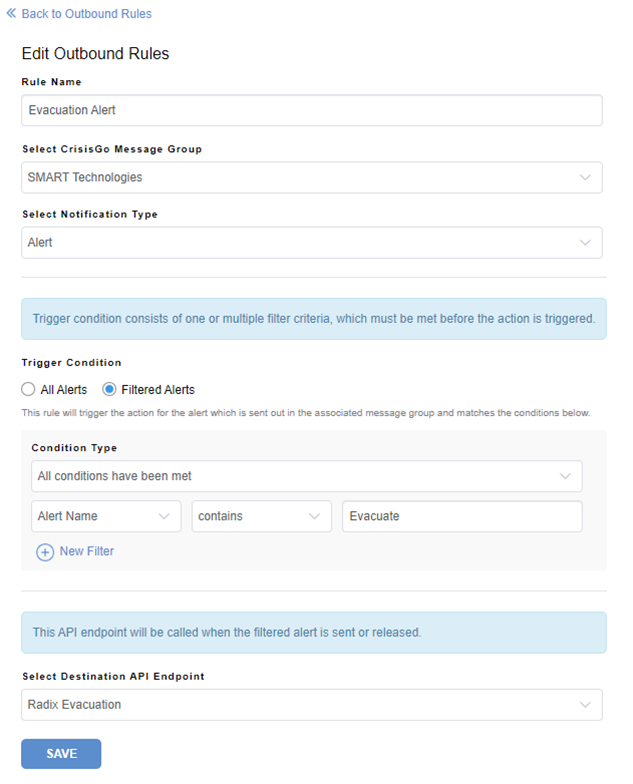
Haga clic en Guardar y volver a las reglas de salida.
Sugerencia
Para obtener ayuda con la implementación y el uso de CrisisGo, póngase en contacto con el servicio de asistencia de CrisisGo:
Sitio web
Teléfono
+1.314.669.9022 (select option 2)
Correo electrónico
Horas de soporte
De lunes a viernes, de 8:00 a. m. a 5:00 p. m. CST (UTC–6)
Sirena sonandoAdvertencia
La sirena hace que las pantallas de los dispositivos parpadeen a aproximadamente 7 Hz. Si algún usuario es sensible a las pantallas que parpadean rápidamente, considere la posibilidad de enviar mensajes en su lugar.
Para hacer sonar la sirena en un dispositivo
Haz clic en Dispositivos
para abrir la vista Dispositivos.Haz clic en la fila del dispositivo.
Aparece la ventana del administrador del dispositivo.
Haga clic en Bloquear y luego haga clic en Reproducir sirena.
Aparecerá un mensaje pidiéndole si quiere hacer sonar la sirena.
Haga clic en Confirmar.