Senden Sie Nachrichten oder aktivieren Sie den Alarm auf iQ 4-Endgeräten
Sie können Nachrichten senden und den Alarm mit SMART Remote Management aktivieren. Diese Funktionen sind nützlich, wenn Sie Informationen mit bestimmten Benutzern oder allen Benutzern in Ihrem Unternehmen schnell kommunizieren müssen.
Sie können zwei Arten von Nachrichten mit der SMART Remote Management senden:
Nur Text
Erweitert
Reine Textnachrichten können an alle Geräte gesendet werden. Sie können erweiterte Nachrichten nur an SMART Board Interactive Displays und Android-Geräte senden.
Sie können Nachrichten senden oder das Warngeräusch auf einem Endgerät, allen Endgeräten, die den Kriterien eines gespeicherten Filters oder einer Gruppe entsprechen, abspielen. Alternativ Sie können auch Folgendes tun:
Benutzen Sie einen Auslöser, um die Aktion zu einem geplanten Zeitpunkt oder bei Eintreten eines bestimmten Ereignisses auszuführen.
Fügen Sie die Aktion in Workflows ein.
SieheWorkflows erstellen
 Versenden von reinen Textnachrichten
Reine Textnachrichten bestehen aus einem Titel und einem Textkörper.
So senden Sie eine reine Textnachricht an ein Endgerät :
Klicken Sie auf Geräte
 , um die Ansicht Geräte zu öffnen.
Klicken Sie auf die Zeile des Geräts.
Das Dashboard-Fenster des Geräts wird angezeigt.
Klicken Sie auf Direktnachricht.
Das Fenster Direktnachricht wird angezeigt.
Geben Sie den Titel der Nachricht und den Textkörper in die Felder Nachrichtentitel und Nachrichtentext ein.
Klicken Sie auf Bestätigen.
Versenden von erweiterten NachrichtenIm Gegensatz zu reinen Textnachrichten können erweiterte Nachrichten Bilder, Töne und Video enthalten. Sie können drei Arten von erweiterten Nachrichten erstellen:
Erweiterte Nachrichten mit Text, Bildern und Tönen
Erweiterte Nachrichten mit YouTube -Videos, die Sie in einer Schleife abspielen können
Erweiterte Nachrichten mit eingebetteten Webseiten oder HTML
Sie können erweiterte Nachrichten an ein einzelnes Endgerät, mehrere Endgeräte oder alle Endgeräte senden, die den Kriterien eines gespeicherten Filters entsprechen, oder an eine Gruppe. Alternativ Sie können auch Folgendes tun:
Benutzen Sie einen Auslöser, um erweiterte Nachrichten zu einem geplanten Zeitpunkt oder bei Eintreten eines bestimmten Ereignisses zu senden.
Schließen Sie das Senden von erweiterten Nachrichten in Workflows ein.
SieheWorkflows erstellen
Wenn Ihre Organisation CrisisGo verwendet, können Benutzer erweiterte Nachrichten, die Sie in SMART Remote Management erstellen, an interaktive SMART Board Displays unter Verwendung von physischen Paniktasten senden.
So erstellen Sie eine erweiterte Nachricht mit Text, Bild und Ton
Klicken Sie auf Bereitstellung

 Nachrichten.
Das Fenster Nachrichten wird angezeigt.
Klicken Sie auf Neu hinzufügen.
Geben Sie einen Namen und eine Beschreibung in die Felder Name und Beschreibung ein.
Klicken Sie auf Inhalt
 .
.Wählen Sie einen der folgenden Nachrichtentypen und folgen Sie den zugehörigen Schritten:
Bild und Ton mit Text
Wählen Sie die Option Bild/Ton aus der Dropdown-Liste Erweiterter Nachrichtentyp aus.
Geben Sie Text, Bild und Ton für die erweiterte Nachricht an:
Text: Tippen Sie Text in das Feld Anzuzeigender Text ein und klicken Sie auf
 , um eine Farbe für den Text auszuwählen.
Bild: Klicken Sie auf Bild-Asset hinzufügen, um ein Bild auszuwählen, und klicken Sie auf Übernehmen.
Ton: klicken Sie auf Audio-Asset hinzufügen, um einen Ton auszuwählen, und klicken Sie auf Übernehmen.
Hinweis
Wenn das Bild oder der Ton, den Sie hinzufügen möchten, noch nicht verfügbar ist, klicken Sie auf Neu hinzufügen und folgen Sie den Anweisungen auf dem Bildschirm, um es hochzuladen.
YouTube-Video
Wählen Sie die YouTube-URL in der Dropdown-Liste Erweiterter Nachrichtentyp aus.
Geben Sie die URL für das YouTube-Video in das Feld YouTube-URL ein.
Eingebettete Webseite oder HTML
Wählen Sie URL/HTML einbetten in der Dropdown-Liste Erweiterter Nachrichtentyp aus.
Integrieren Sie eine Webseite oder HTML:
Webseite einbetten: Wählen Sie URL in der Dropdown-Liste Typ aus und geben Sie dann die URL der Webseite in das Feld URL ein.
HTML integrieren: Wählen Sie HTML in der Dropdown-Liste Typ aus, tippen Sie dann den HTML-Code ein oder kopieren Sie ihn und fügen Sie ihn in das Text ein.
Klicken Sie auf Bestätigen.
So senden Sie eine erweiterte Nachricht an Endgeräte:
Klicken Sie auf Geräte
, um die Ansicht Geräte zu öffnen.Wählen Sie eine der folgenden Optionen:
Option
Schritte
An ein einzelnes Endgerät senden
Klicken Sie auf die Zeile des Geräts.
Das Dashboard-Fenster des Geräts wird angezeigt.
Klicken Sie auf Repository-Aktionen und dann auf Nachrichten.
Das Fenster Nachrichten wird angezeigt.
Wählen Sie die erweiterte Nachricht aus der Liste aus und klicken Sie auf Übernehmen.
An Endgeräte senden, die einem gespeicherten Filter entsprechen
Klicken Sie auf Filter
 , um das Filterfenster zu öffnen, und klicken Sie dann auf Gespeicherte durchsuchen.
Klicken Sie in der Zeile des gespeicherten Filters auf Aktionen
 und wählen Sie Nachrichtenbereitstellen.
Das Fenster Nachrichten wird angezeigt.
Wählen Sie die erweiterte Nachricht aus der Liste aus und klicken Sie auf Übernehmen.
An Endgeräte in einer Gruppe senden
Wenn das Gruppenfenster nicht sichtbar ist, klicken Sie auf
 Gruppen.
Klicken Sie in der Zeile der Gruppe auf Aktionen
und wählen Sie Nachrichten bereitstellen.Das Fenster Nachrichten wird angezeigt.
Wählen Sie die erweiterte Nachricht aus der Liste aus und klicken Sie auf Übernehmen.
So richten Sie die CrisisGo-Integration ein
Erstellen Sie zwei erweiterte Nachrichten in SMART Remote Management:
Eine Warnung vor einer Notfallsituation
Eine Freigabe der Warnung
Melden Sie sich bei der CrisisGo-Konsole an.
Klicken Sie in der oberen rechten Ecke des Browserfensters auf den Abwärtspfeil neben Ihrem Benutzernamen und wählen Sie Integrationen.
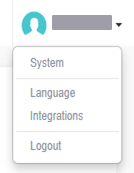
Die Registerkarte Integration wird angezeigt.
Wenn die Liste Meine Integrationen eine Zeile für SMART Technologies enthält, klicken Sie auf
 in dieser Zeile und wählen Sie Konfiguration.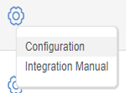
ODER
Wenn die Liste Meine Integrationen keine Zeile für SMART Technologies enthält:
Klicken Sie auf Alle Integrationen.
Klicken Sie aufInstallieren unter SMART.
Klicken Sie auf Ja, wenn Sie dazu aufgefordert werden.
Klicken Sie in der linken Spalte auf API-Endpunkt.
Klicken Sie in der rechten Spalte auf Endpunkt hinzufügen.
Verwenden Sie die Steuerelemente auf der Seite, um einen neuen Endpunkt zu erstellen:
Steuerung
Vorgehensweise
Endpunktname
Geben Sie einen geeigneten Namen für den Endpunkt ein.
Aktionstyp
Wählen Sie Erweiterte Nachricht senden (Vio MDM) aus.
Benutzername
Geben Sie Ihren Benutzernamen und Ihr Konto für SMART Remote Management ein, getrennt durch @ (zum Beispiel jperez@smarttechnologies).
Kennwort
Geben Sie Ihr Kennwort für SMART Remote Management ein.
Erweiterte Nachricht zur Warnung
Wählen Sie die erweiterte Nachricht aus, die Sie in Schritt 1 für die Benachrichtigung erstellt haben.
Erweiterte Nachricht für die Alarmversion
Wählen Sie die erweiterte Nachricht aus, die Sie in Schritt 1 für die Benachrichtigungsversion erstellt haben.
Zielgerät(e)
Wählen Sie die SMART Board Interactive Displays aus, an die Sie die erweiterten Nachrichten senden möchten.
Erneut versuchen
Wählen Sie die Häufigkeit, mit der CrisisGo das Senden der erweiterten Nachrichten wiederholen soll, wenn der API-Endpunkt fehlschlägt.
Klicken Sie auf Speichern und zurück zu ausgehenden Endpunkten.
Klicken Sie in der linken Spalte auf Regeln.
Klicken Sie in der rechten Spalte auf Regel hinzufügen.
Erstellen Sie eine Regel, um zu definieren, wer die erweiterten Nachrichten erhalten soll und was CrisisGo zum Senden veranlassen würde.
Wichtig
Wählen Sie den Endpunkt, den Sie in den Schritten 5 bis 8 erstellt haben, in der Dropdown-Liste Ziel-API-Endpunkt auswählen aus.
Beispiel
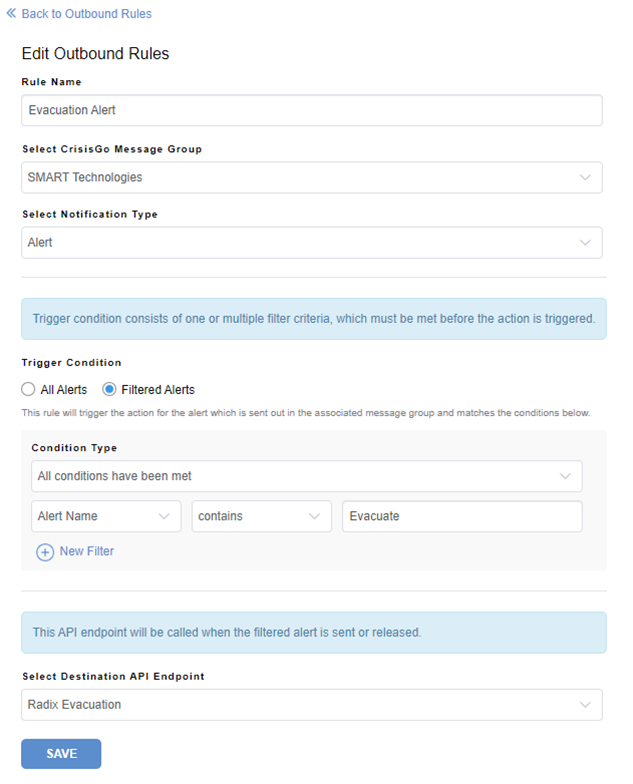
Klicken Sie auf Speichern und zurück zu den ausgehenden Regeln.
Tipp
Wenden Sie sich an den CrisisGo Support, wenn Sie Unterstützung bei der Implementierung und Verwendung von CrisisGo benötigen:
Webseite
Telefonnr.
+1.314.669.9022 (select option 2)
E-Mail
Support-Zeiten
Montag bis Freitag, 8:00 bis 17:00 Uhr CST (UTC–6)
Aktivieren des AlarmsWarnung
Der Alarm lässt die Bildschirme der Geräte mit etwa 7 Hz blinken. Wenn einige Benutzer empfindlich auf schnell blinkende Bildschirme reagieren, sollten Sie stattdessen Nachrichten versenden.
So können Sie den Alarm auf einem Endgerät aktivieren
Klicken Sie auf Geräte
, um die Ansicht Geräte zu öffnen.Klicken Sie auf die Zeile des Geräts.
Das Dashboard-Fenster des Geräts wird angezeigt.
Klicken Sie auf Sperren und dann auf Alarm wiedergeben.
Es erscheint eine Nachricht, in der Sie gefragt werden, ob Sie den Alarm aktivieren möchten.
Klicken Sie auf Bestätigen.