Créer des flux de travail
Ne s'applique pas aux appareils ChromeOS
Un flux de travail vous permet d'exécuter en une seule opération un ensemble de commandes sur un ou plusieurs appareils. Les flux de travail s'avèrent particulièrement utiles quand on a besoin d'exécuter des commandes à la suite les unes des autres.
Exemple
Si vous avez besoin de mettre à jour des logiciels sur des appareils puis de redémarrer ces appareils pour terminer l'installation, vous pouvez créer un flux de travail qui déploie tout d'abord le package d'installation logicielle approprié, puis redémarre les appareils.
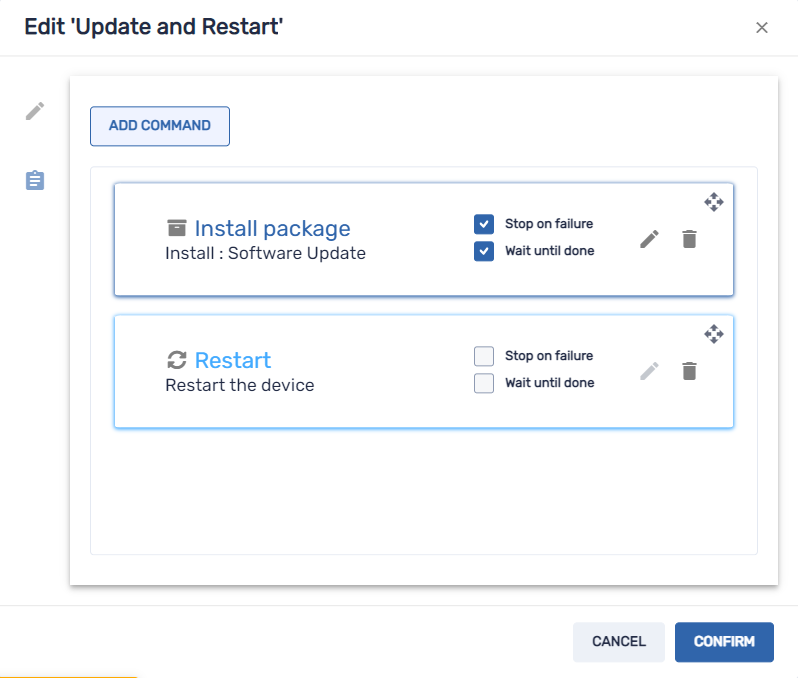
Vous pouvez alors exécuter le flux de travail sur les appareils appropriés inscrits dans SMART Remote Management.
Vous pouvez exécuter un flux de travail sur un seul appareil, plusieurs appareils, tous les appareils répondant aux critères d'un filtre enregistré, ou dans un groupe. Vous pouvez aussi utiliser un déclencheur pour initier un flux de travail à une heure donnée, ou quand un événement particulier se produit.
Pour créer un flux de travail
Cliquez sur Optimisation

 Flux de travail.
La fenêtre Flux de travail apparaît.
Cliquez sur Ajouter un nouvel élément.
Saisissez un nom et une description pour le flux de travail dans les cases Nom du flux de travail et Description du flux de travail.
Cliquez sur Commandes
 .
.Cliquez sur Ajouter une commande, puis effectuez votre choix parmi les options suivantes :
Option
Étapes suivantes
Messages avancés
Sélectionnez un message avancé.
Cliquez sur Ajouter.
Effacer les données des applications
Cliquez sur Ajouter à la liste
 pour chaque application dont vous voulez effacer les données.
Cliquez sur Confirmer.
Alerte des appareils
Pour chaque adresse électronique à laquelle vous voulez envoyer l'alerte, saisissez l'adresse électronique dans la case Ajoutez un e-mail, puis appuyez sur Entrée, puis appuyez sur ENTRÉE.
Conseils
L'adresse électronique de votre compte d'utilisateur SMART Remote Management est incluse par défaut.
Vous pouvez supprimer une adresse électronique en cliquant sur son bouton
 .
.
Saisissez le message d'alerte dans la case Message.
Cliquez sur Confirmer.
Paramètres de l'appareil
Sélectionnez des paramètres.
Cliquez sur Ajouter.
Désactiver des applications
Cliquez sur Ajouter à la liste
pour chaque application que vous voulez désactiver.Cliquez sur Confirmer.
Activer des applications
Cliquez sur Ajouter à la liste
pour chaque application que vous voulez activer.Cliquez sur Confirmer.
Installer un package
Sélectionnez un package d'installation.
Cliquez sur Ajouter.
Exécution à distance
Sélectionnez une commande d'exécution à distance.
Cliquez sur Ajouter.
Supprimer des comptes Google d'un appareil
Sélectionnez Supprimer tous les comptes pour supprimer tous les comptes Google.
OU
Sélectionnez Conserver un compte pour conserver un seul compte Google, et saisissez l'adresse électronique de ce compte dans la case Compte de messagerie.
OU
Sélectionnez Supprimer des comptes par condition pour supprimer tous les comptes Google qui respectent les conditions que vous paramétrez.
Cliquez sur Confirmer.
Redémarrer
N / A
Envoyer des fichiers
Sélectionnez des fichiers.
Cliquez sur Ajouter.
Envoyer un message
Saisissez le titre et le corps du message dans les cases Titre du message et Corps du message.
Cliquez sur Confirmer.
Fermer
N / A
Faire retentir l'alarme
N / A
Temps mort
Saisissez le temps en minutes et secondes avant que le délai des appareils expire.
Cliquez sur Confirmer.
Désinstaller des packages
Cliquez sur Ajouter à la liste
pour chaque application que vous voulez désinstaller.Cliquez sur Désinstaller la sélection.
Wake on LAN
Pour faire sortir de veille les appareils cibles qui répondent aux critères d'un filtre ou d'un groupe, sélectionnez un filtre ou un groupe dans la liste déroulante.
OU
Pour faire sortir de veille un seul appareil cible, sélectionnez Appareil et saisissez l'ID d'un appareil cible dans la case ID de l'appareil.
FacultatifActivez Paramètres Wake-on-Lan avancés, puis indiquez l'adresse et le port de diffuser pour l'exécution si votre réseau a besoin de ces informations.
Cliquez sur Confirmer.
Pour chaque commande ajoutée à l'étape 4 :
Sélectionnez Arrêter en cas d'échec pour arrêter le flux de travail si la commande échoue.
Cliquez sur Attendre jusqu'à l'exécution pour laisser la commande s'exécuter jusqu'au bout avant que le flux de travail passe à la commande suivante.
Conseil
Pour déplacer une commande vers le haut ou le bas dans l'ordre d'exécution, cliquez sur Appuyer pour faire glisser
 , puis faites glisser la commande vers le haut ou le bas.
Cliquez sur Confirmer.
Pour exécuter un flux de travail
Cliquez sur Appareils
 pour ouvrir l'affichage Appareils.
Pour exécuter un flux de travail sur un seul appareil, cliquez sur la ligne de l'appareil, puis cliquez sur Actions des référentiels
Flux de travail.OU
Utilisez un filtre enregistré pour affiner une liste des appareils sur lesquels appliquer le flux de travail, puis cliquez sur Actions
 GénérauxFlux de travail.
OU
Lancez la commande sur un groupe d'appareils en localisant la ligne du groupe et en sélectionnant Actions
GénérauxFlux de travail.La fenêtre Flux de travail apparaît.
Sélectionnez le flux de travail dans la liste, puis cliquez sur Appliquer.