Gérer des applications sur des appareils iQ 4
Les trois opérations les plus fréquentes en matière de gestion des application consistent à activer, désactiver et arrêter les applications. Vous pouvez effectuer ces opérations, ainsi qu'effacer les données des application et désinstaller des applications, sur un seul appareil à partir du tableau de bord de l'appareil.
Vous pouvez gérer des applications sur un seul appareil, tous les appareils répondant aux critères d'un filtre enregistré, ou dans un groupe. Vous pouvez aussi :
Utiliser un déclencheur pour initier l'action à une heure donnée, ou quand un événement particulier se produit.
Inclure l'action dans des flux de travail.
Important
Faites attention quand vous désactivez une application, car les appareils risquent de ne pas fonctionner correctement sans elle.
Vous pouvez aussi activer et désactiver des applications à l'aide des commandes de SMART Remote Management.
 Activer des applications
Les applications sont activées par défaut. Si vous ou un autre administrateur désactivez des applications sur un ou plusieurs appareils, vous pourrez les réactiver à partir de SMART Remote Management.
Pour activer des applications
Cliquez sur Appareils
 pour ouvrir l'affichage Appareils.
Choisissez l'une des options suivantes :
Option
Étapes
Activer des applications sur un seul appareil
Cliquez sur la ligne de l'appareil.
La fenêtre Tableau de bord de l'appareil apparaît.
Pour chaque application que vous voulez activer, cliquez sur Actions
 sur la ligne de l'application, puis sélectionnez Gestion des applications
 Activer l'application.
Activer des applications sur des appareils répondant à un filtre enregistré
Cliquez sur Filtres
 pour ouvrir le volet des filtres, puis cliquez sur Parcourir enregistré.
Cliquez sur Actions
sur la ligne du filtre enregistré, puis sélectionnez Gestion des applicationsActiver l'application.La fenêtre Activer l'application apparaît.
Cliquez sur Ajouter à la liste
 pour chaque application que vous voulez activer.
Cliquez sur Activer.
Activer des applications sur tous les appareils d'un groupe
Si le volet des groupes n'est pas visible, cliquez sur
 Groupes.
Cliquez sur Actions
sur la ligne du groupe, puis sélectionnez Gestion des applicationsActiver l'application.La fenêtre Activer l'application apparaît.
Cliquez sur Ajouter à la liste
pour chaque application que vous voulez activer.Cliquez sur Activer.
Désactiver des applicationsSi vous voulez empêcher des utilisateurs d'utiliser une application, mais que vous ne voulez pas totalement supprimer cette application des appareils, vous pouvez désactiver l'application à partir de SMART Remote Management.
Pour désactiver des applications
Cliquez sur Appareils
pour ouvrir l'affichage Appareils.Choisissez l'une des options suivantes :
Option
Étapes
Désactiver des applications sur un seul appareil
Cliquez sur la ligne de l'appareil.
La fenêtre Tableau de bord de l'appareil apparaît.
Pour chaque application que vous voulez désactiver, cliquez sur Actions
sur la ligne de l'application, puis sélectionnez Désactiver application.
Désactiver des applications sur des appareils répondant à un filtre enregistré
Cliquez sur Filtres
pour ouvrir le volet des filtres, puis cliquez sur Parcourir enregistré.Cliquez sur Actions
sur la ligne du filtre enregistré, puis sélectionnez Gestion des applicationsDésactiver l'application.La fenêtre Désactiver des applications apparaît.
Cliquez sur Ajouter à la liste
pour chaque application que vous voulez désactiver.Cliquez sur Désactiver.
Désactiver sur tous les appareils d'un groupe
Si le volet des groupes n'est pas visible, cliquez sur
Groupes.Cliquez sur Actions
sur la ligne du groupe, puis sélectionnez Gestion des applicationsDésactiver des applications.La fenêtre Désactiver des applications apparaît.
Cliquez sur Ajouter à la liste
pour chaque application que vous voulez désactiver.Cliquez sur Désactiver.
Empêcher les utilisateurs d'installer des applicationsPour empêcher les utilisateurs d'installer des applications sur les écrans interactifs SMART Board et les appareils Android, vous pouvez soit désactiver l'application App Store, soit désinstaller la boutique Google Play sur ces appareils.
Remarque
Lorsque vous désactivez l' application App Store sur un appareil, l'icône App Store apparaît toujours sur l' appareil, mais les utilisateurs ne peuvent pas ouvrir l' application.
Pour désactiver l'App Store
Cliquez sur Appareils
pour ouvrir l'affichage Appareils.Choisissez l'une des options suivantes :
Option
Étapes
Désactiver l'App Store sur un seul appareil
Cliquez sur la ligne de l'appareil.
La fenêtre Tableau de bord de l'appareil apparaît.
Pour chaque application que vous voulez activer, cliquez sur Actions
sur la ligne de l'application, puis sélectionnez Désactiver application.Cliquez sur Ajouter à la liste
pour l'application App Store.Cliquez sur Désactiver.
Désactiver l'App Store sur les appareils répondant à un filtre enregistré
Cliquez sur Filtres
pour ouvrir le volet des filtres, puis cliquez sur Parcourir enregistré.Cliquez sur Actions
sur la ligne du filtre enregistré, puis sélectionnez Gestion des applicationsDésactiver l'application.La fenêtre Désactiver l'application apparaît.
Cliquez sur Ajouter à la liste
pour l'application App Store.Cliquez sur Désactiver.
Désactiver l'application Store sur tous les appareils d'un groupe
Si le volet des groupes n'est pas visible, cliquez sur
Groupes.Cliquez sur Actions
sur la ligne du groupe, puis sélectionnez Gestion des applicationsDésactiver des applications.La fenêtre Désactiver l'application apparaît.
Cliquez sur Ajouter à la liste
pour l'application App Store.Cliquez sur Désactiver.
Pour désinstaller la boutique Google Play
Cliquez sur Appareils
pour ouvrir l'affichage Appareils.Choisissez l'une des options suivantes :
Option
Étapes (Nouvelle IU)
Désinstaller la boutique Google Play sur un seul appareil
Cliquez sur la ligne de l'appareil.
La fenêtre Tableau de bord de l'appareil apparaît.
Pour l'application Google Play Store, cliquez sur Actions
sur la ligne de l'application, puis sélectionnez Désinstaller l'application.
Désinstaller la boutique Google Play sur les appareils répondant à un filtre enregistré
Cliquez sur Filtres
pour ouvrir le volet des filtres, puis cliquez sur Parcourir enregistré.Cliquez sur Actions
sur la ligne du filtre enregistré, puis sélectionnez Gestion des applicationsDésinstaller l'application.La fenêtre Désinstaller l'application apparaît.
Cliquez sur Ajouter à la liste
pour le Google Play Store.Cliquez sur Désinstaller.
Désinstaller la boutique Google Play sur un groupe d'appareils
Si le volet des groupes n'est pas visible, cliquez sur
Groupes.Cliquez sur Actions
sur la ligne du groupe, puis sélectionnez Gestion des applicationsDésinstaller des applications.La fenêtre Désinstaller l'application apparaît.
Cliquez sur Ajouter à la liste
pour le Google Play Store.Cliquez sur Désinstaller.
Arrêter des applicationsÀ partir de SMART Remote Management, vous pouvez arrêter n'importe quelle application en cours d'exécution sur un appareil. C'est particulièrement utile quand vous travaillez avec des utilisateurs pour résoudre des problèmes concernant leur appareil.
Important
Faites attention quand vous arrêtez une application, car les appareils risquent de ne pas fonctionner correctement sans elle.
Pour arrêter des applications
Cliquez sur Appareils
pour ouvrir l'affichage Appareils.Cliquez sur la ligne de l'appareil.
La fenêtre Tableau de bord de l'appareil apparaît.
Pour chaque application que vous voulez arrêter, cliquez sur Actions
sur la ligne de l'application, puis sélectionnez Arrêter application.
Effacer les données des applicationsVous pouvez effacer les données d'une application à l'aide de SMART Remote Management. C'est particulièrement utile quand vous travaillez avec des utilisateurs pour résoudre des problèmes concernant leur appareil.
Important
Faites attention lorsque vous effacez les données des application , car les applications risquent de ne plus fonctionner comme prévu après cet effaçage.
Pour effacer les données des application
Cliquez sur Appareils
pour ouvrir l'affichage Appareils.Choisissez l'une des options suivantes :
Option
Étapes
Effacer les données des application sur un seul appareil
Cliquez sur la ligne de l'appareil.
La fenêtre Tableau de bord de l'appareil apparaît.
Pour chaque application dont vous voulez effacer les données, cliquez sur Actions
sur la ligne de l'application, puis sélectionnez Gestion des applicationsEffacer les données des applications.
Effacer les données des application sur les appareils répondant à un filtre enregistré
Cliquez sur Filtres
pour ouvrir le volet des filtres, puis cliquez sur Parcourir enregistré.Cliquez sur Actions
sur la ligne du filtre enregistré, puis sélectionnez Gestion des applicationsEffacer les données des applications.La fenêtre Effacer les données des applications apparaît.
Cliquez sur Ajouter à la liste
pour chaque application dont vous voulez effacer les données.Cliquez sur Effacer.
Effacer les données des application sur tous les appareils d'un groupe
Si le volet des groupes n'est pas visible, cliquez sur
Groupes.Cliquez sur Actions
sur la ligne du groupe, puis sélectionnez Gestion des applicationsEffacer les données des applications.La fenêtre Effacer les données des applications apparaît.
Cliquez sur Ajouter à la liste
pour chaque application dont vous voulez effacer les données.Cliquez sur Effacer.
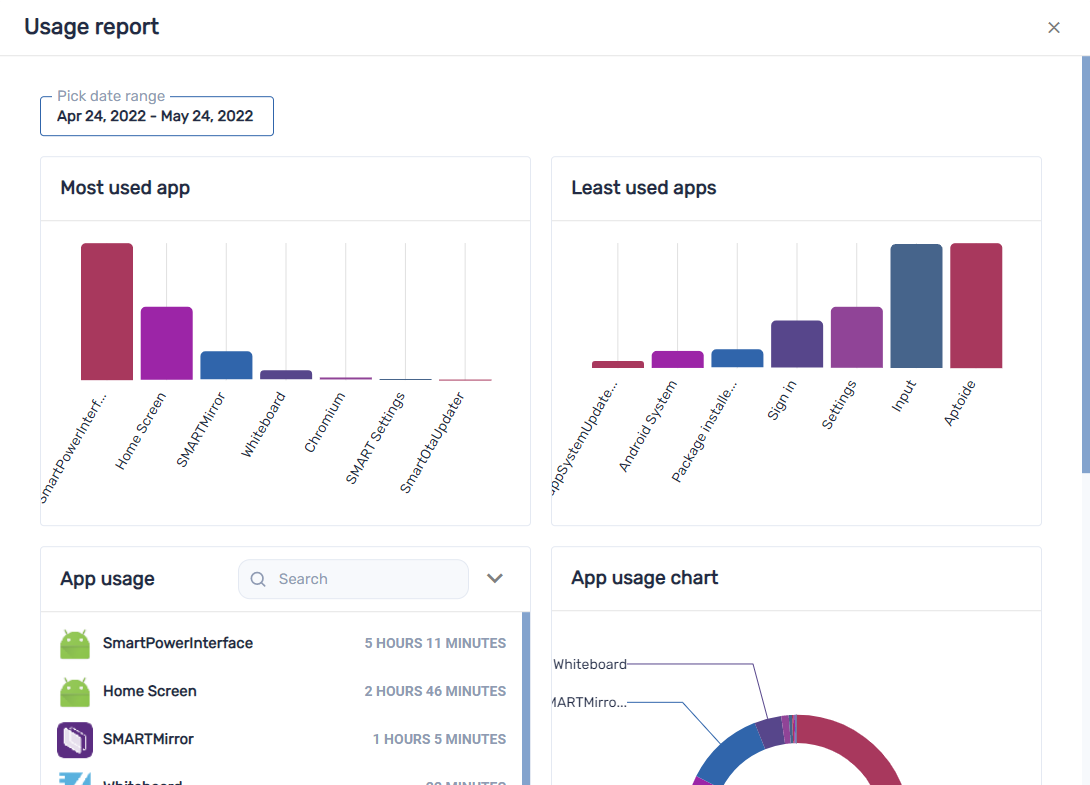
Afficher les données d'utilisation des applicationsGrâce à SMART Remote Management, vous pouvez voir quelles applications sont en cours d'exécution sur un appareil , et appareil des informations détaillées sur les application . Vous pouvez générer un rapport d'utilisation des application pour un seul appareil, tous les appareils répondant aux critères d'un filtre enregistré, ou pour un groupe. Ce rapport fournit des données sur l'utilisation des application , notamment les applications les plus et moins utilisées sur les appareils. Les données d'utilisation sont utiles pour savoir quelles applications sont utilisées au sein de votre organisme, et lesquelles ne le sont pas et peuvent être soit désactivées soit désinstallées.
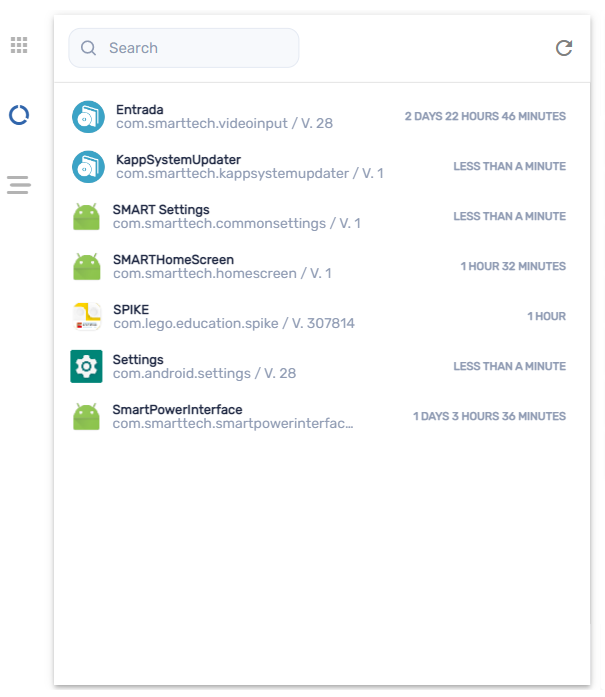
Pour voir les applications en cours d'exécution sur un appareil
Cliquez sur Appareils
pour ouvrir l'affichage Appareils.Cliquez sur la ligne de l'appareil.
La fenêtre Tableau de bord de l'appareil apparaît.
Cliquez sur Utilisation
 .
.Une liste de toutes les applications en cours d'utilisation sur l'appareil apparaît.
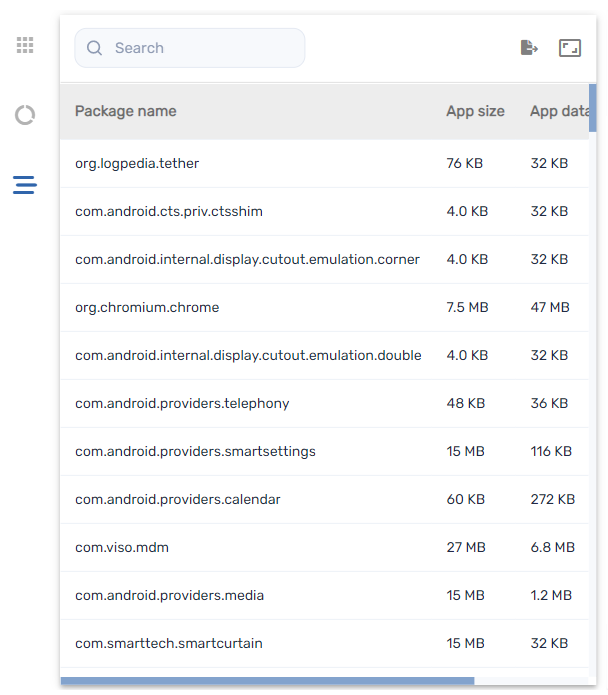
Pour consulter des informations détaillées sur les applications d'un appareil
Cliquez sur Appareils
pour ouvrir l'affichage Appareils.Cliquez sur la ligne de l'appareil.
La fenêtre Tableau de bord de l'appareil apparaît.
Cliquez sur Statistiques avancées
 .
.Un tableau contenant des informations détaillées sur les applications de l'appareil apparaît.
Conseil
Vous pouvez effectuer les opérations suivantes :
Cherchez des informations en particulier à l'aide de la case Rechercher.
Exportez des informations vers un fichier CSV en cliquant sur Exporter au format CSV
 .
.Affichez les informations de l'onglet dans un affichage développé en cliquant sur Développer
 .
.
Pour générer un rapport d'utilisation des application
Cliquez sur Appareils
pour ouvrir l'affichage Appareils.Choisissez l'une des options suivantes :
Option
Étapes
Créer un rapport pour un seul appareil
Cliquez sur Appareils
pour ouvrir l'affichage Appareils.Cochez la case de l' appareil que vous voulez voir.
Cliquez sur Informations.
Une liste de toutes les applications en cours d'utilisation sur l' appareil apparaît, ainsi que les statistiques d'utilisation des application .
Créer un rapport pour tous les appareils d'un groupe
Si le volet des groupes n'est pas visible, cliquez sur
Groupes.Sélectionnez un groupe.
Cliquez sur Informations.
Le rapport d'utilisation des applications pour les appareils apparaît. Par défaut, le rapport indique les données d'utilisation des applications du mois écoulé.
Conseil
Vous pouvez modifier les dates de début et de fin du rapport avec le calendrier. Dans la section Utilisation de l'application du rapport, vous pouvez effectuer les opérations suivantes :
Cherchez des informations en particulier à l'aide de la case Rechercher.
Exportez des informations vers un fichier CSV en cliquant sur Exporter au format CSV
.Triez la liste des applications en cliquant sur Tri croissant
 ou Tri décroissant
 .
.