Administrar aplicaciones en dispositivos iQ 4
Tres actividades comunes de administración de aplicación son habilitar, deshabilitar y detener aplicaciones. Puede completar estas actividades, así como borrar los datos de la aplicación y desinstalar aplicaciones, para un solo dispositivo desde el panel de control del dispositivo.
Puede administrar aplicaciones en un solo dispositivo, todos los dispositivos que coincidan con los criterios de un filtro guardado o un grupo. Como alternativa, puede:
Use un activador para iniciar la acción a una hora programada o cuando se produzca un evento específico.
Incluya la acción en los flujos de trabajo.
Importante
Tenga cuidado al deshabilitar una aplicación porque el dispositivo podría no funcionar correctamente sin la aplicación.
También puede activar y desactivar aplicaciones usando los comandos de SMART Remote Management.
 Habilitar aplicaciones
Las aplicaciones están habilitadas por defecto. Si usted u otro administrador deshabilitó las aplicaciones en uno o más dispositivos, puede volver a habilitarlas desde SMART Remote Management.
Para habilitar aplicaciones
Haz clic en Dispositivos
 para abrir la vista Dispositivos.
Elija una de las siguientes opciones:
Opción
Pasos
Habilitar aplicaciones en un solo dispositivo
Haz clic en la fila del dispositivo.
Aparece la ventana del administrador del dispositivo.
Para cada aplicación que desee habilitar, haga clic en Acciones
 en la fila de la aplicación y seleccione Gestión de aplicaciones
 Habilitar aplicación.
Habilitar aplicaciones en dispositivos que coincidan con un filtro guardado
Haga clic en Filtros
 para abrir el panel de filtros y luego haga clic en Examinar guardados.
Haga clic en Acciones
en la fila del filtro guardado y seleccione Gestión de aplicacionesHabilitar aplicación.Aparecerá la ventana Habilitar aplicación.
Haga clic en Añadir a la lista
 para cada aplicación que quiera habilitar.
Haga clic en Habilitar.
Habilitar aplicaciones en todos los dispositivos de un grupo
Si el panel de grupos no está visible, haga clic en
 Grupos.
Haga clic en Acciones
en la fila del grupo y seleccione Gestión de aplicacionesHabilitar aplicación.Aparecerá la ventana Habilitar aplicación.
Haga clic en Añadir a la lista
para cada aplicación que quiera habilitar.Haga clic en Habilitar.
Deshabilitar aplicacionesSi quiere evitar que los usuarios usen una aplicación, pero no quiere eliminarla completamente de los dispositivos, puede desactivar la aplicación desde SMART Remote Management.
Para deshabilitar aplicaciones
Haz clic en Dispositivos
para abrir la vista Dispositivos.Elija una de las siguientes opciones:
Opción
Pasos
Deshabilitar aplicaciones en un solo dispositivo
Haz clic en la fila del dispositivo.
Aparece la ventana del administrador del dispositivo.
Para cada aplicación que desee desactivar, haga clic en Acciones
en la fila de la aplicación y seleccione Desactivar aplicación.
Desactivar aplicaciones en dispositivos que coincidan con un filtro guardado
Haga clic en Filtros
para abrir el panel de filtros y luego haga clic en Examinar guardados.Haga clic en Acciones
en la fila del filtro guardado y seleccione Gestión de aplicacionesDesactivar aplicación.Aparecerá la ventana de Deshabilitar aplicaciones.
Haga clic en Añadir a la lista
para cada aplicación que quiera deshabilitar.Haz clic en Deshabilitar.
Desactivar en todos los dispositivos de un grupo
Si el panel de grupos no está visible, haga clic en
Grupos.Haga clic en Acciones
en la fila del grupo y seleccione Gestión de aplicacionesDesactivar aplicación.Aparecerá la ventana de Deshabilitar aplicaciones.
Haga clic en Añadir a la lista
para cada aplicación que quiera deshabilitar.Haz clic en Deshabilitar.
Impedir que los usuarios instalen aplicacionesPara evitar que los usuarios instalen aplicaciones en las pantallas interactivas SMART Board y en los dispositivos Android, puede desactivar la aplicación App Store o desinstalar la tienda Google Play de esos dispositivos.
Nota
Cuando desactive la aplicación App Store en un dispositivo, el icono de la App Store seguirá apareciendo en el dispositivo, pero los usuarios no podrán abrir la aplicación.
Para desactivar la aplicación Store
Haz clic en Dispositivos
para abrir la vista Dispositivos.Elija una de las siguientes opciones:
Opción
Pasos
Desactivar la aplicación Store en un solo dispositivo
Haz clic en la fila del dispositivo.
Aparece la ventana del administrador del dispositivo.
Para cada aplicación que desee habilitar, haga clic en Acciones
en la fila de la aplicación y seleccione Desactivar aplicación.Haga clic en Añadir a la lista
para la aplicación de la App Store.Haz clic en Deshabilitar.
Desactive la aplicación Store en dispositivos que coincidan con un filtro guardado
Haga clic en Filtros
para abrir el panel de filtros y luego haga clic en Examinar guardados.Haga clic en Acciones
en la fila del filtro guardado y seleccione Gestión de aplicacionesDesactivar aplicación.Aparecerá la ventana Desactivar aplicación.
Haga clic en Añadir a la lista
para la aplicación de la App Store.Haz clic en Deshabilitar.
Desactivar la aplicación Store en todos los dispositivos de un grupo
Si el panel de grupos no está visible, haga clic en
Grupos.Haga clic en Acciones
en la fila del grupo y seleccione Gestión de aplicacionesDesactivar aplicación.Aparecerá la ventana Desactivar aplicación.
Haga clic en Añadir a la lista
para la aplicación de la App Store.Haz clic en Deshabilitar.
Para desinstalar la tienda de Google Play
Haz clic en Dispositivos
para abrir la vista Dispositivos.Elija una de las siguientes opciones:
Opción
Pasos (Nueva interfaz de usuario)
Desinstalar la tienda de Google Play en un solo dispositivo
Haz clic en la fila del dispositivo.
Aparece la ventana del administrador del dispositivo.
Para la aplicación de Google Play Store, haga clic en Acciones
en la fila de la aplicación y seleccione Desinstalar aplicación.
Desinstalar la tienda de Google Play en dispositivos que coincidan con un filtro guardado
Haga clic en Filtros
para abrir el panel de filtros y luego haga clic en Examinar guardados.Haga clic en Acciones
en la fila del filtro guardado y seleccione Gestión de aplicacionesDesinstalar aplicación.Aparecerá la ventana Desinstalar aplicación.
Haga clic en Añadir a la lista
para Google Play Store.Haga clic en Desinstalar.
Desinstalar la tienda de Google Play en un grupo de dispositivos
Si el panel de grupos no está visible, haga clic en
Grupos.Haga clic en Acciones
en la fila del grupo y seleccione Gestión de aplicacionesDesinstalar aplicación.Aparecerá la ventana Desinstalar aplicación.
Haga clic en Añadir a la lista
para Google Play Store.Haga clic en Desinstalar.
Detener aplicacionesPuede detener cualquier aplicación que se esté ejecutando en un dispositivo desde SMART Remote Management. Esto resulta especialmente útil cuando trabaja con usuarios para solucionar problemas con sus dispositivos.
Importante
Tenga cuidado al parar una aplicación porque el dispositivo podría no funcionar correctamente sin la aplicación.
Para detener aplicaciones
Haz clic en Dispositivos
para abrir la vista Dispositivos.Haz clic en la fila del dispositivo.
Aparece la ventana del administrador del dispositivo.
Para cada aplicación que desee detener, haga clic en Acciones
en la fila de la aplicación y seleccione Detener aplicación.
Borrar los datos de la aplicaciónPuede borrar los datos de una aplicación usando SMART Remote Management. Esto es especialmente útil cuando trabaja con usuarios para solucionar problemas con sus dispositivos.
Importante
Tenga cuidado al borrar los datos de la aplicación porque es posible que las aplicaciones no funcionen como se esperaba después de borrarlas.
Para borrar los datos de la aplicación
Haz clic en Dispositivos
para abrir la vista Dispositivos.Elija una de las siguientes opciones:
Opción
Pasos
Borrar los datos de la aplicación en un solo dispositivo
Haz clic en la fila del dispositivo.
Aparece la ventana del administrador del dispositivo.
Para cada aplicación para la que desee borrar datos, haga clic en Acciones
en la fila de la aplicación y seleccione Gestión de aplicacionesBorrar datos de la aplicación.
Borrar los datos de la aplicación en los dispositivos que coincidan con un filtro guardado
Haga clic en Filtros
para abrir el panel de filtros y luego haga clic en Examinar guardados.Haga clic en Acciones
en la fila del filtro guardado y seleccione Gestión de aplicacionesBorrar datos de aplicaciones.Aparecerá la ventana Borrar datos de la aplicación.
Pulsa Añadir a la lista
para cada aplicación de la que quieras borrar datos.Haz clic en Borrar.
Borrar los datos de la aplicación en todos los dispositivos de un grupo
Si el panel de grupos no está visible, haga clic en
Grupos.Haga clic en Acciones
en la fila del grupo y seleccione Gestión de aplicacionesBorrar datos de aplicaciones.Aparecerá la ventana Borrar datos de la aplicación.
Pulsa Añadir a la lista
para cada aplicación de la que quieras borrar datos.Haz clic en Borrar.
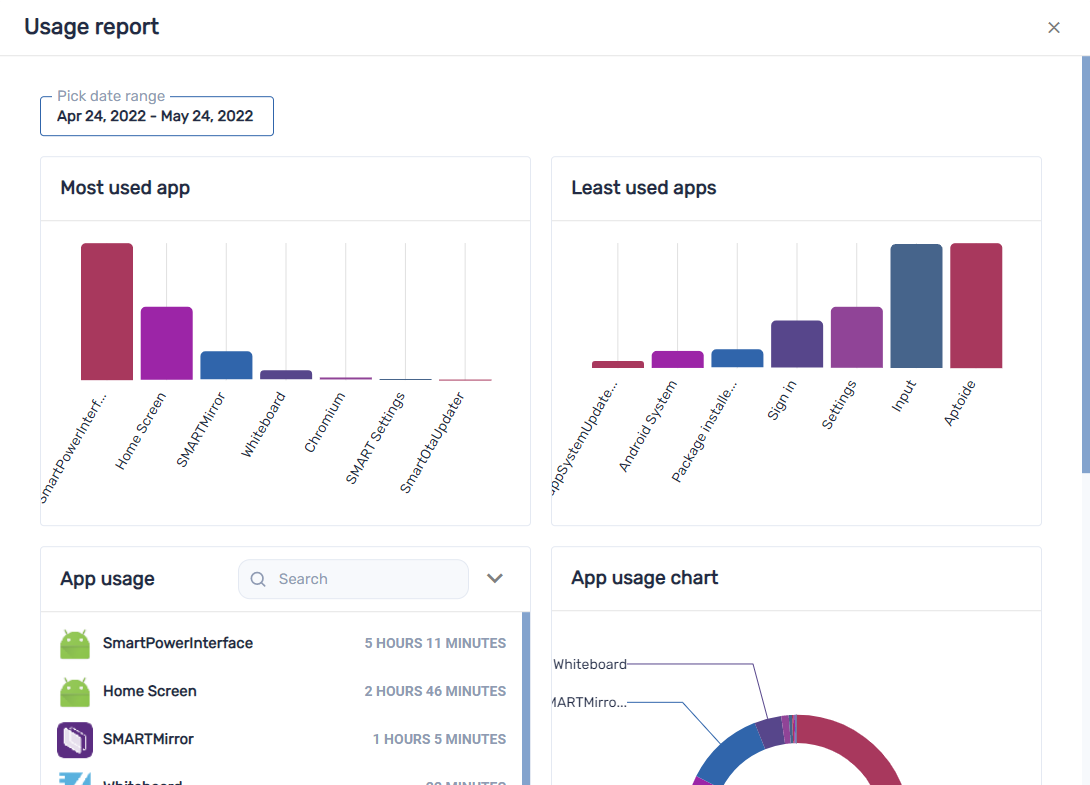
Ver los datos de uso de la aplicaciónPuede ver las aplicaciones que se están ejecutando actualmente en un dispositivo y la información detallada de la aplicación para el dispositivo usando SMART Remote Management. Puede crear un informe de uso de aplicación para un solo dispositivo, para todos los dispositivos que coincidan con los criterios de un filtro guardado o para un grupo. Este informe muestra los datos de uso de las aplicación , incluidas las aplicaciones más y menos utilizadas en los dispositivos. Los datos de uso son útiles para determinar qué aplicaciones se están utilizando en su organización y cuáles no y se pueden desactivar o desinstalar.
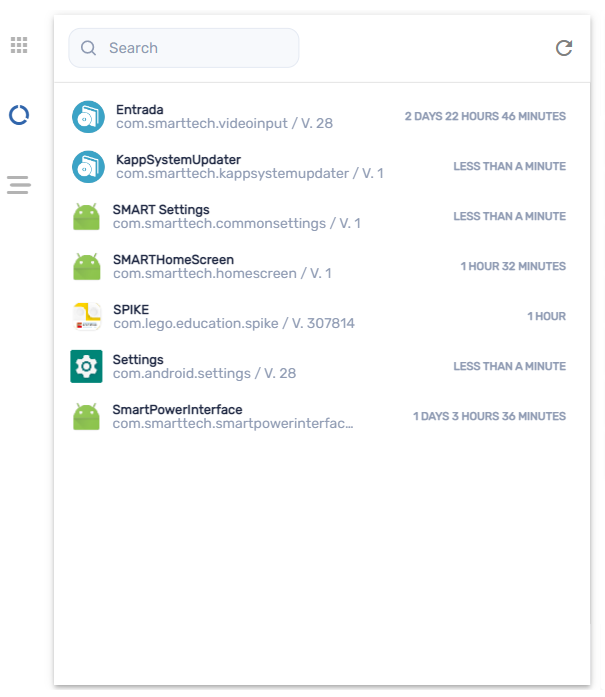
Para ver las aplicaciones que se están ejecutando actualmente en un dispositivo
Haz clic en Dispositivos
para abrir la vista Dispositivos.Haz clic en la fila del dispositivo.
Aparece la ventana del administrador del dispositivo.
Haga clic en Uso
 .
.Aparecerá una lista de todas las aplicaciones que se están ejecutando actualmente en un dispositivo.
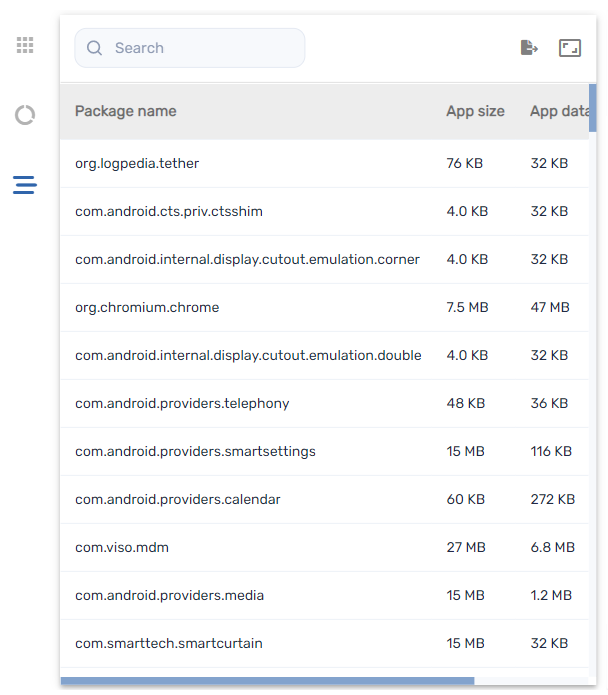
Para ver información detallada de la aplicación para un dispositivo
Haz clic en Dispositivos
para abrir la vista Dispositivos.Haz clic en la fila del dispositivo.
Aparece la ventana del administrador del dispositivo.
Haz clic en Estadísticas avanzadas
 .
.Aparece una tabla con información detallada de la aplicación para el dispositivo.
Sugerencia
Puedes hacer lo siguiente:
Busque información específica utilizando el cuadro Buscar.
Exporta información a un archivo CSV haciendo clic en Exportar a CSV
 .
.Muestre la información en la pestaña en una vista expandida haciendo clic en Expandir
 .
.
Para crear un informe de uso de aplicación
Haz clic en Dispositivos
para abrir la vista Dispositivos.Elija una de las siguientes opciones:
Opción
Pasos
Crear un informe para un solo dispositivo
Haz clic en Dispositivos
para abrir la vista Dispositivos.Seleccione la casilla de verificación del dispositivo que desea ver.
Haga clic en Estadísticas.
Aparecerá una lista de todas las aplicaciones que se están ejecutando actualmente en el dispositivo junto con las estadísticas de uso de la aplicación .
Crear un informe para todos los dispositivos de un grupo
Si el panel de grupos no está visible, haga clic en
Grupos.Seleccione un grupo.
Haga clic en Estadísticas.
Aparecerá el informe de uso de la aplicación para los dispositivos. De forma predeterminada, el informe muestra los datos de uso de aplicaciones del último mes.
Sugerencia
Puede cambiar las fechas de inicio y finalización del informe usando el calendario. En la sección Uso de aplicaciones del informe, puede hacer lo siguiente:
Busque información específica utilizando el cuadro Buscar.
Exporta información a un archivo CSV haciendo clic en Exportar a CSV
.Ordena la lista de aplicaciones haciendo clic en Ordenación ascendente
 o Ordenación descendente
 .
.