Apps auf iQ 4-Endgeräten verwalten
Drei gängige App-Verwaltungsaufgaben sind das Aktivieren, Deaktivieren und Beenden von Apps. Sie können diese Aufgaben – sowie das Löschen von App-Daten und das Deinstallieren von Apps – für ein einzelnes Endgerät über das Dashboard des Geräts abschließen.
Sie können Apps auf einem einzigen Endgerät oder auf allen Endgeräten verwalten, die den Kriterien eines gespeicherten Filters entsprechen, oder auf einer Gruppe. Alternativ Sie können auch Folgendes tun:
Benutzen Sie einen Auslöser, um die Aktion zu einem geplanten Zeitpunkt oder bei Eintreten eines bestimmten Ereignisses einzuleiten.
Fügen Sie die Aktion in Workflows ein.
SieheWorkflows erstellen
Wichtig
Seien Sie vorsichtig, wenn Sie eine App deaktivieren, da die Geräte ohne diese App möglicherweise nicht richtig funktionieren.
Sie können Anwendungen auch über SMART Remote Management-Befehle aktivieren und deaktivieren.
 Aktivierung von Anwendungen
Apps sind standardmäßig aktiviert. Wenn Sie oder ein anderer Administrator Apps auf einem oder mehreren Endgeräten deaktiviert haben, können Sie sie über SMART Remote Management wieder aktivieren.
So aktivieren Sie Anwendungen
Klicken Sie auf Geräte
 , um die Ansicht Geräte zu öffnen.
Wählen Sie eine der folgenden Optionen:
Option
Schritte
Aktivieren Sie Apps auf einem einzigen Endgerät
Klicken Sie auf die Zeile des Geräts.
Das Dashboard-Fenster des Geräts wird angezeigt.
Klicken Sie für jede App, die Sie aktivieren möchten, auf Aktionen
 in der Zeile der App und wählen Sie App-Verwaltung
 App aktivieren.
Aktivieren Sie Apps auf Endgeräten, die einem gespeicherten Filter entsprechen
Klicken Sie auf Filter
 , um das Filterfenster zu öffnen, und klicken Sie dann auf Gespeicherte durchsuchen.
Klicken Sie in der Zeile des gespeicherten Filters auf Aktionen
und wählen Sie App-VerwaltungApp aktivieren.Das Fenster App aktivieren wird angezeigt.
Klicken Sie auf Zur Liste hinzufügen
 für jede App, die Sie aktivieren möchten.
Klicken Sie auf Aktivieren.
Aktivieren Sie Apps auf allen Endgeräten in einer Gruppe
Wenn das Gruppenfenster nicht sichtbar ist, klicken Sie auf
 Gruppen.
Klicken Sie auf Aktionen
in der Zeile der Gruppe und wählen Sie App-VerwaltungApp aktivieren.Das Fenster App aktivieren wird angezeigt.
Klicken Sie auf Zur Liste hinzufügen
für jede App, die Sie aktivieren möchten.Klicken Sie auf Aktivieren.
Deaktivieren von AppsWenn Sie verhindern möchten, dass Benutzer eine App verwenden, die App aber nicht vollständig von Geräten entfernen möchten, können Sie die App von SMART Remote Management deaktivieren.
So deaktivieren Sie Apps
Klicken Sie auf Geräte
, um die Ansicht Geräte zu öffnen.Wählen Sie eine der folgenden Optionen:
Option
Schritte
Deaktivieren Sie Apps auf einem einzelnen Endgerät
Klicken Sie auf die Zeile des Geräts.
Das Dashboard-Fenster des Geräts wird angezeigt.
Klicken Sie für jede App, die Sie deaktivieren möchten, auf Aktionen
in der Zeile der App und wählen Sie App deaktivieren aus.
Deaktivieren Sie Apps auf Endgeräten, die einem gespeicherten Filter entsprechen
Klicken Sie auf Filter
, um das Filterfenster zu öffnen, und klicken Sie dann auf Gespeicherte durchsuchen.Klicken Sie in der Zeile des gespeicherten Filters auf Aktionen
und wählen Sie App-VerwaltungApp deaktivieren.Das Fenster Apps deaktivieren wird angezeigt.
Klicken Sie auf Zur Liste hinzufügen
für jede App, die Sie deaktivieren möchten.Klicken Sie auf Deaktivieren.
Deaktivieren Sie auf allen Endgeräten in einer Gruppe
Wenn das Gruppenfenster nicht sichtbar ist, klicken Sie auf
Gruppen.Klicken Sie in der Zeile der Gruppe auf Aktionen
und wählen Sie App-VerwaltungApp deaktivieren.Das Fenster Apps deaktivieren wird angezeigt.
Klicken Sie auf Zur Liste hinzufügen
für jede App, die Sie deaktivieren möchten.Klicken Sie auf Deaktivieren.
Verhindert, dass Benutzer Apps installierenUm zu verhindern, dass Benutzer Apps auf SMART Board Interactive Displays und Android-Endgeräten installieren, können Sie entweder die App Store App deaktivieren oder den Google Play Store von diesen Endgeräten deinstallieren.
Hinweis
Wenn Sie die App Store App auf einem Endgerät deaktivieren, wird das App Store-Symbol weiterhin auf dem Endgerät angezeigt, aber Benutzer können die App nicht öffnen.
So deaktivieren Sie den App Store:
Klicken Sie auf Geräte
, um die Ansicht Geräte zu öffnen.Wählen Sie eine der folgenden Optionen:
Option
Schritte
Deaktivieren Sie den App Store auf einem einzelnen Endgerät
Klicken Sie auf die Zeile des Geräts.
Das Dashboard-Fenster des Geräts wird angezeigt.
Klicken Sie für jede App, die Sie aktivieren möchten, auf Aktionen
in der Zeile der App und wählen Sie App deaktivieren aus.Klicken Sie auf Zur Liste hinzufügen
für die App Store-App.Klicken Sie auf Deaktivieren.
Deaktivieren Sie den App Store auf Endgeräten, die einem gespeicherten Filter entsprechen
Klicken Sie auf Filter
, um das Filterfenster zu öffnen, und klicken Sie dann auf Gespeicherte durchsuchen.Klicken Sie in der Zeile des gespeicherten Filters auf Aktionen
und wählen Sie App-VerwaltungApp deaktivieren.Das Fenster App deaktivieren wird angezeigt.
Klicken Sie auf Zur Liste hinzufügen
für die App Store-App.Klicken Sie auf Deaktivieren.
Deaktivieren Sie den App Store auf allen Endgeräten in einer Gruppe
Wenn das Gruppenfenster nicht sichtbar ist, klicken Sie auf
Gruppen.Klicken Sie in der Zeile der Gruppe auf Aktionen
und wählen Sie App-VerwaltungApp deaktivieren.Das Fenster App deaktivieren wird angezeigt.
Klicken Sie auf Zur Liste hinzufügen
für die App Store-App.Klicken Sie auf Deaktivieren.
So deinstallieren Sie den Google Play Store:
Klicken Sie auf Geräte
, um die Ansicht Geräte zu öffnen.Wählen Sie eine der folgenden Optionen:
Option
Schritte (Neue Benutzeroberfläche)
deinstallieren den Google Play Store auf einem einzelnen Endgerät
Klicken Sie auf die Zeile des Geräts.
Das Dashboard-Fenster des Geräts wird angezeigt.
Für die Google Play Store-App klicken Sie auf Aktionen
in der Zeile der App und wählen Sie App deinstallieren.
deinstallieren den Google Play Store auf Endgeräten, die einem gespeicherten Filter entsprechen
Klicken Sie auf Filter
, um das Filterfenster zu öffnen, und klicken Sie dann auf Gespeicherte durchsuchen.Klicken Sie in der Zeile des gespeicherten Filters auf Aktionen
und wählen Sie App-VerwaltungApp deinstallieren aus.Das Fenster App deinstallieren wird angezeigt.
Klicken Sie auf Zur Liste hinzufügen
für den Google Play Store.Klicken Sie auf Deinstallieren.
deinstallieren den Google Play Store auf einer Gruppe von Endgeräten
Wenn das Gruppenfenster nicht sichtbar ist, klicken Sie auf
Gruppen.Klicken Sie auf Aktionen
in der Zeile der Gruppe und wählen Sie App-VerwaltungApp deinstallieren.Das Fenster App deinstallieren wird angezeigt.
Klicken Sie auf Zur Liste hinzufügen
für den Google Play Store.Klicken Sie auf Deinstallieren.
Anhalten von AppsSie können alle Apps, die derzeit auf einem Gerät laufen, über SMART Remote Management beenden. Dies ist besonders nützlich, wenn Sie mit Benutzern zusammenarbeiten, um Probleme mit ihren Geräten zu beheben.
Wichtig
Seien Sie vorsichtig, wenn Sie eine App anhalten, da die Geräte ohne diese App möglicherweise nicht richtig funktionieren.
So halten Sie Apps an
Klicken Sie auf Geräte
, um die Ansicht Geräte zu öffnen.Klicken Sie auf die Zeile des Geräts.
Das Dashboard-Fenster des Geräts wird angezeigt.
Für jede App, die Sie stoppen möchten, klicken Sie auf Aktionen
in der Zeile der App und wählen Sie App stoppen aus.
App-Daten löschenSie können die Daten einer App mit SMART Remote Management löschen. Dies ist besonders nützlich, wenn Sie mit Benutzern zusammenarbeiten, um Probleme mit ihren Endgeräten zu beheben.
Wichtig
Vorsicht beim Löschen von App Daten, weil Apps nach dem Löschen möglicherweise nicht mehr wie erwartet funktionieren.
So löschen Sie App Daten
Klicken Sie auf Geräte
, um die Ansicht Geräte zu öffnen.Wählen Sie eine der folgenden Optionen:
Option
Schritte
App Daten auf einem einzigen Endgerät löschen
Klicken Sie auf die Zeile des Geräts.
Das Dashboard-Fenster des Geräts wird angezeigt.
Für jede App, für die Sie Daten löschen möchten, klicken Sie auf Aktionen
in der Zeile der App und wählen Sie App-VerwaltungApp-Daten löschen.
Löschen Sie App -Daten auf Endgeräten, die einem gespeicherten Filter entsprechen
Klicken Sie auf Filter
, um das Filterfenster zu öffnen, und klicken Sie dann auf Gespeicherte durchsuchen.Klicken Sie in der Zeile des gespeicherten Filters auf Aktionen
und wählen Sie App-VerwaltungApp-Daten löschen.Das Fenster App-Daten löschen wird angezeigt.
Klicken Sie für jede App, für die Sie Daten löschen möchten, auf Zur Liste hinzufügen
.Klicken Sie auf Löschen.
App Daten auf allen Endgeräten in einer Gruppe löschen
Wenn das Gruppenfenster nicht sichtbar ist, klicken Sie auf
Gruppen.Klicken Sie in der Zeile der Gruppe auf Aktionen
und wählen Sie App-ManagementApp-Daten löschen.Das Fenster App-Daten löschen wird angezeigt.
Klicken Sie für jede App, für die Sie Daten löschen möchten, auf Zur Liste hinzufügen
.Klicken Sie auf Löschen.
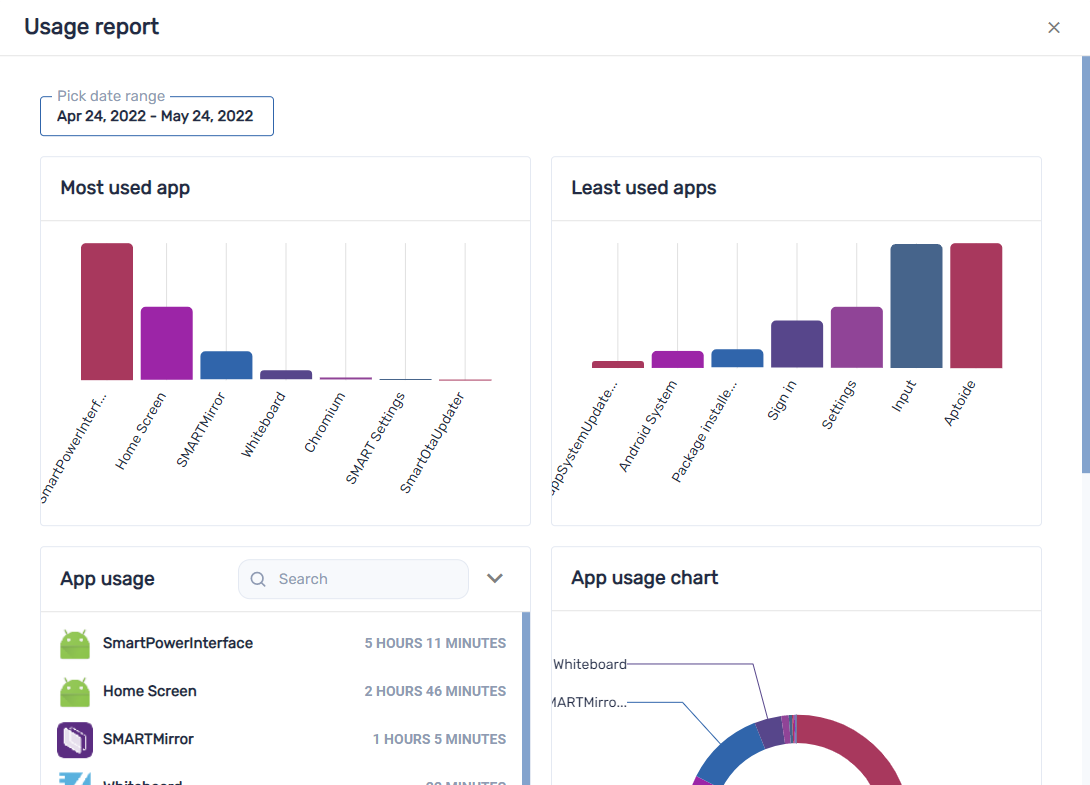
Anzeigen der Nutzungsdaten einer AnwendungSie können Apps, die aktuell auf einem Endgerät ausgeführt werden, und detaillierte App -Informationen für das Endgerät mit SMART Remote Management Ansicht . Sie können einen App -Nutzungsbericht für ein einzelnes Endgerät, alle Endgeräte, die den Kriterien eines gespeicherten Filters oder einer Gruppe entsprechen, erstellen. Dieser Bericht zeigt App-Nutzungsdaten an, einschließlich der am häufigsten und am wenigsten genutzten Apps auf den Endgeräten. Nutzungsdaten sind hilfreich, um zu bestimmen, welche Apps in Ihrem Unternehmen verwendet werden und welche nicht. Sie können diese Apps entweder deaktivieren oder deinstallieren.
So zeigen Sie aktuell auf einem Gerät ausgeführte Apps an
Klicken Sie auf Geräte
, um die Ansicht Geräte zu öffnen.Klicken Sie auf die Zeile des Geräts.
Das Dashboard-Fenster des Geräts wird angezeigt.
Klicken Sie auf Verwendung
 .
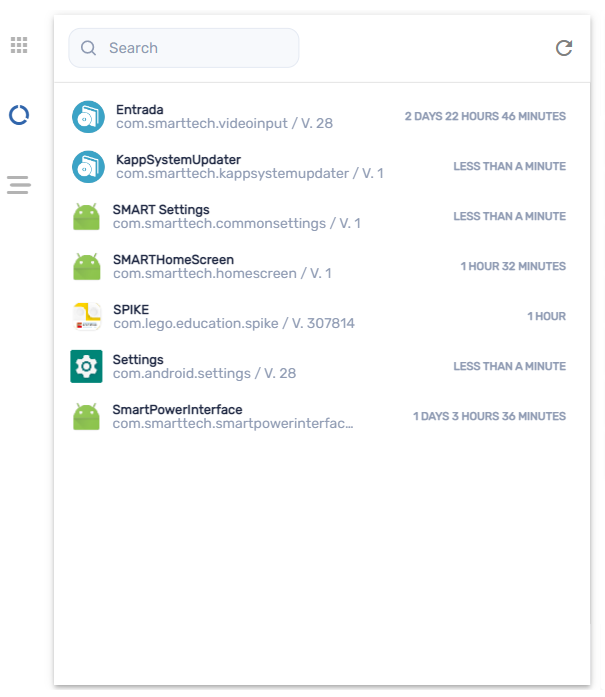
.Es wird eine Liste aller derzeit auf dem Gerät ausgeführten Apps angezeigt.
So können Sie detaillierte App-Informationen für ein Gerät anzeigen
Klicken Sie auf Geräte
, um die Ansicht Geräte zu öffnen.Klicken Sie auf die Zeile des Geräts.
Das Dashboard-Fenster des Geräts wird angezeigt.
Klicken Sie auf Erweiterte Statistiken
 .
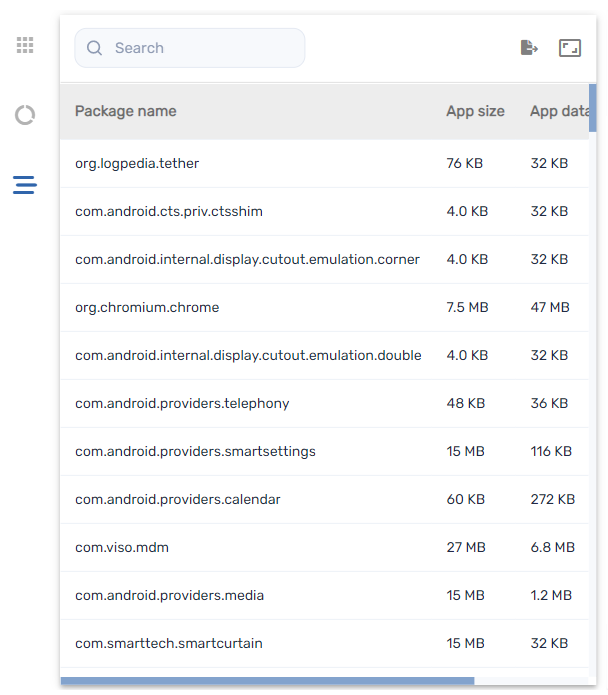
.Eine Tabelle mit detaillierten App-Informationen für das Gerät wird angezeigt.
Tipp
Sie können nun Folgendes tun:
Suchen Sie mithilfe des Suchfelds nach bestimmten Informationen.
Exportieren Sie Informationen in eine CSV-Datei, indem Sie auf Als CSV exportieren
 klicken.
Zeigen Sie die Informationen auf dem Tab in einer erweiterten Ansicht an, indem Sie auf Erweitern
 klicken.
So erstellen Sie einen App -Nutzungsbericht
Klicken Sie auf Geräte
, um die Ansicht Geräte zu öffnen.Wählen Sie eine der folgenden Optionen:
Option
Schritte
Erstellen Sie einen Bericht für ein einzelnes Endgerät
Klicken Sie auf Geräte
, um die Ansicht Geräte zu öffnen.Aktivieren Sie das Kontrollkästchen für das Endgerät , das Sie Ansicht möchten.
Klicken Sie auf Erkenntnisse.
Eine Liste aller derzeit auf dem Endgerät ausgeführten Apps wird zusammen mit den App Nutzungsstatistiken angezeigt.
Erstellen Sie einen Bericht für alle Endgeräte in einer Gruppe
Wenn das Gruppenfenster nicht sichtbar ist, klicken Sie auf
Gruppen.Wählen Sie eine Gruppe aus.
Klicken Sie auf Erkenntnisse.
Der App-Nutzungsbericht für die Geräte wird angezeigt. Standardmäßig zeigt der Bericht die App-Nutzungsdaten für den letzten Monat an.
Tipp
Sie können das Start- und Enddatum des Berichts mithilfe des Kalenders ändern. Im Abschnitt App-Nutzung des Berichts können Sie Folgendes tun:
Suchen Sie mithilfe des Suchfelds nach bestimmten Informationen.
Exportieren Sie Informationen in eine CSV-Datei, indem Sie auf Als CSV exportieren
klicken.Sortieren Sie die Liste der Apps, indem Sie auf Aufsteigend sortieren
 oder Absteigend sortieren
 klicken.