Utiliser des groupes
Les groupes permettent d'organiser les appareils inscrits dans SMART Remote Management. Elles vous permettent d'aligner les appareils sur des limites organisatives concrètes. Cela créera une structure claire pour l'application des paramètres, des autorisations et des flux de travail à grande échelle.
Exemple
Si vous créez un groupe intitulé "SMART Board" et que vous lui attribuez les balises"SMART Board du 1er étage" et "SMART Board du 2e étage", le groupe contiendra tous les appareils portant ces balises :
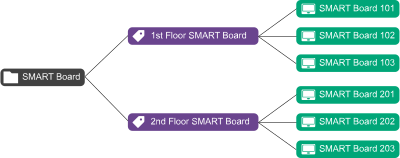
La relation entre les balises et les groupes est une correspondance multivoque : vous pouvez attribuer plusieurs balises à un même groupe, et une même balise à plusieurs groupes. Cela vous permet de créer des groupes aussi simples ou complexes que votre organisme en a besoin.
Vous pouvez exécuter pour un groupe la plupart des commandes que vous pouvez exécuter pour un seul appareil . En outre, vous pouvez rendre des commandes persistantes : si vous attribuez un nouvel appareil à un groupe (en ajoutant à l' appareil l'une des balises du groupe), les commandes persistantes de ce groupe s'exécuteront automatiquement sur l' appareil .
Vous pouvez créer, modifier et supprimer des groupes à partir de l'affichage Appareils. Quand vous créez un groupe, vous lui attribuez au moins une balise, et, si vous le souhaitez, un ou plusieurs packages d'installation. SMART Remote Management déploie automatiquement les packages d'installation d'un groupe sur tous les appareils que vous ajoutez au groupe (en ajoutant à l'appareil l'une des balises du groupe).
 Créer un nouveau groupe
Par défaut, tous les appareils inscrits sont inclus dans le groupe Tous, tandis que les nouveaux appareils que vous inscrivez sont inclus dans le groupe Nouveaux appareils.
Vous pouvez créer des groupes supplémentaires à l'aide des balises.
Pour créer un nouveau groupe
Cliquez sur Appareils
 pour ouvrir l'affichage Appareils.
Si le volet des groupes n'est pas visible, cliquez sur
 Groupes.
Cliquez sur Ajouter un groupe
 .
.La fenêtre Créer un nouveau groupe apparaît.
Saisissez un nom et une description dans les cases Nom du groupe et Description du groupe.
Cliquez sur Balises
 .
.Pour chaque balise que vous voulez ajouter à l'appareil, saisissez un nom de balise dans la case Ajoutez une balise, puis appuyez sur Entrée, puis appuyez sur ENTRÉE.
Remarque
Vous devez attribuer au moins une balise au groupe.
FacultatifCliquez sur Packages
 , cliquez sur Ajouter des packages, sélectionnez les packages d'installation que vous voulez attribuer au groupe, puis cliquez sur Mettre à jour.
Remarques
Les packages d'installation que vous attribuez au groupe sont persistants : si vous attribuez un nouvel appareil au groupe, SMART Remote Management déploiera automatiquement les packages d'installation sur cet appareil.
Les écrans interactifs SMART Board avec iQ prennent en charge les packages d'installation persistants.
Les autres appareils ont besoin de la version 11.5.1.1 ou ultérieure de l'agent Viso MDM pour prendre en charge les packages d'installation persistants.
Cliquez sur Enregistrer.
Conseil
Pour modifier ou supprimer un groupe, cliquez sur Actions
 sur la ligne du groupe et sélectionnez Modifier ou Supprimer. (Vous ne pouvez pas supprimer les groupes Tous et Nouveaux appareils.)
Voir tous les appareils d'un groupeCliquez sur Appareils
pour ouvrir l'affichage Appareils.Si le volet des groupes n'est pas visible, cliquez sur
Groupes.Sélectionnez le groupe que vous voulez utiliser.
Les appareils appartenant à ce groupe apparaissent dans l'affichage Appareils.