Use programadores y disparadores
No aplicable para dispositivos ChromeOS
Aunque puede ejecutar comandos cuando lo desee, es posible que prefiera iniciarlos a una hora programada o en respuesta a un evento específico. Los programadores y activadores le permiten hacer esto para todo tipo de comandos, incluidos los flujos de trabajo.
Ejemplo
Si necesita actualizar el software en los dispositivos cada semana, puede crear un activador que despliegue el paquete de instalación de software apropiado durante las horas de descanso.
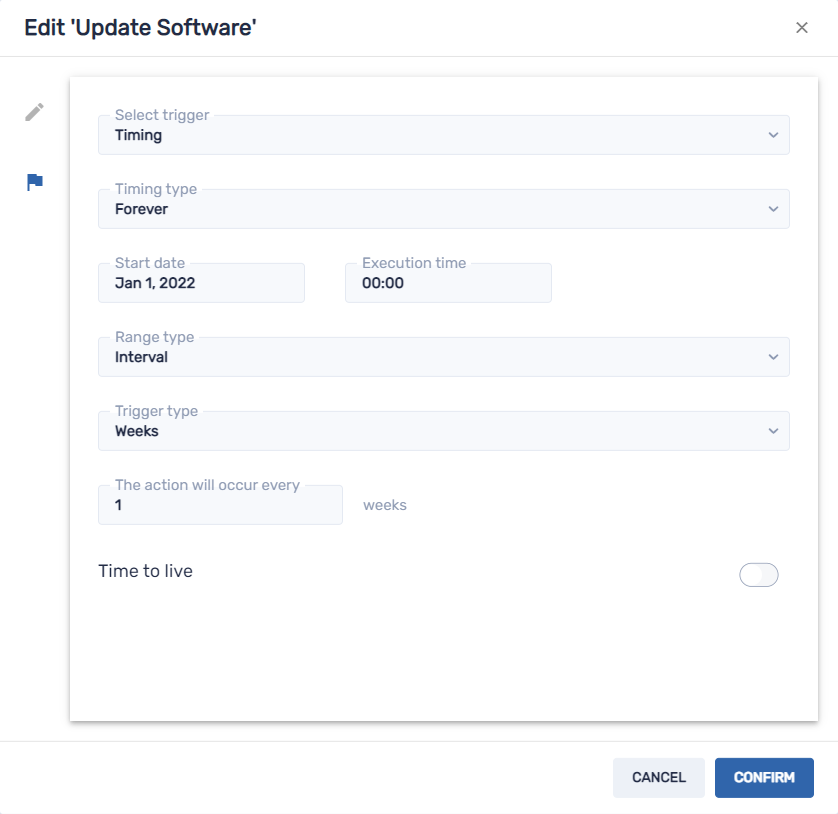
 Creación de programadores y disparadores
Puede crear tres tipos de programadores y disparadores:
Tipo | Descripción |
|---|---|
Activador de tiempo (Programador) | Ejecute un comando a una hora programada una vez o a intervalos regulares |
Activador de geo-localisación | Ejecute un comando cuando un dispositivo entra o sale de un área específica |
Activador de Wi-Fi | Ejecute un comando cuando un dispositivo se une o sale de una red Wi-Fi |
Sugerencia
Use de activadores con geofencing y Wi-Fi con los dispositivos que quiera mantener en un área específica o una red Wi-Fi específica.
Para crear un programador
Haga clic en Automatización

 Programador y activadores.
Aparece la ventana del programador y disparadores.
Sugerencia
Si su organización creó su cuenta de dominio después de mayo de 2023, la ventana de la ventana incluye elementos de muestra que puede usar como punto de partida para crear sus propios elementos. Estos elementos de muestra tienen iconos de color turquesa.
Haga clic en Añadir nueva.
Introduzca un nombre y una descripción para el activador en los campos Nombre del filtro y Descripción del filtro.
Haga clic en Agregar disparador
 .
.Elija el tipo de activador:
Tipo
Pasos
Activador de tiempo (Programador)
Seleccione Temporización en la lista desplegable de Selección de activador.
Use la siguiente configuración dependiendo de cuándo quiera que se ejecute el comando:
Opción
Configuración
Ejecute el comando una vez
En Tipo de tiempo, seleccione Una vez.
En Fecha de inicio, seleccione la fecha para ejecutar el comando.
Para la hora de ejecución, seleccione la hora del día para ejecutar el comando.
Ejecutar el comando de forma habitual durante un periodo de tiempo específico
En Tipo de tiempo, seleccione Desde/hasta la fecha.
En Fecha de inicio, seleccione la fecha para empezar a ejecutar el comando.
En Fecha de finalización, seleccione la fecha en la que desea dejar de ejecutar el comando.
Para la hora de ejecución, seleccione la hora del día para ejecutar el comando.
Selecciona un tipo de intervalo en la lista desplegable Tipo de intervalo y utiliza la lista desplegable resultante para especificar el intervalo.
Ejecute el comando regularmente indefinidamente
En Tipo de temporización, seleccione Para siempre.
En Fecha de inicio, seleccione la fecha para empezar a ejecutar el comando.
Para la hora de ejecución, seleccione la hora del día para ejecutar el comando.
Selecciona un tipo de intervalo en la lista desplegable Tipo de intervalo y utiliza la lista desplegable resultante para especificar el intervalo.
OpcionalHabilite Tiempo de vida y escriba el tiempo máximo en segundos para que el comando se active en el cuadro Tiempo de vida (segundos).
Haga clic en Confirmar.
Activador de geo-localisación
Seleccione Geofencing en la lista desplegable de Selección de activador.
Con el mapa, acerque el área que desea usar para el activador.
Haga clic en Dibujar un círculo
 y dibuje un círculo alrededor del área.
Nota
El área debe tener al menos 40 metros de diámetro.
Especifique qué sucede cuando el dispositivo entra o sale del área seleccionando la opción adecuada en Al entrar y Al salir:
Seleccione Iniciar para iniciar la ejecución del comando cuando el dispositivo entre o salga del área.
Seleccione Finalizar para detener la ejecución del comando cuando el dispositivo entre o salga del área.
Seleccione Nada para no hacer nada cuando el dispositivo entre/salga del área.
Haga clic en Confirmar.
Activador de Wi-Fi
Seleccione Wi-Fi en la lista desplegable de Selección de activador.
Teclea el SSID de la red Wi-Fi en el cuadro SSID.
Especifique qué sucede cuando el dispositivo se une o sale de la red Wi-Fi seleccionando la opción adecuada en Al entrar y Al salir:
Seleccione Iniciar para comenzar a ejecutar el comando cuando el dispositivo se una/abandone de la red Wi-Fi.
Seleccione Finalizar para detener la ejecución del comando cuando el dispositivo se una/abandone de la red Wi-Fi.
Seleccione Nada para no hacer nada cuando el dispositivo se una/abandone de la red Wi-Fi.
Haga clic en Confirmar.
Iniciación de comandos mediante programadores y activadoresDespués de haber creado programadores y disparadores, puede utilizarlos para iniciar comandos en un solo dispositivo, en varios dispositivos, en todos los dispositivos que coincidan con los criterios de un filtro guardado o en un grupo.
También puede usar los filtros guardados para iniciar comandos usando un programador o disparador
Para iniciar comandos usando un programador o disparador
Haz clic en Dispositivos
 para abrir la vista Dispositivos.
Haga clic en la fila del dispositivo para iniciar el comando en un solo dispositivo y seleccione Programador y comando de activación.
o
Use un filtro guardado para refinar una lista de dispositivos para iniciar el comando y luego haga clic en Acciones
 AutomatizarProgramador y activa el comando.
o
Inicie el comando en un grupo de dispositivos localizando la fila del grupo y seleccionando Acciones
AutomatizarProgramador y activa el comando.Aparece la ventana Programador & comandos de activación.
Escribe un nombre para los comandos basados en el programador o en el disparador en la casilla Nombre del comando.
Haga clic en Seleccionar disparador.
Aparece la ventana del programador y disparadores.
Seleccione un programador o disparador de la lista y haga clic en Agregar.
Haga clic en Seleccionar comando y seleccione una de las siguientes opciones:
Opción
Pasos posteriores
Mensajería avanzada
Seleccione un mensaje avanzado.
Haga clic en Añadir.
Instalación/desinstalación del AFW
Selecciona Instalar o Desinstalar.
Selecciona las aplicaciones que deseas instalar o desinstalar.
Haga clic en Confirmar.
Nota
Esta opción solo se aplica a los dispositivos inscritos en Android for Work (AFW). Sin embargo, no se recomienda el uso de Android for Work con pantallas interactivas SMART Board o dispositivos SMART Board.
CAMBIAR LA CONTRASEÑA DEL AGENTE
Escriba la nueva contraseña en las cajas de contraseña y confirmar contraseña.
Haga clic en Confirmar.
Borrar los datos de las aplicaciones
Pulsa Añadir a la lista
 para cada aplicación de la que quieras borrar datos.
Haga clic en Confirmar.
Alerta de dispositivo
Para cada dirección de correo electrónico a la que desea enviar la alerta, escriba la dirección de correo electrónico en el cuadro Agregar correo electrónico, luego presione Entrar y presione INTRO.
Sugerencias
La dirección de correo electrónico de su cuenta de usuario de SMART Remote Management está incluida de forma predeterminada.
Puede eliminar una dirección de correo electrónico haciendo clic en el botón
 .
.
Escribe el mensaje de alerta en la casilla Mensaje.
Haga clic en Confirmar.
Configuración del dispositivo
Seleccione Configuración.
Haga clic en Añadir.
Desactivar aplicaciones
Haga clic en Añadir a la lista
para cada aplicación que quiera deshabilitar.Haga clic en Confirmar.
Habilitar aplicaciones
Haga clic en Añadir a la lista
para cada aplicación que quiera habilitar.Haga clic en Confirmar.
Instale un paquete
Seleccione un paquete de instalación.
Haga clic en Añadir.
Bloqueo
N / A
Ejecución remota
Seleccione un comando de ejecución remota
Haga clic en Añadir.
Eliminar cuentas de Google del dispositivo
Selecciona Eliminar todas las cuentas para eliminar todas las cuentas de Google.
o
Selecciona Conservar una cuenta para conservar una cuenta de Google y teclea la dirección de email de esa cuenta en la casilla Cuenta de email.
o
Seleccione Eliminar cuentas por condición para eliminar todas las cuentas de Google que cumplan con las condiciones que ha establecido.
Haga clic en Confirmar.
Reiniciar
N / A
Enviar archivos
Seleccione archivos.
Haga clic en Añadir.
Enviar mensaje
Escriba el título y el cuerpo de texto del mensaje en las cajas de Título del mensaje y texto del mensaje.
Haga clic en Confirmar.
Apagar
N / A
Sonido de sirena
N / A
Desinstalar paquetes
Haga clic en Añadir a la lista
para cada aplicación que quiera desinstalar.Haga clic en Desinstalar la selección.
Wake On LAN
Para activar los dispositivos de destino que coincidan con los criterios de un filtro o grupo, seleccione Filtro o Grupo y seleccione un filtro o grupo de la lista desplegable.
O bien
Para activar un solo dispositivo de destino, seleccione Dispositivo y escriba el ID del dispositivo de destino en el cuadro ID del dispositivo.
OpcionalActive Configuración avanzada de wake-on-lan y especifique la dirección de emisión y el puerto para la ejecución si su red requiere esta información.
Haga clic en Confirmar.
Limpia
N / A
Flujo de trabajo
Seleccione un flujo de trabajo.
Haga clic en Añadir.
Haga clic en Confirmar