Benutzen Sie Scheduler und Auslöser
Gilt nicht für ChromeOS-Endgeräte
Obwohl Sie Befehle nach Bedarf ausführen können, können Sie sie zu einem bestimmten Zeitpunkt oder als Reaktion auf ein bestimmtes Ereignis initiieren. Mit Scheduler und Auslösern können Sie dies für alle Arten von Befehlen, einschließlich Workflows, tun.
SieheWorkflows erstellen
Beispiel
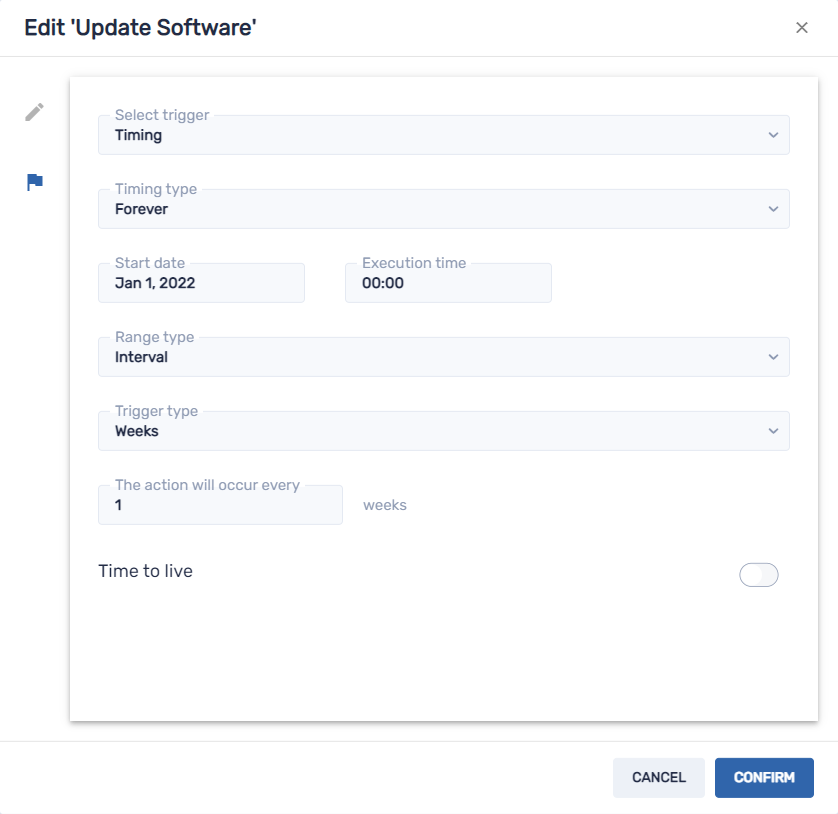
Wenn Sie die Software jede Woche auf Geräten aktualisieren müssen, können Sie einen Auslöser erstellen, der das entsprechende Softwareinstallationspaket während der Geschäftszeiten bereitstellt.
 Scheduler und Trigger erstellen
Sie können drei Arten von Schedulern und Auslösern erstellen:
Tippen | Beschreibung |
|---|---|
Timing-Auslöser (Scheduler) | Einen Befehl zu einem geplanten Zeitpunkt einmal oder in regelmäßigen Abständen ausführen |
Auslöser für Geofencing | Einen Befehl ausführen, wenn ein Gerät einen bestimmten Bereich betritt oder verlässt |
Wi-Fi-Auslöser | Einen Befehl ausführen, wenn ein Gerät einem Wi-Fi-Netzwerk beitritt oder es verlässt |
Tipp
Verwenden Sie Geofencing- und Wi-Fi-Auslöser mit mobilen Geräten, die Sie in einem bestimmten Gebiet oder in einem bestimmten Wi-Fi-Netzwerk halten möchten.
So erstellen Sie einen Scheduler
Klicken Sie auf Automatisierung

 Scheduler & Auslöser.
Das Fenster Scheduler & Auslöser wird angezeigt.
Tipp
Wenn Ihre Organisation ihr Domänenkonto nach Mai 2023 erstellt hat, enthält das Fenster Beispielelemente, die Sie als Ausgangspunkt für die Erstellung Ihrer eigenen Elemente verwenden können. Diese Beispielelemente haben Türkis-Symbole.
Klicken Sie auf Neu hinzufügen.
Geben Sie in die Felder Name und Beschreibung einen Namen und eine Beschreibung für den Auslöser ein.
Klicken Sie auf Auslöser hinzufügen
 .
.Wählen Sie die Art des Auslösers:
Tippen
Schritte
Timing-Auslöser (Scheduler)
Wählen Sie in der Dropdown-Liste Auslöser auswählen die Option Timing aus.
Benutzen Sie die folgenden Einstellungen, je nachdem, wann der Befehl ausgeführt werden soll:
Option
Einstellungen
Führen Sie den Befehl einmal aus
Wählen Sie unter Zeittyp die Option Einmal aus.
Wählen Sie unter Startdatum das Datum aus, an dem Sie den Befehl ausführen möchten.
Wählen Sie für die Ausführungszeit die Tageszeit aus, zu der der Befehl ausgeführt werden soll.
Den Befehl regelmäßig für eine bestimmte Zeit ausführen
Wählen Sie unter Zeittyp die Option Von/Bis Datum aus.
Wählen Sie unter Startdatum das Datum aus, an dem Sie mit der Ausführung des Befehls beginnen möchten.
Wählen Sie unter Enddatum das Datum aus, an dem Sie die Ausführung des Befehls beenden möchten.
Wählen Sie für die Ausführungszeit die Tageszeit aus, zu der der Befehl ausgeführt werden soll.
Wählen Sie einen Intervalltyp in der Bereichstyp-Dropdown-Liste aus und verwenden Sie die resultierende Dropdown-Liste, um das Intervall anzugeben.
Den Befehl regelmäßig auf unbestimmte Zeit ausführen
Wählen Sie unter Zeittyp die Option Immer aus.
Wählen Sie unter Startdatum das Datum aus, an dem Sie mit der Ausführung des Befehls beginnen möchten.
Wählen Sie für die Ausführungszeit die Tageszeit aus, zu der der Befehl ausgeführt werden soll.
Wählen Sie einen Intervalltyp in der Bereichstyp-Dropdown-Liste aus und verwenden Sie die resultierende Dropdown-Liste, um das Intervall anzugeben.
OptionalAktivieren Sie Time to live und tippen Sie im Feld Time to live (seconds) die maximale Zeit in Sekunden ein, nach der der Befehl live geschaltet werden soll.
Klicken Sie auf Bestätigen.
Auslöser für Geofencing
Wählen Sie in der Dropdown-Liste Auslöser auswählen die Option Geofencing aus.
Zoomen Sie auf der Karte in den Bereich, den Sie für den Auslöser verwenden möchten.
Klicken Sie auf Einen Kreis zeichnen
 und zeichnen Sie einen Kreis um den Bereich.
Hinweis
Die Fläche muss einen Durchmesser von mindestens 40 m haben.
Geben Sie an, was passiert, wenn das Endgerät den Bereich betritt oder verlässt, indem Sie unter Bei Eintritt und Beim Austritt die entsprechende Option auswählen:
Wählen Sie Start aus, um mit dem Ausführen des Befehls zu beginnen, wenn das Endgerät den Bereich betritt/verlässt.
Wählen Sie Beenden aus, um die Ausführung des Befehls zu beenden, wenn das Endgerät den Bereich betritt/verlässt.
Wählen Sie Nichts aus, um nichts zu tun, wenn das Endgerät den Bereich betritt/verlässt.
Klicken Sie auf Bestätigen.
Wi-Fi-Auslöser
Wählen Sie in der Dropdown-Liste Auslöser auswählen die Option Wi-Fi aus.
Geben Sie die SSID des Wi-Fi-Netzwerks in das Feld SSID ein.
Geben Sie an, was passiert, wenn das Endgerät dem Wi-Fi Netzwerk beitritt oder es verlässt, indem Sie unter Bei Eintritt und Beim Austritt die entsprechende Option auswählen:
Wählen Sie Starten aus, um den Befehl auszuführen, wenn das Endgerät dem Wi-Fi -Netzwerk beitritt/verlässt.
Wählen Sie Beenden aus, um die Ausführung des Befehls zu beenden, wenn das Endgerät dem Wi-Fi Netzwerk beitritt/verlässt.
Wählen Sie Nichts aus, um nichts zu tun, wenn das Endgerät dem Wi-Fi -Netzwerk beitritt/verlässt.
Klicken Sie auf Bestätigen.
Starten von Befehlen mit Schedulern und AuslösernNachdem Sie Scheduler und Auslöser erstellt haben, können Sie sie verwenden, um Befehle auf einem einzigen Gerät, mehreren Geräten oder allen Geräten auszulösen, die den Kriterien eines gespeicherten Filters oder einer Gruppe entsprechen.
Sie können auch gespeicherte Filter benutzen, um Befehle mithilfe eines Schedulers oder Auslösers auszulösen
Befehle mithilfe eines Schedulers oder Auslösers initiieren
Klicken Sie auf Geräte
 , um die Ansicht Geräte zu öffnen.
Klicken Sie auf die Zeile des Endgeräts, um den Befehl auf einem einzelnen Endgerät auszulösen, und wählen Sie Scheduler- & Auslöser-Befehl aus.
ODER
Verwenden Sie einen gespeicherten Filter, um eine Liste der Geräte zu verfeinern, um den Befehl zu initiieren, und klicken Sie dann auf Aktionen
 AutomatisierenScheduler & Auslöser-Befehl.
ODER
Initiieren Sie den Befehl auf einer Gruppe von Endgeräten, indem Sie die Zeile der Gruppe suchen und Aktionen
AutomatisierenScheduler & Auslöser-Befehl auswählen.Das Fenster Scheduler- & Auslöser-Befehl wird angezeigt.
Geben Sie einen Namen für die Scheduler- oder Auslöser-basierten Befehle in das Feld Befehlsname ein.
Klicken Sie auf Auslöser auswählen.
Das Fenster Scheduler & Auslöser wird angezeigt.
Wählen Sie einen Scheduler oder Auslöser aus der Liste aus und klicken Sie auf Hinzufügen.
Klicken Sie auf Befehl auswählen und wählen Sie eine der folgenden Optionen aus:
Option
Nachfolgende Schritte
Erweiterte Nachrichten
Wählen Sie eine erweiterte Nachricht aus.
Klicken Sie auf Hinzufügen.
AFW installieren/deinstallieren
Wählen Sie Installieren oder Deinstallieren.
Wählen Sie die Apps aus, die Sie installieren oder deinstallieren möchten.
Klicken Sie auf Bestätigen.
Hinweis
Diese Option gilt nur für Endgeräte, die in Android for Work (AFW) registriert sind. Android for Work wird jedoch nicht für die Verwendung mit SMART Board Interactive Displays oder SMART Board Appliances empfohlen.
KENNWORT DES ASSISTENTEN ÄNDERN
Geben Sie das neue Passwort in die Felder Passwort und Passwort bestätigen ein.
Klicken Sie auf Bestätigen.
Löschen von App-Daten
Klicken Sie für jede App, für die Sie Daten löschen möchten, auf Zur Liste hinzufügen
 .
.Klicken Sie auf Bestätigen.
Geräte-Warnung
Geben Sie für jede E-Mail-Adresse, an die Sie die Benachrichtigung senden möchten, die E-Mail-Adresse in das Feld E-Mail hinzufügen, dann Eingabetaste drücken ein und drücken Sie die EINGABETASTE.
Tipps
Die E-Mail-Adresse deines SMART Remote Management-Benutzerkontos ist standardmäßig enthalten.
Sie können eine E-Mail-Adresse löschen, indem Sie auf die entsprechende
 Schaltfläche klicken.
Geben Sie die Warnmeldung in das Feld Nachricht ein.
Klicken Sie auf Bestätigen.
Geräte-Einstellungen
Wählen Sie Einstellungen.
Klicken Sie auf Hinzufügen.
Apps deaktivieren
Klicken Sie auf Zur Liste hinzufügen
für jede App, die Sie deaktivieren möchten.Klicken Sie auf Bestätigen.
Apps aktivieren
Klicken Sie auf Zur Liste hinzufügen
für jede App, die Sie aktivieren möchten.Klicken Sie auf Bestätigen.
Paket installieren
Wählen Sie ein Installationspaket aus.
Klicken Sie auf Hinzufügen.
Sperren
Nicht verfügbar
Aus der Ferne ausführen
Wählen Sie einen Befehl zur Fernausführung.
Klicken Sie auf Hinzufügen.
Google-Konten vom Gerät entfernen
Wählen Sie Alle Konten entfernen, um alle Google-Konten zu entfernen.
ODER
Wählen Sie Ein Konto behalten aus, um ein Google-Konto beizubehalten, und geben Sie die E-Mail-Adresse dieses Kontos in das Feld E-Mail-Konto ein.
ODER
Wählen Sie Konten nach Bedingung Entfernen aus, um alle Google-Konten zu entfernen, die die von Ihnen festgelegten Bedingungen erfüllen.
Klicken Sie auf Bestätigen.
Neu starten
Nicht verfügbar
Dateien senden
Wählen Sie Dateien.
Klicken Sie auf Hinzufügen.
Nachricht senden
Geben Sie den Titel der Nachricht und den Textkörper in die Felder Nachrichtentitel und Nachrichtentext ein.
Klicken Sie auf Bestätigen.
Sitzung beenden
Nicht verfügbar
Alarm aktivieren
Nicht verfügbar
Pakete deinstallieren
Klicken Sie auf Zur Liste hinzufügen
für jede App, die Sie deinstallieren möchten.Klicken Sie auf Auswahl deinstallieren.
Wake-On-LAN
Um die Ziel-Endgeräte zu aktivieren, die den Kriterien eines Filters oder einer Gruppe entsprechen, wählen Sie Filter oder Gruppe und wählen Sie einen Filter oder eine Gruppe aus der Dropdown-Liste aus.
ODER
Um ein einzelnes Endgerät zu aktivieren, wählen Sie Endgerät aus und tippen Sie die Kennung des Zielgeräts in das Feld Geräte-Kennung ein.
OptionalAktivieren Sie die erweiterten Wake-on-LAN-Einstellungen und geben Sie die Übertragungsadresse und den Port für die Ausführung an, falls Ihr Netzwerk diese Informationen benötigt.
Klicken Sie auf Bestätigen.
Wischen
Nicht verfügbar
Workflow
Wählen Sie einen Workflow.
Klicken Sie auf Hinzufügen.
Klicken Sie auf Bestätigen