Workflows erstellen
Gilt nicht für ChromeOS-Endgeräte
Mit einem Workflow können Sie eine Reihe von Befehlen auf einem oder mehreren Geräten in einem einzigen Schritt ausführen. Workflows sind besonders nützlich, wenn Sie Befehle nacheinander ausführen müssen.
Beispiel
Wenn Sie die Software auf den Geräten aktualisieren und die Geräte dann neu starten müssen, um die Installation abzuschließen, können Sie einen Workflow erstellen, der zuerst das entsprechende Software-Installationspaket bereitstellt und dann die Geräte neu startet.
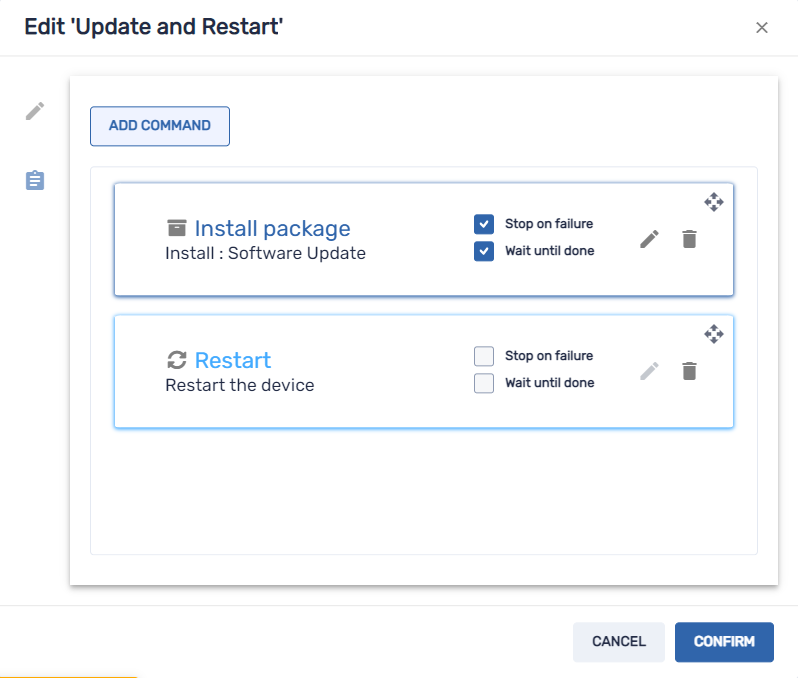
Sie können den Workflow dann auf den entsprechenden Geräten ausführen, die in SMART Remote Management registriert sind.
Sie können einen Workflow auf einem einzigen Endgerät, mehreren Endgeräten oder allen Endgeräten ausführen, die den Kriterien eines gespeicherten Filters oder einer Gruppe entsprechen. Alternativ Sie können einen Auslöser benutzen, um einen Workflow zu einem geplanten Zeitpunkt oder bei Eintreten eines bestimmten Ereignisses zu starten.
So erstellen Sie einen Workflow
Klicken Sie auf Automatisierung

 Workflows.
Das Fenster Workflow wird angezeigt.
Klicken Sie auf Neu hinzufügen.
Geben Sie einen Namen und eine Beschreibung für den Workflow in die Felder Workflow-Name und Workflow-Beschreibung ein.
Klicken Sie auf Befehle
 .
.Klicken Sie auf Befehl hinzufügen und wählen Sie eine der folgenden Optionen aus:
Option
Nachfolgende Schritte
Erweiterte Nachrichten
Wählen Sie eine erweiterte Nachricht aus.
Klicken Sie auf Hinzufügen.
Löschen von App-Daten
Klicken Sie für jede App, für die Sie Daten löschen möchten, auf Zur Liste hinzufügen
 .
.Klicken Sie auf Bestätigen.
Geräte-Warnung
Geben Sie für jede E-Mail-Adresse, an die Sie die Benachrichtigung senden möchten, die E-Mail-Adresse in das Feld E-Mail hinzufügen, dann Eingabetaste drücken ein und drücken Sie die EINGABETASTE.
Tipps
Die E-Mail-Adresse deines SMART Remote Management-Benutzerkontos ist standardmäßig enthalten.
Sie können eine E-Mail-Adresse löschen, indem Sie auf die entsprechende
 Schaltfläche klicken.
Geben Sie die Warnmeldung in das Feld Nachricht ein.
Klicken Sie auf Bestätigen.
Geräte-Einstellungen
Wählen Sie Einstellungen.
Klicken Sie auf Hinzufügen.
Apps deaktivieren
Klicken Sie auf Zur Liste hinzufügen
für jede App, die Sie deaktivieren möchten.Klicken Sie auf Bestätigen.
Apps aktivieren
Klicken Sie auf Zur Liste hinzufügen
für jede App, die Sie aktivieren möchten.Klicken Sie auf Bestätigen.
Paket installieren
Wählen Sie ein Installationspaket aus.
Klicken Sie auf Hinzufügen.
Aus der Ferne ausführen
Wählen Sie einen Befehl zur Fernausführung.
Klicken Sie auf Hinzufügen.
Google-Konten vom Gerät entfernen
Wählen Sie Alle Konten entfernen, um alle Google-Konten zu entfernen.
ODER
Wählen Sie Ein Konto behalten aus, um ein Google-Konto beizubehalten, und geben Sie die E-Mail-Adresse dieses Kontos in das Feld E-Mail-Konto ein.
ODER
Wählen Sie Konten nach Bedingung Entfernen aus, um alle Google-Konten zu entfernen, die die von Ihnen festgelegten Bedingungen erfüllen.
Klicken Sie auf Bestätigen.
Neu starten
Nicht verfügbar
Dateien senden
Wählen Sie Dateien.
Klicken Sie auf Hinzufügen.
Nachricht senden
Geben Sie den Titel der Nachricht und den Textkörper in die Felder Nachrichtentitel und Nachrichtentext ein.
Klicken Sie auf Bestätigen.
Sitzung beenden
Nicht verfügbar
Alarm aktivieren
Nicht verfügbar
Auszeit
Zeit in Minuten und Sekunden eingeben, bevor die Geräte auslaufen
Klicken Sie auf Bestätigen.
Pakete deinstallieren
Klicken Sie auf Zur Liste hinzufügen
für jede App, die Sie deinstallieren möchten.Klicken Sie auf Auswahl deinstallieren.
Wake-On-LAN
Um die Ziel-Endgeräte zu aktivieren, die den Kriterien eines Filters oder einer Gruppe entsprechen, wählen Sie Filter oder Gruppe und wählen Sie einen Filter oder eine Gruppe aus der Dropdown-Liste aus.
ODER
Um ein einzelnes Endgerät zu aktivieren, wählen Sie Endgerät aus und tippen Sie die Kennung des Zielgeräts in das Feld Geräte-Kennung ein.
OptionalAktivieren Sie die erweiterten Wake-on-LAN-Einstellungen und geben Sie die Übertragungsadresse und den Port für die Ausführung an, falls Ihr Netzwerk diese Informationen benötigt.
Klicken Sie auf Bestätigen.
Für jeden Befehl, den Sie in Schritt 4 hinzugefügt haben:
Klicken Sie auf Bei Fehler anhalten, um den Workflow anzuhalten, wenn der Befehl fehlschlägt.
Wählen Sie Auf Ausführung warten, damit der Befehl fertig ausgeführt werden kann, bevor der Workflow mit dem nächsten Befehl fortgesetzt wird.
Tipp
Um einen Befehl in der Reihenfolge der Ausführung nach oben oder unten zu verschieben, klicken Sie auf Zum Ziehen drücken
 und ziehen Sie den Befehl nach oben oder unten.
Klicken Sie auf Bestätigen.
So führen Sie einen Workflow aus
Klicken Sie auf Geräte
 , um die Ansicht Geräte zu öffnen.
Um einen Workflow auf einem einzelnen Endgerät auszuführen, klicken Sie auf die Zeile des Geräts und dann auf Repository-Aktionen
Workflow.ODER
Verwenden Sie einen gespeicherten Filter, um eine Liste der Geräte zu verfeinern, auf die der Workflow angewendet werden soll, und klicken Sie auf Aktionen
 AllgemeinWorkflow.
ODER
Initiieren Sie den Befehl auf einer Gruppe von Endgeräten, indem Sie die Zeile der Gruppe suchen und Aktionen
AllgemeinWorkflow auswählen.Das Fenster Workflow wird angezeigt.
Wählen Sie den Workflow aus der Liste aus, und klicken Sie auf Übernehmen.