Benutzen Sie Gruppen
Gruppen sind eine Möglichkeit, die in SMART Remote Management registrierten Endgeräte zu organisieren. Sie ermöglichen es Ihnen, Endgeräte an die realen Organisationsgrenzen anzupassen. Dadurch wird eine klare Struktur für das Übernehmen von Einstellungen, Berechtigungen und Workflows in großem Maßstab erstellt.
Beispiel
Wenn Sie eine Gruppe mit dem Namen „SMART Board“ erstellen und ihr die Tags „SMART Board auf 1. Ebene“ und „SMART Board auf 2. Ebene“ zuweisen, wird die Gruppe alle Geräte mit diesen Tags enthalten:
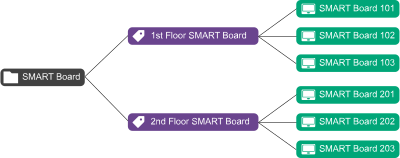
Die Beziehung zwischen Tags und Gruppen ist eine Viele-an-Viele-Beziehung: Sie können einer Gruppe mehrere Tags zuordnen und ein Tag mehreren Gruppen. Auf diese Weise können Sie Gruppen erstellen, die so einfach oder so komplex sind, wie es Ihre Organisation benötigt.
Die meisten der Befehle, die Sie für ein einzelnes Endgerät ausführen können, können Sie auch für eine Gruppe ausführen. Darüber hinaus können Sie Befehle dauerhaft ausführen: Wenn Sie einer Gruppe in Zukunft ein neues Endgerät zuweisen (indem Sie dem Endgerät eines der Tags der Gruppe hinzufügen), werden alle dauerhaften Befehle für diese Gruppe automatisch auf dem Endgerät ausgeführt.
Sie können Gruppen in der Ansicht Gruppen erstellen, bearbeiten und löschen. Wenn Sie eine Gruppe erstellen, weisen Sie sie mindestens einem Tag und optional einem oder mehreren Installationspaketen zu. SMART Remote Management stellt die Installationspakete einer Gruppe automatisch auf allen Geräten bereit, die Sie der Gruppe hinzufügen (indem Sie dem Gerät eines der Tags der Gruppe hinzufügen).
 Erstellen Sie eine neue Gruppe
Standardmäßig sind alle registrierten Geräte in der Gruppe „Alle“ enthalten, und alle neuen Geräte, die Sie registrieren, werden in die Gruppe „Neue Geräte“ aufgenommen.
Sie können zusätzliche Gruppen mit Tags erstellen.
So erstellen Sie eine neue Gruppe
Klicken Sie auf Geräte
 , um die Ansicht Geräte zu öffnen.
Wenn das Gruppenfenster nicht sichtbar ist, klicken Sie auf
 Gruppen.
Klicken Sie auf Gruppe hinzufügen
 .
.Das Fenster Neue Gruppe erstellen erscheint.
Geben Sie einen Namen und eine Beschreibung in die Felder Gruppenname und Gruppenbeschreibung ein.
Klicken Sie auf Tags
 .
.Geben Sie für jeden Tag, den Sie dem Gerät hinzufügen möchten, einen Namen für den Tag in das Feld Tag hinzufügen, dann Eingabetaste drücken ein und drücken Sie die EINGABETASTE.
Hinweis
Sie müssen der Gruppe mindestens ein Tag zuweisen.
OptionalKlicken Sie auf Pakete
 , klicken Sie auf Pakete hinzufügen, wählen Sie die Installationspakete aus, die Sie der Gruppe zuweisen möchten, und klicken Sie auf Aktualisieren.
Notizen
Installationspakete, die Sie der Gruppe zuweisen, sind dauerhaft: Wenn Sie der Gruppe in Zukunft ein neues Gerät zuweisen, stellt SMART Remote Management die Installationspakete automatisch auf dem Gerät bereit.
SMART Board Interactive Displays mit iQ unterstützen dauerhafte Installationspakete.
Andere Geräte benötigen die Version 11.5.1.1 oder höher des Viso MDM-Agenten, um dauerhafte Installationspakete zu unterstützen.
Klicken Sie auf Speichern.
Tipp
Um eine bestehende Gruppe zu bearbeiten oder zu löschen, klicken Sie auf Aktionen
 in der Zeile der Gruppe und wählen Bearbeiten oder Löschen. (Sie können die Gruppen „Alle“ oder „Neue Geräte“ nicht löschen.)
Alle Endgeräte in einer Gruppe anzeigenKlicken Sie auf Geräte
, um die Ansicht Geräte zu öffnen.Wenn das Gruppenfenster nicht sichtbar ist, klicken Sie auf
Gruppen.Wählen Sie die Gruppe aus, die Sie verwenden möchten.
Die Endgeräte, die zu dieser Gruppe gehören, werden in der Ansicht Endgeräte angezeigt.