Problembehandlung
Auf dieser Seite wird erklärt, wie Sie eine Reihe von gängigen Problemen mit dem Podium und zugehörigen SMART Produkten beheben können.
Hinweis
Die Informationen zur Fehlerbehebung auf dieser Seite sind in drei Arten von Checklisten unterteilt:
Was Sie beachten sollten
Informationen, die Sie bei der Fehlerbehebung eines Problems kennen sollten
Was zu überprüfen ist
Punkte, die Sie bei der Behebung eines Problems überprüfen sollten
Was Sie versuchen sollten
Aktionen, die Sie durchführen sollten, um entweder ein Problem zu beheben oder die zugrunde liegende Ursache eines Problems zu identifizieren
 Fehlerbehebung beim Display
Wo liegt das Problem?
Das Podium lässt sich nicht einschalten.
Das SMART-Logo auf der Dienstbalkenleuchte leuchtet nicht.

Was zu überprüfen ist
Das Netzkabel ist sicher an die Netzsteckdose und das Podium angeschlossen.
Hinweis
Wenn das Netzkabel an eine Steckerleiste angeschlossen ist, stellen Sie sicher, dass die Steckerleiste korrekt an die Netzsteckdose angeschlossen und eingeschaltet ist.
Überprüfen Sie die grüne LED am Netzteil des Podiums und stellen Sie sicher, dass sie leuchtet. Dies zeigt an, dass das Netzteil Netzstrom von der Wandsteckdose erhält und Gleichstrom an das Podium ausgibt.
Was Sie versuchen sollten
Drücken Sie die Netztaste auf der Rückseite des interaktiven Podiums einmal, um es einzuschalten.
Testen Sie die Steckdose mit einem anderen Endgerät, um sicherzustellen, dass sie funktioniert.
Das SMART Logo leuchtet (weiß), aber der Bildschirm ist leer.
Was zu überprüfen ist
Alle angeschlossenen Computer sind eingeschaltet und befinden sich nicht in einem Energiesparmodus.
Was Sie versuchen sollten
Berühren Sie den Bildschirm, um den Energiesparmodus zum Ausschalten zu beenden
Bestimmen Sie folgendermaßen, ob das Problem beim aktuell ausgewählten Eingang und nicht beim Podium liegt:
Drücken Sie auf die Schaltfläche „Einstellungen“ in der Dienstleiste und schalten Sie über das OSD-Menü auf einen anderen Eingang um.
Trennen Sie alle Kabel von den HDMI-Out- und USB-C-Out-Anschlüssen des Podiums (falls verwendet), um festzustellen, ob Geräte, die an den HDMI- oder USB-C-Ausgang angeschlossen sind, das Problem verursachen.
Starten Sie das Podium neu, indem Sie es aus- und wieder einschalten.
Wenn der Eingang eines Computers derzeit ausgewählt ist, ersetzen Sie das Videokabel, das den Computer mit dem Podium verbindet, um festzustellen, ob das Problem mit dem Kabel zusammenhängt.
Notizen
Stellen Sie sicher, dass das Ersatzkabel immer die erforderlichen Spezifikationen erfüllt.
Wenn Sie einen über ein HDMI-Kabel angeschlossenen Computer benutzen, benutzen Sie ein zertifiziertes Premium-Highspeed-HDMI-Kabel, dessen Zertifizierung auf der Website HDMI.org durch Scannen des HDMI-Zertifizierungs-QR-Codes auf der Verpackung des Kabels verifiziert werden kann.
Wenn Sie einen Computer verwenden, der über ein USB-Typ-C-Kabel angeschlossen ist, stellen Sie sicher, dass das Kabel nicht länger als 2 m ist und Verkabelung zur Support von SuperSpeed-USB-Daten enthält (diese Verkabelung ist für DP-Alternativ-Modus Video erforderlich Signale).
Vermeiden Sie die Verwendung von Verbindungsverlängerungskabeln oder Signalwandlern nach Möglichkeit und während der Fehlerbehebung.
Die empfohlenen Auflösungen sind 3840 × 2160 bei 60 Hz oder 1920 × 1080 bei 60 Hz.
Der Bildschirm bleibt leer oder es gibt ein Problem mit dem Bild auf dem Bildschirm.
Der Bildschirm ist leer.
Was zu überprüfen ist
Das Podium ist im Einschalten und befindet sich nicht in einem Energiesparmodus (die Netzkontrollleuchte leuchtet weiß).
Alle angeschlossenen Computer sind eingeschaltet und befinden sich nicht in einem Energiesparmodus.
Was Sie versuchen sollten
Bestimmen Sie folgendermaßen, ob das Problem beim aktuell ausgewählten Eingang und nicht beim Podium liegt:
Drücken Sie auf die Schaltfläche „Einstellungen“ in der Dienstleiste und schalten Sie über das OSD-Menü auf einen anderen Eingang um.
Trennen Sie alle Kabel von den HDMI-Out- und USB-C-Out-Anschlüssen des Podiums (falls verwendet), um festzustellen, ob Geräte, die an den HDMI- oder USB-C-Ausgang angeschlossen sind, das Problem verursachen.
Starten Sie das Podium und alle verbundenen Computer neu.
Wenn die Eingabe eines Computers derzeit ausgewählt ist, ersetzen Sie das Videokabel, das den Computer mit dem Display verbindet, um festzustellen, ob das Problem mit dem Kabel zusammenhängt.
Notizen
Stellen Sie sicher, dass das Ersatzkabel immer die erforderlichen Spezifikationen erfüllt.
Wenn Sie einen über ein HDMI-Kabel angeschlossenen Computer benutzen, benutzen Sie ein zertifiziertes Premium-Highspeed-HDMI-Kabel, dessen Zertifizierung auf der Website HDMI.org durch Scannen des HDMI-Zertifizierungs-QR-Codes auf der Verpackung des Kabels verifiziert werden kann.
Wenn Sie einen Computer verwenden, der über ein USB-Typ-C-Kabel angeschlossen ist, stellen Sie sicher, dass das Kabel nicht länger als 2 m ist und Verkabelung zur Support von SuperSpeed-USB-Daten enthält (diese Verkabelung ist für DP-Alternativ-Modus Video erforderlich Signale).
Vermeiden Sie die Verwendung von Verbindungsverlängerungskabeln oder Signalwandlern nach Möglichkeit und während der Fehlerbehebung.
Die empfohlenen Auflösungen sind 3840 × 2160 bei 60 Hz oder 1920 × 1080 bei 60 Hz.
Ein Computer ist an das Podium angeschlossen, auf dem Bildschirm wird aber nur die Verbindungsmeldung angezeigt.
Was zu überprüfen ist
Der Computer befindet sich nicht in einem Energiesparmodus.
Der Computer ist mit dem aktuell ausgewählten Eingang verbunden.
Der Computer ist über richtige Kabel mit dem Podium verbunden.
Die aktive Videosignal-Auflösung und Aktualisierungsrate des Computers stimmt mit den nativen oder unterstützten Auflösungen und Aktualisierungsraten des Displays überein.
Wenn der Computer ein Laptop ist, ist seine Videoausgabe aktiviert.
Tipp
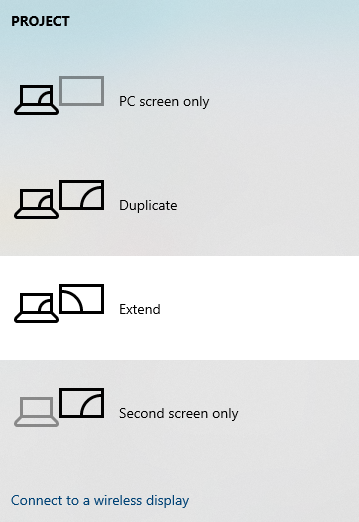
Drücken Sie auf Windows Computern WIN+P, um festzustellen, ob die Videoausgabe des Computers aktiviert ist, und stellen Sie die Videoausgabe so ein, dass sie den Desktop dupliziert oder erweitert.
Was Sie versuchen sollten
Ersetzen Sie das Videokabel, das den Computer mit dem Display verbindet, um festzustellen, ob das Problem mit dem Kabel zusammenhängt.
Notizen
Stellen Sie sicher, dass das Ersatzkabel immer die erforderlichen Spezifikationen erfüllt.
Wenn Sie einen über ein HDMI-Kabel angeschlossenen Computer benutzen, benutzen Sie ein zertifiziertes Premium-Highspeed-HDMI-Kabel, dessen Zertifizierung auf der Website HDMI.org durch Scannen des HDMI-Zertifizierungs-QR-Codes auf der Verpackung des Kabels verifiziert werden kann.
Wenn Sie einen Computer verwenden, der über ein USB-Typ-C-Kabel angeschlossen ist, stellen Sie sicher, dass das Kabel nicht länger als 2 m ist und Verkabelung zur Support von SuperSpeed-USB-Daten enthält (diese Verkabelung ist für DP-Alternativ-Modus Video erforderlich Signale).
Vermeiden Sie die Verwendung von Verbindungsverlängerungskabeln oder Signalwandlern nach Möglichkeit und während der Fehlerbehebung.
Die empfohlenen Auflösungen sind 3840 × 2160 bei 60 Hz oder 1920 × 1080 bei 60 Hz.
Das Bild auf dem Bildschirm ist verzerrt.
Was zu überprüfen ist
Das SMART OPS-Modul oder die AM60-Appliance ist korrekt im OPS-Steckplatz installiert und die Netzkontrollleuchte leuchtet.
Alle angeschlossenen Computer sind eingeschaltet und befinden sich nicht in einem Energiesparmodus.
Wenn der Eingang eines Computers derzeit ausgewählt ist, stimmen die Video und Bildwiederholrate des Computers mit den nativen oder unterstützten Auflösungen und Bildwiederholraten des Podiums überein.
Wenn ein Computer über ein HDMI-Kabel an das Display angeschlossen ist, muss das Kabel für Premium High Speed (18 Gbit/s) zertifiziert sein und nicht länger sein als die maximale Kabellänge, die im SMART-Kabel- und Anschluss-Hub definiert ist.
Was Sie versuchen sollten
Bestimmen Sie folgendermaßen, ob das Problem beim aktuell ausgewählten Eingang und nicht beim Podium liegt:
Drücken Sie auf die Schaltfläche „Einstellungen“ in der Dienstleiste und schalten Sie über das OSD-Menü auf einen anderen Eingang um.
Trennen Sie alle Kabel von den HDMI-Out- und USB-C-Out-Anschlüssen des Podiums (falls verwendet), um festzustellen, ob Geräte, die an den HDMI- oder USB-C-Ausgang angeschlossen sind, das Problem verursachen.
Schalten Sie das Podium aus, dann wieder ein und starten Sie alle verbundenen Computer neu.
Wenn der Eingang eines Computers derzeit ausgewählt ist, ersetzen Sie das Videokabel, das den Computer mit dem Podium verbindet, um festzustellen, ob das Problem mit dem Kabel zusammenhängt.
Notizen
Stellen Sie sicher, dass das Ersatzkabel immer die erforderlichen Spezifikationen erfüllt.
Wenn Sie einen über ein HDMI-Kabel angeschlossenen Computer benutzen, benutzen Sie ein zertifiziertes Premium-Highspeed-HDMI-Kabel, dessen Zertifizierung auf der Website HDMI.org durch Scannen des HDMI-Zertifizierungs-QR-Codes auf der Verpackung des Kabels verifiziert werden kann.
Wenn Sie einen Computer verwenden, der über ein USB-Typ-C-Kabel angeschlossen ist, stellen Sie sicher, dass das Kabel nicht länger als 2 m ist und Verkabelung zur Support von SuperSpeed-USB-Daten enthält (diese Verkabelung ist für DP-Alternativ-Modus Video erforderlich Signale).
Vermeiden Sie die Verwendung von Verbindungsverlängerungskabeln oder Signalwandlern nach Möglichkeit und während der Fehlerbehebung.
Die empfohlenen Auflösungen sind 3840 × 2160 bei 60 Hz oder 1920 × 1080 bei 60 Hz.
Es gibt Linien, Rauschen oder andere visuelle Störungen auf dem Bildschirm.
Was zu überprüfen ist
Das SMART OPS-Modul oder die AM60-Appliance ist korrekt im OPS-Steckplatz installiert und die Netzkontrollleuchte leuchtet.
Alle angeschlossenen Computer sind eingeschaltet und befinden sich nicht in einem Energiesparmodus.
Wenn der Eingang eines Computers derzeit ausgewählt ist, stimmen die Video und Bildwiederholrate des Computers mit den nativen oder unterstützten Auflösungen und Bildwiederholraten des Podiums überein.
Wenn ein Computer über ein HDMI-Kabel an das Display angeschlossen ist, muss das Kabel für Premium High Speed (18 Gbit/s) zertifiziert sein und nicht länger sein als die maximale Kabellänge, die im SMART-Kabel- und Anschluss-Hub definiert ist.
Was Sie versuchen sollten
Bestimmen Sie folgendermaßen, ob das Problem beim aktuell ausgewählten Eingang und nicht beim Podium liegt:
Drücken Sie auf die Schaltfläche „Einstellungen“ in der Dienstleiste und schalten Sie über das OSD-Menü auf einen anderen Eingang um.
Trennen Sie alle Kabel von den HDMI-Out- und USB-C-Out-Anschlüssen des Podiums (falls verwendet), um festzustellen, ob Geräte, die an den HDMI- oder USB-C-Ausgang angeschlossen sind, das Problem verursachen.
Schalten Sie das Podium aus, dann wieder ein und starten Sie alle verbundenen Computer neu.
Wenn der Eingang eines Computers derzeit ausgewählt ist, ersetzen Sie das Videokabel, das den Computer mit dem Podium verbindet, um festzustellen, ob das Problem mit dem Kabel zusammenhängt.
Notizen
Stellen Sie sicher, dass das Ersatzkabel immer die erforderlichen Spezifikationen erfüllt.
Wenn Sie einen über ein HDMI-Kabel angeschlossenen Computer benutzen, benutzen Sie ein zertifiziertes Premium-Highspeed-HDMI-Kabel, dessen Zertifizierung auf der Website HDMI.org durch Scannen des HDMI-Zertifizierungs-QR-Codes auf der Verpackung des Kabels verifiziert werden kann.
Wenn Sie einen Computer verwenden, der über ein USB-Typ-C-Kabel angeschlossen ist, stellen Sie sicher, dass das Kabel nicht länger als 2 m ist und Verkabelung zur Support von SuperSpeed-USB-Daten enthält (diese Verkabelung ist für DP-Alternativ-Modus Video erforderlich Signale).
Vermeiden Sie die Verwendung von Verbindungsverlängerungskabeln oder Signalwandlern nach Möglichkeit und während der Fehlerbehebung.
Die empfohlenen Auflösungen sind 3840 × 2160 bei 60 Hz oder 1920 × 1080 bei 60 Hz.
Das Bild flackert oder blinkt.
Was zu überprüfen ist
Das SMART OPS-Modul oder die AM60-Appliance ist korrekt im OPS-Steckplatz installiert und die Netzkontrollleuchte leuchtet.
Alle angeschlossenen Computer sind eingeschaltet und befinden sich nicht in einem Energiesparmodus.
Wenn der Eingang eines Computers derzeit ausgewählt ist, stimmen die Video und Bildwiederholrate des Computers mit den nativen oder unterstützten Auflösungen und Bildwiederholraten des Podiums überein.
Wenn ein Computer über ein HDMI-Kabel an das Display angeschlossen ist, muss das Kabel für Premium High Speed (18 Gbit/s) zertifiziert sein und nicht länger sein als die maximale Kabellänge, die im SMART-Kabel- und Anschluss-Hub definiert ist.
Was Sie versuchen sollten
Bestimmen Sie folgendermaßen, ob das Problem beim aktuell ausgewählten Eingang und nicht beim Podium liegt:
Drücken Sie auf die Schaltfläche „Einstellungen“ in der Dienstleiste und schalten Sie über das OSD-Menü auf einen anderen Eingang um.
Trennen Sie alle Kabel von den HDMI-Out- und USB-C-Out-Anschlüssen des Podiums (falls verwendet), um festzustellen, ob Geräte, die an den HDMI- oder USB-C-Ausgang angeschlossen sind, das Problem verursachen.
Schalten Sie das Podium aus, dann wieder ein und starten Sie alle verbundenen Computer neu.
Wenn der Eingang eines Computers derzeit ausgewählt ist, ersetzen Sie das Videokabel, das den Computer mit dem Podium verbindet, um festzustellen, ob das Problem mit dem Kabel zusammenhängt.
Notizen
Stellen Sie sicher, dass das Ersatzkabel immer die erforderlichen Spezifikationen erfüllt.
Wenn Sie einen über ein HDMI-Kabel angeschlossenen Computer benutzen, benutzen Sie ein zertifiziertes Premium-Highspeed-HDMI-Kabel, dessen Zertifizierung auf der Website HDMI.org durch Scannen des HDMI-Zertifizierungs-QR-Codes auf der Verpackung des Kabels verifiziert werden kann.
Wenn Sie einen Computer verwenden, der über ein USB-Typ-C-Kabel angeschlossen ist, stellen Sie sicher, dass das Kabel nicht länger als 2 m ist und Verkabelung zur Support von SuperSpeed-USB-Daten enthält (diese Verkabelung ist für DP-Alternativ-Modus Video erforderlich Signale).
Vermeiden Sie die Verwendung von Verbindungsverlängerungskabeln oder Signalwandlern nach Möglichkeit und während der Fehlerbehebung.
Die empfohlenen Auflösungen sind 3840 × 2160 bei 60 Hz oder 1920 × 1080 bei 60 Hz.
Das Bild ist dunkel.
Was zu überprüfen ist
Alle angeschlossenen Computer sind eingeschaltet und befinden sich nicht in einem Energiesparmodus.
Wenn der Eingang eines Computers derzeit ausgewählt ist, stimmen die Video und Bildwiederholrate des Computers mit den nativen oder unterstützten Auflösungen und Bildwiederholraten des Podiums überein.
Wenn ein Computer über ein HDMI-Kabel an das Display angeschlossen ist, muss das Kabel für Premium High Speed (18 Gbit/s) zertifiziert sein und nicht länger sein als die maximale Kabellänge, die im SMART-Kabel- und Anschluss-Hub definiert ist.
Was zu überprüfen ist
Die Einstellungen für Display-Helligkeit, automatische Helligkeit und Blaulichtfilter sind entsprechend eingestellt.
Was zu überprüfen ist
Alle angeschlossenen Computer sind eingeschaltet und befinden sich nicht in einem Energiesparmodus.
Wenn der Eingang eines Computers derzeit ausgewählt ist, stimmen die Video und Bildwiederholrate des Computers mit den nativen oder unterstützten Auflösungen und Bildwiederholraten des Podiums überein.
Was zu überprüfen ist
Das SMART OPS-Modul oder die AM60-Appliance ist korrekt im OPS-Steckplatz installiert und die Netzkontrollleuchte leuchtet.
Alle angeschlossenen Computer sind eingeschaltet und befinden sich nicht in einem Energiesparmodus.
Wenn der Eingang eines Computers derzeit ausgewählt ist, stimmen die Video und Bildwiederholrate des Computers mit den nativen oder unterstützten Auflösungen und Bildwiederholraten des Podiums überein.
Was Sie versuchen sollten
Bestimmen Sie folgendermaßen, ob das Problem beim aktuell ausgewählten Eingang und nicht beim Podium liegt:
Drücken Sie auf die Schaltfläche „Einstellungen“ in der Dienstleiste und schalten Sie über das OSD-Menü auf einen anderen Eingang um.
Trennen Sie alle Kabel von den HDMI-Out- und USB-C-Out-Anschlüssen des Podiums (falls verwendet), um festzustellen, ob Geräte, die an den HDMI- oder USB-C-Ausgang angeschlossen sind, das Problem verursachen.
Schalten Sie das Podium aus, dann wieder ein und starten Sie alle verbundenen Computer neu.
Wenn der Eingang eines Computers derzeit ausgewählt ist, ersetzen Sie das Videokabel, das den Computer mit dem Podium verbindet, um festzustellen, ob das Problem mit dem Kabel zusammenhängt.
Notizen
Stellen Sie sicher, dass das Ersatzkabel immer die erforderlichen Spezifikationen erfüllt.
Wenn Sie einen über ein HDMI-Kabel angeschlossenen Computer benutzen, benutzen Sie ein zertifiziertes Premium-Highspeed-HDMI-Kabel, dessen Zertifizierung auf der Website HDMI.org durch Scannen des HDMI-Zertifizierungs-QR-Codes auf der Verpackung des Kabels verifiziert werden kann.
Wenn Sie einen Computer verwenden, der über ein USB-Typ-C-Kabel angeschlossen ist, stellen Sie sicher, dass das Kabel nicht länger als 2 m ist und Verkabelung zur Support von SuperSpeed-USB-Daten enthält (diese Verkabelung ist für DP-Alternativ-Modus Video erforderlich Signale).
Vermeiden Sie die Verwendung von Verbindungsverlängerungskabeln oder Signalwandlern nach Möglichkeit und während der Fehlerbehebung.
Die empfohlenen Auflösungen sind 3840 × 2160 bei 60 Hz oder 1920 × 1080 bei 60 Hz.
Überprüfen Sie die Helligkeitseinstellungen des angeschlossenen Computers.
Weitere Informationen finden Sie in der Dokumentation zum Betriebssystem des Computers.
Es wird kein Bild angezeigt, wenn Sie den USB-Typ-C-Stecker mit einem Computer verwenden.
Was zu überprüfen ist
Der Computer-Display-Port unterstützt den alternativen Videomodus über USB Typ-C.
Tipp
Suchen Sie nach dem Display-Port-Logo
 oder dem Thunderbolt 3- oder 4-Logo
 neben dem USB-Typ-C-Anschluss am Computer. Wenn dieser nicht vorhanden ist, Support der Computer möglicherweise keinen alternativen Video via Display-Port über USB Typ-C.
Das mit der USB-Typ-C-Buchse verwendete Kabel unterstützt Super Speed (5 Gbit/s) USB.
Tipp
Suchen Sie nach dem Super Speed USB-Logo
 oder dem Threaderbolt-Logo auf dem Kabel. Wenn das Kabel nicht mit dem Super Speed USB oder Chrome-Logo versehen ist, IT es möglicherweise nicht über die interne Verdrahtung, die erforderlich ist, um Video im alternativen Modus über den Display Port zu übertragen.
Auf dem Bildschirm sind helle Punkte zu sehen.
Was Sie versuchen sollten
Bestimmen Sie folgendermaßen, ob das Problem beim aktuell ausgewählten Eingang und nicht beim Podium liegt:
Drücken Sie auf die Schaltfläche „Einstellungen“ in der Dienstleiste und schalten Sie über das OSD-Menü auf einen anderen Eingang um.
Trennen Sie alle Kabel von den HDMI-Out- und USB-C-Out-Anschlüssen des Podiums (falls verwendet), um festzustellen, ob Geräte, die an den HDMI- oder USB-C-Ausgang angeschlossen sind, das Problem verursachen.
Machen Sie ein Foto von dem Bildschirm und senden Sie es an den SMART Support.
Hinweis
Wenn der SMART-Support feststellt, dass das Problem durch den Bildschirm verursacht wird und die Garantie für das Display noch gültig ist, haben Sie möglicherweise Anspruch auf ein Ersatzgerät.
Farben werden nicht korrekt angezeigt.
Was Sie beachten sollten
Wenn zwei oder mehr Displays nebeneinander montiert werden, ist es normal, geringfügige Unterschiede in der Farbe zwischen den Displays zu sehen. Dieses Problem tritt auch bei Displays anderer Hersteller auf.
Was Sie versuchen sollten
Überprüfen Sie die Helligkeitseinstellungen des angeschlossenen Computers.
Weitere Informationen finden Sie in der Dokumentation zum Betriebssystem des Computers.
Schalten Sie zwischen den Eingängen um, um festzustellen, ob das Farbe auftritt, wenn nur ein bestimmter Eingangstyp angeschlossen ist. Wenn der Podium-Bildschirm normal angezeigt wird, ein bestimmter Videoeingang jedoch nicht, testen Sie die Verbindungskabel und Videoquelle , indem Sie sie vorübergehend ersetzen.
Wenn dem Bildschirm eine Farbe komplett fehlt oder die Farbe auf dem Podium-Bildschirm auftreten, machen Sie ein Foto vom Bildschirm und senden Sie es an den SMART-Support.
Hinweis
Wenn der SMART- Support feststellt, dass das Problem durch den Bildschirm verursacht wird und die Garantie für das Podium noch gültig ist, haben Sie möglicherweise Anspruch auf ein Ersatzgerät.
Das Bild ist abgeschnitten oder nach links oder rechts verschoben.
Was zu überprüfen ist
Die Video der angeschlossenen Computer ist auf eine vom Podium unterstützte Auflösung eingestellt.
Was Sie versuchen sollten
Passen Sie die Videoeinstellungen der verbundenen Computer an, insbesondere die Einstellungen zum Vergrößern, Zuschneiden und Unterabtasten.
Weitere Informationen finden Sie in der Dokumentation zum Betriebssystem des Computers.
Wenn der Eingang eines Computers derzeit ausgewählt ist und sich der Desktop des Computers über mehrere Bildschirme erstreckt, wählen Sie einen anderen Bildschirmmodus. Wenn der Modus derzeit auf Duplizieren eingestellt ist, ändern IT auf Erweitert. Wenn der Modus derzeit auf erweitert eingestellt ist, ändern IT in duplizieren.
Tipp
Drücken Sie auf Windows Computern WIN+P, um festzustellen, ob die Videoausgabe des Computers aktiviert ist, und stellen Sie die Videoausgabe so ein, dass sie den Desktop dupliziert oder erweitert.
Das Bild füllt nicht den gesamten Bildschirm aus.
Was zu überprüfen ist
Der Video des angeschlossenen Computers ist so konfiguriert, dass ein unterstütztes Video mit einem Seitenverhältnis von 16:9 ausgegeben wird.
Was Sie versuchen sollten
Passen Sie die Videoeinstellungen der verbundenen Computer an, insbesondere "Overscan".
Weitere Informationen finden Sie in der Dokumentation zum Betriebssystem des Computers.
Wenn der Eingang eines Computers derzeit ausgewählt ist und sich der Desktop des Computers über mehrere Bildschirme erstreckt, wählen Sie einen anderen Bildschirmmodus. Wenn der Modus derzeit auf Duplizieren eingestellt ist, ändern IT auf Erweitert. Wenn der Modus derzeit auf erweitert eingestellt ist, ändern IT in duplizieren.
Auf dem Bildschirm ist ein eingebranntes Bild zu sehen.
Was Sie versuchen sollten
Folgen Sie den Empfehlungen im Wissensdatenbank-Artikel, Bildpersistenz oder Einbrennen auf LCD-Displays.
Es gibt keinen Ton oder es gibt ein Problem mit dem Ton.
Es wird kein Ton ausgegeben.
Was zu überprüfen ist
Wenn das Podium an ein externes Audiosystem angeschlossen ist, ist das externe Audiosystem eingeschaltet und nicht stummgeschaltet. Die Kabel, die das Podium mit dem Computer verbinden, sind sicher befestigt.
Notizen
Beim Anschluss eines Audiokabels an den 3,5-mm-Stereoausgang des Displays werden die internen Lautsprecher deaktiviert.
Wenn ein Computer oder ein anderes Endgerät über ein HDMI-Kabel mit dem Display verbunden ist, ist der Computer oder ein anderes Endgerät so konfiguriert, dass es HDMI-Video und -Audio und nicht digitales DVI-Video sendet.
Hinweis
HDMI-Kabel können digitale DVI-Videosignale übertragen, die kein Audio enthalten.
Was Sie versuchen sollten
Wenn aktuell der Eingang eines Computers ausgewählt ist, stellen Sie die Lautstärke des Computers (80 % empfohlen) und dann die Lautstärke des Podiums ein. Wenn das Display an ein externes Audiosystem angeschlossen ist, stellen Sie die Lautstärke des Audiosystems ein. Falls Sie die integrierten Lautsprecher benutzen, stellen Sie die Lautstärke vom Computer und allen ausgeführten Anwendungen auf 80% ein und passen Sie dann die Lautstärke des Displays an.
ODER
Wenn Sie ein externes Audiosystem verwenden, stellen Sie die Lautstärke von dem Computer, allen ausgeführten Anwendungen und dem Display auf 80% ein und passen Sie dann die Lautstärke des Systems an.
Es wird Ton ausgegeben, aber die Lautstärke ist gering.
Was zu überprüfen ist
Wenn das Podium an ein externes Audiosystem angeschlossen ist, ist das externe Audiosystem eingeschaltet und nicht stummgeschaltet. Die Kabel, die das Podium mit dem Computer verbinden, sind sicher befestigt.
Notizen
Beim Anschluss eines Audiokabels an den 3,5-mm-Stereoausgang des Displays werden die internen Lautsprecher deaktiviert.
Was Sie versuchen sollten
Wenn aktuell der Eingang eines Computers ausgewählt ist, stellen Sie die Lautstärke des Computers (80 % empfohlen) und dann die Lautstärke des Podiums ein. Wenn das Display an ein externes Audiosystem angeschlossen ist, stellen Sie die Lautstärke des Audiosystems ein. Falls Sie die integrierten Lautsprecher benutzen, stellen Sie die Lautstärke vom Computer und allen ausgeführten Anwendungen auf 80% ein und passen Sie dann die Lautstärke des Displays an.
ODER
Wenn Sie ein externes Audiosystem verwenden, stellen Sie die Lautstärke von dem Computer, allen ausgeführten Anwendungen und dem Display auf 80% ein und passen Sie dann die Lautstärke des Systems an.
Der Ton ist verzerrt oder gedämpft.
Was zu überprüfen ist
Wenn das Podium an ein externes Audiosystem angeschlossen ist, ist das externe Audiosystem eingeschaltet und nicht stummgeschaltet. Die Kabel, die das Podium mit dem Computer verbinden, sind sicher befestigt.
Notizen
Beim Anschluss eines Audiokabels an den 3,5-mm-Stereoausgang des Displays werden die internen Lautsprecher deaktiviert.
Wenn Sie den 3,5-mm-Stereo-Line-Out-Anschluss benutzen, stellen Sie sicher, dass das analoge Audiokabel nicht hinter Netzspannungskabeln, Elektromotoren oder sonstigen Quellen elektromagnetischer Störungen geführt wird.
Was Sie versuchen sollten
Wenn aktuell der Eingang eines Computers ausgewählt ist, stellen Sie die Lautstärke des Computers (80 % empfohlen) und dann die Lautstärke des Podiums ein. Wenn das Display an ein externes Audiosystem angeschlossen ist, stellen Sie die Lautstärke des Audiosystems ein. Falls Sie die integrierten Lautsprecher benutzen, stellen Sie die Lautstärke vom Computer und allen ausgeführten Anwendungen auf 80% ein und passen Sie dann die Lautstärke des Displays an.
ODER
Wenn Sie ein externes Audiosystem verwenden, stellen Sie die Lautstärke von dem Computer, allen ausgeführten Anwendungen und dem Display auf 80% ein und passen Sie dann die Lautstärke des Systems an.
Wenn Sie den 3,5-mm-Stereo-Line-Out-Anschluss benutzen, ersetzen Sie das vorhandene analoge Audiokabel durch ein besseres Kabel.
Ausgehend von der Rückseite des Displays ist ein leichter Heul- oder Brummton zu hören.
Was Sie beachten sollten
Diese Geräusche sind normal Alle elektronischen Displays verursachen ein gewisses Maß an elektrischem Rauschen. Derartiges Rauschen ist bei einigen Displays deutlicher als bei Sonstigen wahrnehmbar. Wenn Sie jedoch ein Rauschen hören, das von der Vorderseite des Podiums kommt, sind weitere Untersuchungen erforderlich.
Was zu überprüfen ist
Wenn Sie den 3,5-mm-Stereo-Line-Out-Anschluss benutzen, stellen Sie sicher, dass das analoge Audiokabel nicht hinter Netzspannungskabeln, Elektromotoren oder sonstigen Quellen elektromagnetischer Störungen geführt wird.
Was Sie versuchen sollten
Schließen Sie alle Geräte an dieselbe Netzsteckdose oder Steckerleiste an.
Wenn Sie den 3,5-mm-Stereo-Line-Out-Anschluss benutzen, ersetzen Sie das vorhandene analoge Audiokabel durch ein besseres Kabel.
Das Mikrofonarray nimmt keinen Ton auf.
Was zu überprüfen ist
Wenn Sie einen externen Computer verwenden, sind die Audioeinstellungen des Computers so konfiguriert, dass das SMART Board Mini Mikrofon als Eingabegerät verwendet wird.
Das Mikrofon ist nicht stummgeschaltet oder die Mikrofon-Stumm-LED leuchtet nicht.
Was Sie versuchen sollten
Drücken Sie in der Dienstleiste die Stummschalttaste
 zwei Mal, um sicherzustellen, dass die Stummschalt-Kontrollleuchte mit dem tatsächlichen Stummschaltungszustand übereinstimmt.
ODER
Drücken Sie die Stummschalttaste
auf der Fernbedienung, um sicherzustellen, dass die Stummschaltungs-Kontrollleuchte dem tatsächlichen Stummschaltungszustand entspricht.
Die Eingabe durch Berührung funktioniert nicht wie erwartet.
Das Podium reagiert nicht auf Touch.
Was Sie versuchen sollten
Entfernen Sie die Stiftspitze vom Stift und warten Sie 15 Sekunden. Setzen Sie die Spitze nach 15 Sekunden wieder ein.
Wenn das unregelmäßige Verhalten anhält, entfernen Sie die Stiftspitze für einen längeren Zeitraum, z. B. 60 Sekunden.
Das Podium reagiert unregelmäßig auf Touch .
Was Sie beachten sollten
Touch ist nicht sofort nach dem Umschalten zwischen Eingängen, dem Aufwecken oder dem Einschalten des Podiums verfügbar. Warten Sie, bis der angeschlossene Computer vollständig mit dem Podium verbunden ist, dann reagiert der angeschlossene Computer auf Touches auf dem Podium.
Was zu überprüfen ist
Die neueste Version von SMART Product Drivers und Ink ist auf allen angeschlossenen Computern installiert und wird ausgeführt.
Es gibt nur ein USB-Kabel, das den Computer mit dem Podium verbindet.
Das USB-Kabel zwischen dem Podium und dem Computer überschreitet nicht die maximale Kabellänge und unterstützt die minimale USB-Datengeschwindigkeit.
Was Sie versuchen sollten
Reinigen des Bildschirms
Wenn der Zeiger bei dem Eingang von einem angeschlossenen Computer an der falschen Stelle erscheint, kalibrieren Sie das Podium.
Starten Sie das Display neu.
Entfernen Sie alle USB-Extender, Hubs, Port-Replikate oder Docking-Stationen, um die USB-Datenverbindung während der Fehlerbehebung zu verbessern.
Aktualisieren Sie die SMART Product Drivers auf 12.27 oder höher.
Wenn Sie den Bildschirm berühren, erscheint der Zeiger nicht an der richtigen Stelle.
Was Sie beachten sollten
Touch ist nicht sofort nach dem Umschalten zwischen Eingängen, dem Aufwecken oder dem Einschalten des Podiums verfügbar. Warten Sie, bis der angeschlossene Computer vollständig mit dem Podium verbunden ist, dann reagiert der angeschlossene Computer auf Touches auf dem Podium.
Touch orientiert sich an den Abmessungen des Bildschirms des interaktiven Podiums. Wenn das Bild eines angeschlossenen Computers ein anderes Seitenverhältnis als der Bildschirm des Podiums hat (und als Folgerung Letterbox - oder Pfeilerbox -Leisten um das Bild des Computers herum erscheinen), ist die Touch nicht genau und Sie müssen das Podium kalibrieren.
Was zu überprüfen ist
Die neueste Version von SMART Product Drivers und Ink ist auf allen angeschlossenen Computern installiert und wird ausgeführt.
Es gibt nur ein USB-Kabel, das den Computer mit dem Podium verbindet.
Das USB-Kabel zwischen dem Podium und dem Computer überschreitet nicht die maximale Kabellänge und unterstützt die minimale USB-Datengeschwindigkeit.
Was Sie versuchen sollten
Reinigen des Bildschirms
Wenn der Zeiger bei dem Eingang von einem angeschlossenen Computer an der falschen Stelle erscheint, kalibrieren Sie das Podium.
Starten Sie das Display neu.
Entfernen Sie alle USB-Extender, Hubs, Port-Replikate oder Docking-Stationen, um die USB-Datenverbindung während der Fehlerbehebung zu verbessern.
Aktualisieren Sie die SMART Product Drivers auf 12.27 oder höher.
Touch auf dem angeschlossenen Computer führt zu einem anderen Display als dem SMART Board Mini 727.
Was Sie beachten sollten
Touch ist nicht sofort nach dem Umschalten zwischen Eingängen, dem Aufwecken oder dem Einschalten des Podiums verfügbar. Warten Sie, bis der angeschlossene Computer vollständig mit dem Podium verbunden ist, dann reagiert der angeschlossene Computer auf Touches auf dem Podium.
Touch orientiert sich an den Abmessungen des Bildschirms des interaktiven Podiums. Wenn das Bild eines angeschlossenen Computers ein anderes Seitenverhältnis als der Bildschirm des Podiums hat (und als Folgerung Letterbox - oder Pfeilerbox -Leisten um das Bild des Computers herum erscheinen), ist die Touch nicht genau und Sie müssen das Podium kalibrieren.
Was zu überprüfen ist
Die neueste Version von SMART Product Drivers und Ink ist auf allen angeschlossenen Computern installiert und wird ausgeführt.
Es gibt nur ein USB-Kabel, das den Computer mit dem Podium verbindet.
Das USB-Kabel zwischen dem Podium und dem Computer überschreitet nicht die maximale Kabellänge und unterstützt die minimale USB-Datengeschwindigkeit.
Was Sie versuchen sollten
Reinigen des Bildschirms
Wenn der Zeiger bei dem Eingang von einem angeschlossenen Computer an der falschen Stelle erscheint, kalibrieren Sie das Podium.
Starten Sie das Display neu.
Entfernen Sie alle USB-Extender, Hubs, Port-Replikate oder Docking-Stationen, um die USB-Datenverbindung während der Fehlerbehebung zu verbessern.
Aktualisieren Sie die SMART Product Drivers auf 12.27 oder höher.
Der Stift und der Schwamm funktionieren nicht wie erwartet.
Das Podium reagiert nicht auf Touch oder das Schreiben mit einem Stift.
Was Sie versuchen sollten
Entfernen Sie die Stiftspitze vom Stift und warten Sie 15 Sekunden. Setzen Sie die Spitze nach 15 Sekunden wieder ein.
Wenn das unregelmäßige Verhalten anhält, entfernen Sie die Stiftspitze für einen längeren Zeitraum, z. B. 60 Sekunden.
Das Podium reagiert auf Touch , aber nicht wenn man mit einem Stift schreibt.
Was Sie beachten sollten
Der Stift muss eingeschaltet werden, bevor er mit Tinte auf den Bildschirm des Podiums schreibt oder diese löscht. Die Kontrollleuchte leuchtet grün, wenn der Stift eingeschaltet ist.
Was zu überprüfen ist
Der Stift ist eingeschaltet und geladen (grüne Kontrollleuchte).
Die Stiftspitze ist nicht abgenutzt.
Die neueste Version von SMART Product Drivers und Ink ist auf allen angeschlossenen Computern installiert und wird ausgeführt.
Sie drücken die Stiftspitze fest auf das Podium, bevor Sie den Stift bewegen.
Was Sie versuchen sollten
Drücken Sie einmal die Seitentaste oder den Schwamm des Stiftes, um den Stift einzuschalten. Die Kontrollleuchte leuchtet grün.
Wenn die Kontrollleuchte orange leuchtet oder sich nicht einschaltet, legen Sie den Stift zum Aufladen in die Ladeablage.
Ein grün blinkendes Licht zeigt an, dass der Strom aufgeladen wird.
Tauschen Sie die abgenutzte Stiftspitze aus.
Wenn Sie auf dem Bildschirm schreiben, erscheint die Tinte an der falschen Stelle.
Was Sie beachten sollten
Touch orientiert sich an den Abmessungen des Bildschirms des interaktiven Podiums. Wenn das Bild eines angeschlossenen Computers ein anderes Seitenverhältnis als der Bildschirm des Podiums hat (und als Folgerung Letterbox - oder Pfeilerbox -Leisten um das Bild des Computers herum erscheinen), ist die Touch nicht genau und Sie müssen das Podium kalibrieren.
Was zu überprüfen ist
Die neueste Version von SMART Product Drivers und Ink ist auf allen angeschlossenen Computern installiert und wird ausgeführt.
Sie drücken die Stiftspitze fest auf das Podium, bevor Sie den Stift bewegen.
Was Sie versuchen sollten
Reinigen des Bildschirms
SieheReinigen des Bildschirms
Wenn die Tinte bei dem Eingang von einem angeschlossenen Computer an der falschen Stelle erscheint, kalibrieren Sie das Podium.
Starten Sie das Display neu.
Benutzen Sie einen funktionierenden Stift eines anderen Podiums um zu prüfen, ob das Problem durch den Stift verursacht wird.
Der Stift zeichnet, bevor er den Bildschirm physisch berührt.
Was Sie versuchen sollten
Entfernen Sie die Stiftspitze vom Stift und warten Sie 15 Sekunden. Setzen Sie die Spitze nach 15 Sekunden wieder ein.
Wenn das unregelmäßige Verhalten anhält, entfernen Sie die Stiftspitze für einen längeren Zeitraum, z. B. 60 Sekunden.
Das Schreiben erfolgt unregelmäßig.
Was zu überprüfen ist
Die neueste Version von SMART Product Drivers und Ink ist auf allen angeschlossenen Computern installiert und wird ausgeführt.
Sie drücken die Stiftspitze fest auf das Podium, bevor Sie den Stift bewegen.
Was Sie versuchen sollten
Reinigen des Bildschirms
SieheReinigen des Bildschirms
Starten Sie das Display neu.
Benutzen Sie einen funktionierenden Stift eines anderen Podiums um zu prüfen, ob das Problem durch den Stift verursacht wird.
Die Tinte verschwindet beim Schreiben.
Was zu überprüfen ist
Die neueste Version von SMART Product Drivers und Ink ist auf allen angeschlossenen Computern installiert und wird ausgeführt.
Sie drücken die Stiftspitze fest auf das Podium, bevor Sie den Stift bewegen.
Was Sie versuchen sollten
Reinigen des Bildschirms
SieheReinigen des Bildschirms
Starten Sie das Display neu.
Benutzen Sie einen funktionierenden Stift eines anderen Podiums um zu prüfen, ob das Problem durch den Stift verursacht wird.
Sie können in Microsoft Office weder schreiben noch zeichnen.
Was zu überprüfen ist
Microsoft Office 2013 oder höher ist auf allen angeschlossenen Computern installiert.
Die neueste Version von SMART Product Drivers und Ink ist auf allen angeschlossenen Computern installiert und wird ausgeführt.
Die SMART Software auf dem Podium funktioniert nicht wie erwartet.
Was Sie versuchen sollten
Das Bild von der Kamera flackert.
Das Video der Kamera flackert.
Was Sie beachten sollten
Die Fernbedienung steuert nur die Kamera und das Mikrofonarray. Das Podium wird nicht gesteuert. Die Einstellungen der Kamera können nur mit der Fernbedienung in einer Anwendung geändert werden, die das Bild der Kamera anzeigt. Was zu überprüfen ist
Die Kamerafrequenzeinstellung.
Die elektrische Frequenz Ihrer Region.
Stellen Sie sicher, dass der Datenschutzverschluss der Kamera geöffnet ist und Sie das Kameraobjektiv sehen können.
Stellen Sie sicher, dass das Kamerabild nicht stummgeschaltet ist. Das Bild einer stummgeschalteten Kamera ist vollständig schwarz, bis auf das Symbol "Keine Kamera"
 in der oben links Ecke. Drücken Sie die Stummschalttaste der Kamera auf der Fernbedienung der Kamera, um die Stummschaltung des Kamerabilds aufzuheben.
Was Sie versuchen sollten
Öffnen Sie zum Ändern der Einstellungen der Kamera eine Anwendung , die das Bild der Kamera anzeigt. Benutzen Sie die Fernbedienung, um die Bildeinstellungen zu ändern.
Das Bild von der Kamera ist schwarz.
Was Sie beachten sollten
Die Fernbedienung steuert nur die Kamera und das Mikrofonarray. Das Podium wird nicht gesteuert. Die Einstellungen der Kamera können nur mit der Fernbedienung in einer Anwendung geändert werden, die das Bild der Kamera anzeigt. Was zu überprüfen ist
Die Kamerafrequenzeinstellung.
Die elektrische Frequenz Ihrer Region.
Stellen Sie sicher, dass der Datenschutzverschluss der Kamera geöffnet ist und Sie das Kameraobjektiv sehen können.
Stellen Sie sicher, dass das Kamerabild nicht stummgeschaltet ist. Das Bild einer stummgeschalteten Kamera ist vollständig schwarz, bis auf das Symbol "Keine Kamera"
in der oben links Ecke. Drücken Sie die Stummschalttaste der Kamera auf der Fernbedienung der Kamera, um die Stummschaltung des Kamerabilds aufzuheben.Was Sie versuchen sollten
Öffnen Sie zum Ändern der Einstellungen der Kamera eine Anwendung , die das Bild der Kamera anzeigt. Benutzen Sie die Fernbedienung, um die Bildeinstellungen zu ändern.
Die Kamera funktioniert nicht.
Das Video der Kamera flackert.
Was Sie beachten sollten
Die Fernbedienung steuert nur die Kamera und das Mikrofonarray. Das Podium wird nicht gesteuert. Die Einstellungen der Kamera können nur mit der Fernbedienung in einer Anwendung geändert werden, die das Bild der Kamera anzeigt. Was zu überprüfen ist
Die Kamerafrequenzeinstellung.
Die elektrische Frequenz Ihrer Region.
Stellen Sie sicher, dass der Datenschutzverschluss der Kamera geöffnet ist und Sie das Kameraobjektiv sehen können.
Stellen Sie sicher, dass das Kamerabild nicht stummgeschaltet ist. Das Bild einer stummgeschalteten Kamera ist vollständig schwarz, bis auf das Symbol "Keine Kamera"
in der oben links Ecke. Drücken Sie die Stummschalttaste der Kamera auf der Fernbedienung der Kamera, um die Stummschaltung des Kamerabilds aufzuheben.Was Sie versuchen sollten
Öffnen Sie zum Ändern der Einstellungen der Kamera eine Anwendung , die das Bild der Kamera anzeigt. Benutzen Sie die Fernbedienung, um die Bildeinstellungen zu ändern.
Das Bild von der Kamera ist schwarz.
Was Sie beachten sollten
Die Fernbedienung steuert nur die Kamera und das Mikrofonarray. Das Podium wird nicht gesteuert. Die Einstellungen der Kamera können nur mit der Fernbedienung in einer Anwendung geändert werden, die das Bild der Kamera anzeigt. Was zu überprüfen ist
Die Kamerafrequenzeinstellung.
Die elektrische Frequenz Ihrer Region.
Stellen Sie sicher, dass der Datenschutzverschluss der Kamera geöffnet ist und Sie das Kameraobjektiv sehen können.
Stellen Sie sicher, dass das Kamerabild nicht stummgeschaltet ist. Das Bild einer stummgeschalteten Kamera ist vollständig schwarz, bis auf das Symbol "Keine Kamera"
in der oben links Ecke. Drücken Sie die Stummschalttaste der Kamera auf der Fernbedienung der Kamera, um die Stummschaltung des Kamerabilds aufzuheben.Was Sie versuchen sollten
Öffnen Sie zum Ändern der Einstellungen der Kamera eine Anwendung , die das Bild der Kamera anzeigt. Benutzen Sie die Fernbedienung, um die Bildeinstellungen zu ändern.
Die Fernbedienung funktioniert nicht.
Die Fernbedienung steuert nicht das Podium.
Was Sie beachten sollten
Die Fernbedienung steuert nur die Kamera und das Mikrofonarray. Das Podium wird nicht gesteuert. Die Einstellungen der Kamera können nur mit der Fernbedienung in einer Anwendung geändert werden, die das Bild der Kamera anzeigt. Stellen Sie sicher, dass die Fernbedienung der Kamera eine klare Sichtverbindung zur Vorderseite der Kamera hat. Was zu überprüfen ist
Die Kamerafrequenzeinstellung.
Die elektrische Frequenz Ihrer Region.
Was Sie versuchen sollten
Öffnen Sie zum Ändern der Einstellungen der Kamera eine Anwendung , die das Bild der Kamera anzeigt. Benutzen Sie die Fernbedienung, um die Bildeinstellungen zu ändern.
Ich kann die Einstellungen der Kamera nicht ändern.
Was Sie beachten sollten
Die Fernbedienung steuert nur die Kamera und das Mikrofonarray. Das Podium wird nicht gesteuert. Die Einstellungen der Kamera können nur mit der Fernbedienung in einer Anwendung geändert werden, die das Bild der Kamera anzeigt. Stellen Sie sicher, dass die Fernbedienung der Kamera eine klare Sichtverbindung zur Vorderseite der Kamera hat. Was zu überprüfen ist
Die Kamerafrequenzeinstellung.
Die elektrische Frequenz Ihrer Region.
Was Sie versuchen sollten
Öffnen Sie zum Ändern der Einstellungen der Kamera eine Anwendung , die das Bild der Kamera anzeigt. Benutzen Sie die Fernbedienung, um die Bildeinstellungen zu ändern.
Fehlerbehebung bei Problemen mit zugehörigen SMART ProduktenWenn Sie ein Problem mit zugehörigen Produkten haben, lesen Sie die Fehlerbehebungsseiten dieser Produkte:

