Benutzens des Stifts

Das interaktives Podium enthält einen wiederaufladbaren Stift, mit dem Sie Notizen schreiben und mit digitale Tinte auf den Bildschirm des interaktiven Podiums zeichnen können. Halten Sie den Stift, wie Sie einen normalen Stift oder Bleistift halten würde. Während Sie mit dem Podium arbeiten, können Sie Ihre Hand auf dem Bildschirm des Podiums ruhen lassen, genauso als wäre es ein Blatt Papier. Sie können den Stift in eine Richtung neigen, die sich zum Schreiben oder Zeichnen am bequemsten befindet.
Sie können digitale Tinte mit dem Schwamm am Ende des Stifts löschen.
Hinweis
Wenn die Kontrollleuchte am Stift aus ist, drücken auf den Schwamm oder die Taste an der Seite des Stifts, um ihn einzuschalten. Wenn diese nicht leuchtet, muss der Stift möglicherweise aufgeladen werden. Legen Sie den Stift in die Ladeablage oben auf dem Podium.
Wichtig
Sie können Notizen nur über Anwendungen und Ihren Desktop schreiben, wenn SMART Product Drivers 12.27 und SMART Ink 5.20 oder höher auf Ihrem Computer ausgeführt wird. Wenn das SMART Board-Symbol im Windows Benachrichtigungsbereich oder Mac-Dock ein kleines rotes X in der unteren rechten Ecke aufweist  , dann wird SMART Product Drivers auf Ihrem Computer nicht ausgeführt oder ist älter als 12.27, oder das Podium ist nicht ordnungsgemäß verbunden.
Tipps
Legen Sie den Stift in die Ladeablage oder die Magnethalterungen auf beiden Seiten des Podiums, wenn er nicht benutzt wird.
Sie können die SMART Notebook Software, die SMART Meeting Pro Software oder Lumio online benutzen, um Ihre Präsentationen interaktiv und dynamisch zu gestalten. Weitere Informationen darüber, was Sie mit der SMART Notebook Software, der SMART Meeting Pro Software oder Lumio erreichen können, finden Sie in der Online-Hilfe der SMART-Software.
 Stiftkomponenten
Die folgende Abbildung zeigt die Stift-Komponenten.

Nr. | Component | Beschreibung |
|---|---|---|
1 | Feiner Schwamm | Drehen Sie den Stift herum und bewegen Sie den Schwamm über den Bereich, den Sie ausradieren möchten, genauso wie Sie den Schwamm auf einem Bleistift benutzen würden. Wenn die Kontrollleuchte aus ist, drücken die Schwamm , um den Stift einzuschalten. |
2 | Ladekontakt | Richten Sie die Ladekontaktpunkte mit den Pogo-PINs in der Ladeablage oben auf dem interaktiven Podium aus, um den Stift aufzuladen. |
3 | Stylus-Tethering-Steckplatz | Befestigen Sie das Haltegurt durch diesen Schlitz am Stift. |
4 | Kontrollleuchte (LED) | Die Kontrollleuchte leuchtet, wenn der Stift eingeschaltet ist. Wenn die Kontrollleuchte am Stift aus ist, drücken auf den Schwamm oder die Taste an der Seite des Stifts, um ihn einzuschalten. Wenn diese nicht leuchtet, muss der Stift möglicherweise aufgeladen werden. Legen Sie den Stift in die Ladeablage oben auf dem Podium. SieheAufladen des Stiftes |
5 | Stifttaste | Verwenden Sie die Stifttaste genauso wie die Rechtsklick-Taste einer Computermaus. Wenn die Kontrollleuchte aus ist, drücken die Taste, um sie einzuschalten. Halten Sie die Taste gedrückt und tippen Sie auf den Bildschirm, um einen Rechtsklick zu aktivieren. |
6 | Stiftspitze | Drücken Sie auf eine Stift- Farbe in der Dienstprogramm-Leiste und Touch dann die Stiftspitze der Bildschirmoberfläche, um mit digitale Tinte zu schreiben. Achtung Tauschen Sie die Stiftspitze aus, wenn sie abgenutzt ist. Wenn eine Stiftspitze zu weit abgenutzt ist, könnte die Oberfläche des Podiums zerkratzen oder beschädigt werden. Zusätzliche Stiftspitzen werden mit der interaktives Podium geliefert. |
Aufladen des StiftesNehmen Sie den Stift in die Hand, um mit digitale Tinte zu schreiben bzw. diese zu löschen. Legen Sie den Stift wieder zurück, wenn Sie fertig sind, um ihn zu laden. Wenn Sie den Stift zum ersten Mal von der Ladeablage oder dem Magnethalter nehmen, müssen Sie ihn möglicherweise durch Drücken der Stifttaste oder des feinen Schwamm am Ende des Stiftes aktivieren. Die Stiftleuchte leuchtet auf, um den Status des Stiftes anzuzeigen:
Licht | Stiftstatus | Aktion |
|---|---|---|
Aus | Der Stift ist ausgeschaltet. | Um den Stift zu aktivieren, drücken auf die Taste an der Seite des Stifts oder auf den Schwamm. |
Aus (während er sich in der Ladeablage befindet) | Der Stift ist ausgeschaltet und wird nicht aufgeladen. Hinweis Der Grund dafür kann sein, dass der Stift die Ladepunkte nicht richtig berührt oder dass er sich in einer normalen 55-minütigen Ruhephase zwischen den Ladezyklen befindet. | Nehmen Sie den Stift in die Hand und aktivieren Sie ihn, indem Sie die Seitentaste oder den Schwamm drücken. |
Leuchtet dauerhaft grün | Der Stift ist eingeschaltet und kann verwendet werden | Nehmen Sie den Stift in die Hand und benutzen Sie ihn zum Schreiben auf dem Display. Legen Sie den Stift in die Ladeablage oder den Magnethalter zurück, wenn Sie fertig sind. |
Leuchtet dauerhaft grün (während in der Ladeablage) | Der Stift ist eingeschaltet und wird nicht geladen. Hinweis Der Grund dafür kann sein, dass der Stift die Ladepunkte nicht richtig berührt oder dass er sich in einer normalen 55-minütigen Ruhephase zwischen den Ladezyklen befindet. | Nehmen Sie den Stift in die Hand und benutzen Sie ihn zum Schreiben auf dem Display. Legen Sie den Stift in die Ladeablage oder den Magnethalter zurück, wenn Sie fertig sind. |
Blinkt grün | Der Stift befindet sich in der Ladeablage und wird geladen. Hinweis Der Stift wird in der Ladeablage jede Stunde fünf Minuten lang aufgeladen. | Nehmen Sie den Stift in die Hand und benutzen Sie ihn zum Schreiben auf dem Display. Legen Sie den Stift in die Ladeablage oder den Magnethalter zurück, wenn Sie fertig sind. |
Dauerhaft rot | Die Stiftbatterie ist sehr niedrig. Hinweis Die rote LED leuchtet zehn Sekunden lang und dann schaltet sich der Stift aus. | Stecken Sie den Stift mindestens zwei Minuten lang in die Ladestation, bevor Sie ihn wieder benutzen. |
Austauschen der StiftspitzenZur Vermeidung von Schäden an der entspiegelten Oberfläche des Podiums wechseln Sie die Stiftspitzen aus, wenn sie verschlissen sind. Zusätzliche Stiftspitzen sind in der Verpackung enthalten.
Ziehen Sie die abgenutzte Spitze vom Stift und verwerfen Sie sie entsprechend.

Fügen Sie eine neue Spitze in das Stiftspitzenbohrung ein.

Schreiben und Zeichnen mit digitaler TinteNehmen Sie den Stift des interaktiven Podiums in die Hand.
Hinweis
Wenn die Kontrollleuchte am Stift aus ist, drücken auf den Schwamm oder die Taste an der Seite des Stifts, um ihn einzuschalten. Wenn diese nicht leuchtet, muss der Stift möglicherweise aufgeladen werden. Legen Sie den Stift in die Ladeablage oben auf dem Podium.
Verwenden Sie den Stift, um mit digitale Tinte zu schreiben oder zeichnen.
Ändern Sie die Stiftfarbe schnell, indem Sie die Farb-Taste auf dem Convenience Panel des interaktiven Podiums drücken.
Verwendung der dynamischen (schwebenden) Werkzeugleiste von SMART Ink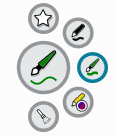
Wenn Sie mit dem Zeichnen auf dem Bildschirm beginnen, während Sie einen angeschlossenen Computer anzeigen, erscheint die dynamische (schwebende) Werkzeugleiste von SMART Ink auf dem Bildschirm. Sie können diese Symbolleiste verwenden, um die Farbe, Dicke oder andere Eigenschaften des Stifts vorübergehend zu ändern. Sie können auch auf die anderen Werkzeuge von SMART Ink zugreifen, wie z. B. Bildschirmaufnahme, Rampenlicht, Bildschirmschattierung und so weiter.
Um mehr über SMART Ink und seine Symbolleiste zu erfahren, besuchen Sie die Support-Seite SMART Product Drivers and Ink. Hier sind ein paar Schnell-Links, um Ihnen den Einstieg zu erleichtern:
Ausradieren der digitalen TinteSie können digitale Tinte vom Bildschirm löschen, indem Sie das Schwamm des Stifts über die digitale Tinte, die Sie löschen möchten, bewegen.