Dépannage
Cette page explique comment résoudre divers problèmes génériques concernant le Podium et les produits SMART associés.
Remarque
Les informations de dépannage de cette page sont organisées en trois types de listes de vérification :
Ce qu'il faut garder à l'esprit
Informations à prendre en compte lors de la résolution d'un dépannage
Que vérifier
Éléments que vous devez consulter lorsque vous cherchez à dépannage un problème
Quoi essayer
Actions que vous devez effectuer pour résoudre un problème ou identifier la cause sous-jacente d'un problème
 Résoudre les problèmes d'écran
Qu'est-ce qui semble être le problème ?
Le Podium ne s'allume pas.
Le logo SMART de la barre d'outils ne s'allume pas.

Que vérifier
Le câble d'alimentation est bien branché à la prise électrique et au Podium.
Remarque
Assurez-vous que le cordon d'alimentation est branché à une multiprise, assurez-vous que celle-ci est correctement branchée et activée.
Vérifiez la diode verte de l'adaptateur secteur du Podium, et assurez-vous qu'elle est allumée. Cela indique que l'adaptateur secteur reçoit l'alimentation secteur de la prise murale, et qu'il fournit une alimentation CC sur le Podium.
Quoi essayer
Appuyez une fois sur le bouton Marche situé à l'arrière du Podium interactif pour l'allumer.
Testez la prise de courant avec un autre appareil pour vous assurer qu'il fonctionne.
Le logo SMART s'allume (blanc), mais l'écran est vierge.
Que vérifier
Tous les ordinateurs connectés sont allumés et ne sont pas en mode d'économie d'énergie.
Quoi essayer
Touchez l'écran pour le faire sortir du mode d'économie d'énergie de la mise hors tension de l'écran
Déterminez si le problème vient de l'entrée actuellement sélectionnée plutôt que du Podium en :
Appuyer sur le bouton Paramètres de la barre d'outils et basculer vers une autre entrée en utilisant le menu OSD.
Débrancher les câbles des connecteurs de sortie HDMI et de sortie USB-C (s'ils sont utilisés) du Podium pour déterminer si l'équipement branché au port de sortie HDMI ou USB-C est la cause du problème.
Redémarrez le Podium en l'éteignant puis en le rallumant.
Si l'entrée d'un ordinateur est actuellement sélectionnée, remplacez le câble vidéo qui relie l'ordinateur au Podium afin de déterminer si le problème provient du câble.
Remarques
Assurez-vous que le câble de remplacement respecte les spécifications nécessaires.
Si vous utilisez un ordinateur branché à l'aide d'un câble HDMI, utilisez un câble HDMI Premium High Speed dont la certification peut être vérifiée sur le site Web HDMI.org en scannant le code QR de certification HDMI se trouvant sur l'emballage du câble.
Si vous utilisez un ordinateur branché à l'aide d'un câble USB Type-C, assurez-vous que le câble ne dépasse pas 2 mètres de long, et qu'il contient des branchements pour assistance les données USB SuperSpeed (ce branchement est nécessaire pour la vidéo en mode alternatif DP signaux).
Évitez d'utiliser des rallonges de connexion ou des convertisseurs de signaux lorsque c'est possible et lors du dépannage.
Les résolutions recommandées sont 3840 × 2160 à 60 Hz, ou 1920 × 1080 à 60 Hz.
L'écran est vierge ou l'écran rencontre un problème d'image.
L'écran est vide.
Que vérifier
Le Podium est allumé et n'est pas en mode d'économie d'énergie (le voyant d'alimentation est blanc).
Tous les ordinateurs connectés sont allumés et ne sont pas en mode d'économie d'énergie.
Quoi essayer
Déterminez si le problème vient de l'entrée actuellement sélectionnée plutôt que du Podium en :
Appuyer sur le bouton Paramètres de la barre d'outils et basculer vers une autre entrée en utilisant le menu OSD.
Débrancher les câbles des connecteurs de sortie HDMI et de sortie USB-C (s'ils sont utilisés) du Podium pour déterminer si l'équipement branché au port de sortie HDMI ou USB-C est la cause du problème.
Redémarrez le Podium et tous les ordinateurs connectés.
Si l'entrée d'un ordinateur est actuellement sélectionnée, remplacez le câble vidéo qui relie l'ordinateur à l'écran afin de déterminer si le problème provient du câble.
Remarques
Assurez-vous que le câble de remplacement respecte les spécifications nécessaires.
Si vous utilisez un ordinateur branché à l'aide d'un câble HDMI, utilisez un câble HDMI Premium High Speed dont la certification peut être vérifiée sur le site Web HDMI.org en scannant le code QR de certification HDMI se trouvant sur l'emballage du câble.
Si vous utilisez un ordinateur branché à l'aide d'un câble USB Type-C, assurez-vous que le câble ne dépasse pas 2 mètres de long, et qu'il contient des branchements pour assistance les données USB SuperSpeed (ce branchement est nécessaire pour la vidéo en mode alternatif DP signaux).
Évitez d'utiliser des rallonges de connexion ou des convertisseurs de signaux lorsque c'est possible et lors du dépannage.
Les résolutions recommandées sont 3840 × 2160 à 60 Hz, ou 1920 × 1080 à 60 Hz.
Un ordinateur est connecté au Podium, mais seul un message de connexion apparaît sur l'écran.
Que vérifier
L'ordinateur n'est pas en mode d'économie d'énergie.
L'ordinateur est connecté à l'entrée sélectionnée.
L'ordinateur est branché au Podium en utilisant des câbles appropriés.
La résolution du signal vidéo actif et la fréquence d'actualisation de l'ordinateur sont identiques aux résolutions et fréquences d'actualisation natives ou prises en charge par l'écran.
Si l'ordinateur est un ordinateur portable, sa sortie vidéo est activée.
Conseil
Sur les ordinateurs Windows, appuyez sur WIN+P pour déterminer si la sortie vidéo de l'ordinateur est activée, et paramétrez la sortie vidéo de manière à ce qu'elle duplique ou étende le bureau.
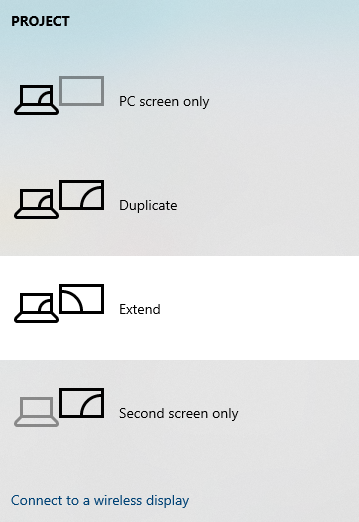
Quoi essayer
Remplacez le câble vidéo qui relie l’ordinateur à l'écran afin de déterminer si le problème provient du câble.
Remarques
Assurez-vous que le câble de remplacement respecte les spécifications nécessaires.
Si vous utilisez un ordinateur branché à l'aide d'un câble HDMI, utilisez un câble HDMI Premium High Speed dont la certification peut être vérifiée sur le site Web HDMI.org en scannant le code QR de certification HDMI se trouvant sur l'emballage du câble.
Si vous utilisez un ordinateur branché à l'aide d'un câble USB Type-C, assurez-vous que le câble ne dépasse pas 2 mètres de long, et qu'il contient des branchements pour assistance les données USB SuperSpeed (ce branchement est nécessaire pour la vidéo en mode alternatif DP signaux).
Évitez d'utiliser des rallonges de connexion ou des convertisseurs de signaux lorsque c'est possible et lors du dépannage.
Les résolutions recommandées sont 3840 × 2160 à 60 Hz, ou 1920 × 1080 à 60 Hz.
L'image de l'écran est déformée.
Que vérifier
Le module OPS SMART ou le dispositif AM60 est solidement installé dans l'emplacement OPS et son indicateur d’alimentation est allumé.
Tous les ordinateurs connectés sont allumés et ne sont pas en mode d'économie d'énergie.
Si l'entrée d'un ordinateur est actuellement sélectionnée, la résolution vidéo et la fréquence d'actualisation de l'ordinateur sont identiques aux résolutions et fréquences d'actualisation natives du Podium.
Si un ordinateur est branché à l'écran par le biais d'un câble HDMI, ce câble sera certifié pour Premium High Speed (18 Gbps) et ne dépassera pas la longueur de câble maximale définie dans le hub de câble et de connecteur SMART.
Quoi essayer
Déterminez si le problème vient de l'entrée actuellement sélectionnée plutôt que du Podium en :
Appuyer sur le bouton Paramètres de la barre d'outils et basculer vers une autre entrée en utilisant le menu OSD.
Débrancher les câbles des connecteurs de sortie HDMI et de sortie USB-C (s'ils sont utilisés) du Podium pour déterminer si l'équipement branché au port de sortie HDMI ou USB-C est la cause du problème.
Éteignez le Podium, puis allumez-le, puis redémarrez tous les ordinateurs connectés.
Si l'entrée d'un ordinateur est actuellement sélectionnée, remplacez le câble vidéo qui relie l'ordinateur au Podium afin de déterminer si le problème provient du câble.
Remarques
Assurez-vous que le câble de remplacement respecte les spécifications nécessaires.
Si vous utilisez un ordinateur branché à l'aide d'un câble HDMI, utilisez un câble HDMI Premium High Speed dont la certification peut être vérifiée sur le site Web HDMI.org en scannant le code QR de certification HDMI se trouvant sur l'emballage du câble.
Si vous utilisez un ordinateur branché à l'aide d'un câble USB Type-C, assurez-vous que le câble ne dépasse pas 2 mètres de long, et qu'il contient des branchements pour assistance les données USB SuperSpeed (ce branchement est nécessaire pour la vidéo en mode alternatif DP signaux).
Évitez d'utiliser des rallonges de connexion ou des convertisseurs de signaux lorsque c'est possible et lors du dépannage.
Les résolutions recommandées sont 3840 × 2160 à 60 Hz, ou 1920 × 1080 à 60 Hz.
Il y a des lignes, de la neige ou d'autres sortes de bruit visuel sur l'écran.
Que vérifier
Le module OPS SMART ou le dispositif AM60 est solidement installé dans l'emplacement OPS et son indicateur d’alimentation est allumé.
Tous les ordinateurs connectés sont allumés et ne sont pas en mode d'économie d'énergie.
Si l'entrée d'un ordinateur est actuellement sélectionnée, la résolution vidéo et la fréquence d'actualisation de l'ordinateur sont identiques aux résolutions et fréquences d'actualisation natives du Podium.
Si un ordinateur est branché à l'écran par le biais d'un câble HDMI, ce câble sera certifié pour Premium High Speed (18 Gbps) et ne dépassera pas la longueur de câble maximale définie dans le hub de câble et de connecteur SMART.
Quoi essayer
Déterminez si le problème vient de l'entrée actuellement sélectionnée plutôt que du Podium en :
Appuyer sur le bouton Paramètres de la barre d'outils et basculer vers une autre entrée en utilisant le menu OSD.
Débrancher les câbles des connecteurs de sortie HDMI et de sortie USB-C (s'ils sont utilisés) du Podium pour déterminer si l'équipement branché au port de sortie HDMI ou USB-C est la cause du problème.
Éteignez le Podium, puis allumez-le, puis redémarrez tous les ordinateurs connectés.
Si l'entrée d'un ordinateur est actuellement sélectionnée, remplacez le câble vidéo qui relie l'ordinateur au Podium afin de déterminer si le problème provient du câble.
Remarques
Assurez-vous que le câble de remplacement respecte les spécifications nécessaires.
Si vous utilisez un ordinateur branché à l'aide d'un câble HDMI, utilisez un câble HDMI Premium High Speed dont la certification peut être vérifiée sur le site Web HDMI.org en scannant le code QR de certification HDMI se trouvant sur l'emballage du câble.
Si vous utilisez un ordinateur branché à l'aide d'un câble USB Type-C, assurez-vous que le câble ne dépasse pas 2 mètres de long, et qu'il contient des branchements pour assistance les données USB SuperSpeed (ce branchement est nécessaire pour la vidéo en mode alternatif DP signaux).
Évitez d'utiliser des rallonges de connexion ou des convertisseurs de signaux lorsque c'est possible et lors du dépannage.
Les résolutions recommandées sont 3840 × 2160 à 60 Hz, ou 1920 × 1080 à 60 Hz.
L'image tremblote ou clignote.
Que vérifier
Le module OPS SMART ou le dispositif AM60 est solidement installé dans l'emplacement OPS et son indicateur d’alimentation est allumé.
Tous les ordinateurs connectés sont allumés et ne sont pas en mode d'économie d'énergie.
Si l'entrée d'un ordinateur est actuellement sélectionnée, la résolution vidéo et la fréquence d'actualisation de l'ordinateur sont identiques aux résolutions et fréquences d'actualisation natives du Podium.
Si un ordinateur est branché à l'écran par le biais d'un câble HDMI, ce câble sera certifié pour Premium High Speed (18 Gbps) et ne dépassera pas la longueur de câble maximale définie dans le hub de câble et de connecteur SMART.
Quoi essayer
Déterminez si le problème vient de l'entrée actuellement sélectionnée plutôt que du Podium en :
Appuyer sur le bouton Paramètres de la barre d'outils et basculer vers une autre entrée en utilisant le menu OSD.
Débrancher les câbles des connecteurs de sortie HDMI et de sortie USB-C (s'ils sont utilisés) du Podium pour déterminer si l'équipement branché au port de sortie HDMI ou USB-C est la cause du problème.
Éteignez le Podium, puis allumez-le, puis redémarrez tous les ordinateurs connectés.
Si l'entrée d'un ordinateur est actuellement sélectionnée, remplacez le câble vidéo qui relie l'ordinateur au Podium afin de déterminer si le problème provient du câble.
Remarques
Assurez-vous que le câble de remplacement respecte les spécifications nécessaires.
Si vous utilisez un ordinateur branché à l'aide d'un câble HDMI, utilisez un câble HDMI Premium High Speed dont la certification peut être vérifiée sur le site Web HDMI.org en scannant le code QR de certification HDMI se trouvant sur l'emballage du câble.
Si vous utilisez un ordinateur branché à l'aide d'un câble USB Type-C, assurez-vous que le câble ne dépasse pas 2 mètres de long, et qu'il contient des branchements pour assistance les données USB SuperSpeed (ce branchement est nécessaire pour la vidéo en mode alternatif DP signaux).
Évitez d'utiliser des rallonges de connexion ou des convertisseurs de signaux lorsque c'est possible et lors du dépannage.
Les résolutions recommandées sont 3840 × 2160 à 60 Hz, ou 1920 × 1080 à 60 Hz.
L’image est sombre.
Que vérifier
Tous les ordinateurs connectés sont allumés et ne sont pas en mode d'économie d'énergie.
Si l'entrée d'un ordinateur est actuellement sélectionnée, la résolution vidéo et la fréquence d'actualisation de l'ordinateur sont identiques aux résolutions et fréquences d'actualisation natives du Podium.
Si un ordinateur est branché à l'écran par le biais d'un câble HDMI, ce câble sera certifié pour Premium High Speed (18 Gbps) et ne dépassera pas la longueur de câble maximale définie dans le hub de câble et de connecteur SMART.
Que vérifier
Les paramètres de luminosité de l'écran, de luminosité automatique et du filtre de lumière bleu sont paramétrés en conséquence.
Que vérifier
Tous les ordinateurs connectés sont allumés et ne sont pas en mode d'économie d'énergie.
Si l'entrée d'un ordinateur est actuellement sélectionnée, la résolution vidéo et la fréquence d'actualisation de l'ordinateur sont identiques aux résolutions et fréquences d'actualisation natives du Podium.
Que vérifier
Le module OPS SMART ou le dispositif AM60 est solidement installé dans l'emplacement OPS et son indicateur d’alimentation est allumé.
Tous les ordinateurs connectés sont allumés et ne sont pas en mode d'économie d'énergie.
Si l'entrée d'un ordinateur est actuellement sélectionnée, la résolution vidéo et la fréquence d'actualisation de l'ordinateur sont identiques aux résolutions et fréquences d'actualisation natives du Podium.
Quoi essayer
Déterminez si le problème vient de l'entrée actuellement sélectionnée plutôt que du Podium en :
Appuyer sur le bouton Paramètres de la barre d'outils et basculer vers une autre entrée en utilisant le menu OSD.
Débrancher les câbles des connecteurs de sortie HDMI et de sortie USB-C (s'ils sont utilisés) du Podium pour déterminer si l'équipement branché au port de sortie HDMI ou USB-C est la cause du problème.
Éteignez le Podium, puis allumez-le, puis redémarrez tous les ordinateurs connectés.
Si l'entrée d'un ordinateur est actuellement sélectionnée, remplacez le câble vidéo qui relie l'ordinateur au Podium afin de déterminer si le problème provient du câble.
Remarques
Assurez-vous que le câble de remplacement respecte les spécifications nécessaires.
Si vous utilisez un ordinateur branché à l'aide d'un câble HDMI, utilisez un câble HDMI Premium High Speed dont la certification peut être vérifiée sur le site Web HDMI.org en scannant le code QR de certification HDMI se trouvant sur l'emballage du câble.
Si vous utilisez un ordinateur branché à l'aide d'un câble USB Type-C, assurez-vous que le câble ne dépasse pas 2 mètres de long, et qu'il contient des branchements pour assistance les données USB SuperSpeed (ce branchement est nécessaire pour la vidéo en mode alternatif DP signaux).
Évitez d'utiliser des rallonges de connexion ou des convertisseurs de signaux lorsque c'est possible et lors du dépannage.
Les résolutions recommandées sont 3840 × 2160 à 60 Hz, ou 1920 × 1080 à 60 Hz.
Vérifiez les paramètres de luminosité de l'ordinateur connecté.
Consultez la documentation du système d'exploitation de l'ordinateur.
Aucune image ne s'affiche lors de l'utilisation du port USB Type-C avec un ordinateur.
Que vérifier
L'ordinateur offre une assistance vidéo en mode alternatif Display Port via USB Type-C.
Conseil
Cherchez le logo DisplayPort
 ou le logo Thunderbolt 3 ou 4
 à côté du port USB Type-C de l'ordinateur. S'il est absent, il se peut que l'ordinateur ne prenne pas en assistance la vidéo en mode alternatif DisplayPort par USB Type-C.
Le câble utilisé avec le port USB Type-C offre une assistance pour l'USB SuperSpeed (5 Gbps).
Conseil
Cherchez le logo USB Super Speed
 ou le logo Thunderbolt sur le câble. Si le câble n'arbore pas le logo SuperSpeed USB ou Thunderbolt, il se peut qu'il ne dispose pas des branchements internes nécessaires pour transmettre les données vidéo en mode alternatif DisplayPort.
L'écran affiche des points lumineux.
Quoi essayer
Déterminez si le problème vient de l'entrée actuellement sélectionnée plutôt que du Podium en :
Appuyer sur le bouton Paramètres de la barre d'outils et basculer vers une autre entrée en utilisant le menu OSD.
Débrancher les câbles des connecteurs de sortie HDMI et de sortie USB-C (s'ils sont utilisés) du Podium pour déterminer si l'équipement branché au port de sortie HDMI ou USB-C est la cause du problème.
Prenez une photo de l’écran et envoyez-la à l’assistance SMART.
Remarque
Si l'assistance SMART détermine que le problème provient de l'écran et que l'écran est sous garantie, vous pouvez avoir droit à un remplacement.
Les couleurs ne s'affichent pas correctement.
Ce qu'il faut garder à l'esprit
Si deux écrans ou plus sont fixés côte à côte, il est normal de voir des différences minimes de couleur sur les écrans. Ce problème n'est pas propre aux produits SMART.
Quoi essayer
Vérifiez les paramètres de luminosité de l'ordinateur connecté.
Consultez la documentation du système d'exploitation de l'ordinateur.
Basculez entre les entrées pour déterminer si le problème de couleur se produit uniquement lorsque vous êtes connecté à un type d'entrée spécifique. Si l'apparence de l'écran du Podium est normale, mais pas celle d'une entrée vidéo donnée, testez les câbles de connexion et l'équipement de la source vidéo en les remplaçant temporairement.
Si une couleur est totalement absente de l'écran ou si des problèmes de couleur se produisent sur l'écran du Podium, prenez une photo de l'écran et envoyez-la à assistance SMART.
Remarque
Si assistance SMART détermine que le problème provient de l'écran et que le Podium est sous garantie, vous pouvez avoir droit à un remplacement.
L'image est coupée ou décalée vers la gauche ou la droite.
Que vérifier
La sortie vidéo des ordinateurs connectés est paramétrée sur une résolution prise en charge par le Podium.
Quoi essayer
Réglez les paramètres vidéo des ordinateurs connectés, notamment le zoom, le recadrage et le sous-balayage.
Consultez la documentation du système d'exploitation de l'ordinateur.
Si l'entrée d'un ordinateur est actuellement sélectionnée et que le bureau de l'ordinateur est étendu sur plusieurs écrans, sélectionnez un mode d'affichage différent. Si le mode est actuellement paramétré sur la duplication, passez-le en mode étendu. Si le mode est actuellement paramétré sur Étendre, modifiez-le pour dupliquer.
Conseil
Sur les ordinateurs Windows, appuyez sur WIN+P pour déterminer si la sortie vidéo de l'ordinateur est activée, et paramétrez la sortie vidéo de manière à ce qu'elle duplique ou étende le bureau.
L'image ne remplit pas tout l'écran.
Que vérifier
Le connecteur vidéo de l'ordinateur connecté est configuré pour émettre un signal vidéo pris en charge avec un format 16:9 .
Quoi essayer
Réglez les paramètres vidéo de tout ordinateur connecté, notamment le surbalayage.
Consultez la documentation du système d'exploitation de l'ordinateur.
Si l'entrée d'un ordinateur est actuellement sélectionnée et que le bureau de l'ordinateur est étendu sur plusieurs écrans, sélectionnez un mode d'affichage différent. Si le mode est actuellement paramétré sur la duplication, passez-le en mode étendu. Si le mode est actuellement paramétré sur Étendre, modifiez-le pour dupliquer.
Une image persistante apparait à l'écran.
Quoi essayer
Suivez les recommandations de l'article de la base de connaissances Image persistante ou brûlure d'écran LCD.
Il n'y a pas de son ou il y a un problème de son.
Il n'y a pas de son.
Que vérifier
Si le Podium est connecté à un système audio externe, le système audio externe est allumé et ne est pas coupé. Les câbles connectant le Podium à l'ordinateur sont bien branchés.
Remarques
La connexion d'un câble audio au connecteur stéréo 3,5 mm en sortie désactive les enceintes internes.
Si un ordinateur ou un autre appareil est branché à l'écran à l'aide d'un câble HDMI, l'ordinateur ou l'autre appareil est configuré pour envoyer de la vidéo et de l'audio HDMI, et non de la vidéo DVI numérique.
Remarque
Les câbles HDMI peuvent transmettre des signaux vidéo DVI numériques, qui n'incluent pas de son.
Quoi essayer
Si l'entrée d'un ordinateur est actuellement sélectionnée, ajustez le volume de l'ordinateur (80 % recommandé), puis ajustez le volume du Podium. Si l'écran est connecté à un système audio externe, ajustez le volume du système audio. Si vous utilisez les enceintes intégrées, réglez le volume de l'ordinateur et des applications en cours d'exécution à 80 %, puis ajustez le volume du Podium.
OU
Si vous utilisez un système audio externe, réglez le volume de l'ordinateur, des applications en cours d'exécution et de l'écran à 80 %, puis ajustez le volume du système audio externe.
Il y a du son, mais le volume est bas.
Que vérifier
Si le Podium est connecté à un système audio externe, le système audio externe est allumé et ne est pas coupé. Les câbles connectant le Podium à l'ordinateur sont bien branchés.
Remarques
La connexion d'un câble audio au connecteur stéréo 3,5 mm en sortie désactive les enceintes internes.
Quoi essayer
Si l'entrée d'un ordinateur est actuellement sélectionnée, ajustez le volume de l'ordinateur (80 % recommandé), puis ajustez le volume du Podium. Si l'écran est connecté à un système audio externe, ajustez le volume du système audio. Si vous utilisez les enceintes intégrées, réglez le volume de l'ordinateur et des applications en cours d'exécution à 80 %, puis ajustez le volume du Podium.
OU
Si vous utilisez un système audio externe, réglez le volume de l'ordinateur, des applications en cours d'exécution et de l'écran à 80 %, puis ajustez le volume du système audio externe.
Le son est déformé ou étouffé.
Que vérifier
Si le Podium est connecté à un système audio externe, le système audio externe est allumé et ne est pas coupé. Les câbles connectant le Podium à l'ordinateur sont bien branchés.
Remarques
La connexion d'un câble audio au connecteur stéréo 3,5 mm en sortie désactive les enceintes internes.
Si vous utilisez le connecteur de sortie 3,5 mm stéréo, assurez-vous que le câble audio analogique n'est pas acheminé par des lignes d'alimentation secteur, des moteurs électriques ou d'autres SOURCES d'interférences électromagnétiques.
Quoi essayer
Si l'entrée d'un ordinateur est actuellement sélectionnée, ajustez le volume de l'ordinateur (80 % recommandé), puis ajustez le volume du Podium. Si l'écran est connecté à un système audio externe, ajustez le volume du système audio. Si vous utilisez les enceintes intégrées, réglez le volume de l'ordinateur et des applications en cours d'exécution à 80 %, puis ajustez le volume du Podium.
OU
Si vous utilisez un système audio externe, réglez le volume de l'ordinateur, des applications en cours d'exécution et de l'écran à 80 %, puis ajustez le volume du système audio externe.
Si vous utilisez le connecteur de sortie 3,5 mm stéréo, remplacez le câble audio analogique actuel par un câble de meilleure qualité.
Un sifflement ou un bourdonnement provient de l'arrière de l'écran.
Ce qu'il faut garder à l'esprit
Ces sons sont normal. Tous les écrans électroniques émettent du bruit électrique. Il se peut que ce bruit soit plus perceptible sur certains écrans que sur d'autres. Cependant, si vous entendez du bruit provenant de l'avant du Podium, une enquête supplémentaire est nécessaire.
Que vérifier
Si vous utilisez le connecteur de sortie 3,5 mm stéréo, assurez-vous que le câble audio analogique n'est pas acheminé par des lignes d'alimentation secteur, des moteurs électriques ou d'autres SOURCES d'interférences électromagnétiques.
Quoi essayer
Branchez tous les appareils sur la même prise.
Si vous utilisez le connecteur de sortie 3,5 mm stéréo, remplacez le câble audio analogique actuel par un câble de meilleure qualité.
Le réseau de microphones ne détecte aucun son.
Que vérifier
Si vous utilisez un ordinateur externe, les paramètres audio de l'ordinateur sont configurés pour utiliser le microphone SMART Board Mini en tant que appareil d'entrée.
Le son du microphone n'est pas coupé, ou la diode de silence du microphone n'est pas allumée.
Quoi essayer
Appuyez deux fois sur le bouton Silence
 de la barre utilitaire pour vous assurer que l'indicateur lumineux de silence est identique à l'état de silence réel.
OU
Appuyez deux fois sur le bouton Silence
de la télécommande pour vous assurer que l'indicateur lumineux de silence est identique à l'état de silence réel.
Le toucher ne fonctionne pas comme prévu.
Le Podium ne répond pas au toucher.
Quoi essayer
Retirez la pointe du stylet du stylet et patientez 15 secondes. Après 15 secondes, réinsérez la pointe.
Si le comportement d'encre irrégulier se poursuit, retirez la pointe du stylet pendant une durée plus longue, comme 60 secondes.
Le Podium répond au toucher par intermittence.
Ce qu'il faut garder à l'esprit
Le toucher n'est pas disponible immédiatement après le changement d'entrée, la sortie de veille ou le fait d'allumer le Podium. Attendez que l'ordinateur connecté soit complètement connecté au Podium, puis l'ordinateur connecté répondra aux touchers sur le Podium.
Que vérifier
La version la plus récente de SMART Product Drivers et SMART Ink est installée et en cours d'exécution sur tous les ordinateurs connectés.
Il n'y a qu'un seul câble USB pour brancher l'ordinateur au Podium.
Le câble USB entre le Podium et l'ordinateur ne dépasse pas la longueur de câble maximale et prend en charge la vitesse de données USB minimale.
Quoi essayer
Nettoyez l'écran.
Si le pointeur apparaît au mauvais endroit sur l'entrée d'un ordinateur connecté, orientez le Podium.
Redémarrez l'écran.
Débranchez les rallonges USB, les hubs, les récepteurs de port ou les stations d'accueil pour améliorer la connexion des données USB lors du dépannage.
Mettez à jour SMART Product Drivers vers la version 12.27 ou ultérieure.
Lorsque vous touchez l'écran, le pointeur n'apparaît pas au bon endroit.
Ce qu'il faut garder à l'esprit
Le toucher n'est pas disponible immédiatement après le changement d'entrée, la sortie de veille ou le fait d'allumer le Podium. Attendez que l'ordinateur connecté soit complètement connecté au Podium, puis l'ordinateur connecté répondra aux touchers sur le Podium.
Le toucher est orienté pour les dimensions de l'écran du Podium interactif. Si l'image d'un ordinateur connecté a un format différent de celui de l'écran du Podium (et que des barres de boîte aux lettres ou de colonnes apparaissent autour de l'image de l'ordinateur), l'emplacement toucher ne sera pas précis et vous devrez orienter le Podium.
Que vérifier
La version la plus récente de SMART Product Drivers et SMART Ink est installée et en cours d'exécution sur tous les ordinateurs connectés.
Il n'y a qu'un seul câble USB pour brancher l'ordinateur au Podium.
Le câble USB entre le Podium et l'ordinateur ne dépasse pas la longueur de câble maximale et prend en charge la vitesse de données USB minimale.
Quoi essayer
Nettoyez l'écran.
Si le pointeur apparaît au mauvais endroit sur l'entrée d'un ordinateur connecté, orientez le Podium.
Redémarrez l'écran.
Débranchez les rallonges USB, les hubs, les récepteurs de port ou les stations d'accueil pour améliorer la connexion des données USB lors du dépannage.
Mettez à jour SMART Product Drivers vers la version 12.27 ou ultérieure.
Le toucher sur l'ordinateur connecté est redirigé vers un écran autre que celui du SMART Board Mini 727.
Ce qu'il faut garder à l'esprit
Le toucher n'est pas disponible immédiatement après le changement d'entrée, la sortie de veille ou le fait d'allumer le Podium. Attendez que l'ordinateur connecté soit complètement connecté au Podium, puis l'ordinateur connecté répondra aux touchers sur le Podium.
Le toucher est orienté pour les dimensions de l'écran du Podium interactif. Si l'image d'un ordinateur connecté a un format différent de celui de l'écran du Podium (et que des barres de boîte aux lettres ou de colonnes apparaissent autour de l'image de l'ordinateur), l'emplacement toucher ne sera pas précis et vous devrez orienter le Podium.
Que vérifier
La version la plus récente de SMART Product Drivers et SMART Ink est installée et en cours d'exécution sur tous les ordinateurs connectés.
Il n'y a qu'un seul câble USB pour brancher l'ordinateur au Podium.
Le câble USB entre le Podium et l'ordinateur ne dépasse pas la longueur de câble maximale et prend en charge la vitesse de données USB minimale.
Quoi essayer
Nettoyez l'écran.
Si le pointeur apparaît au mauvais endroit sur l'entrée d'un ordinateur connecté, orientez le Podium.
Redémarrez l'écran.
Débranchez les rallonges USB, les hubs, les récepteurs de port ou les stations d'accueil pour améliorer la connexion des données USB lors du dépannage.
Mettez à jour SMART Product Drivers vers la version 12.27 ou ultérieure.
Le stylet et effaceur ne fonctionnent pas comme prévu.
Le Podium ne répond pas au toucher ou à l'écriture avec un stylet.
Quoi essayer
Retirez la pointe du stylet du stylet et patientez 15 secondes. Après 15 secondes, réinsérez la pointe.
Si le comportement d'encre irrégulier se poursuit, retirez la pointe du stylet pendant une durée plus longue, comme 60 secondes.
Le Podium répond au toucher , mais l'écriture avec un stylet ne fonctionne pas.
Ce qu'il faut garder à l'esprit
Le stylet doit être allumé avant d'écrire à l'encre ou d'effacer l'encre sur l'écran du Podium. L' indicateur lumineux s'allume en vert lorsque le stylet est allumé.
Que vérifier
Le stylet est allumé et rechargé ( indicateur lumineux vert).
La pointe du crayon n'est pas usée.
Conseil
Vous trouverez des crayons de remplacement dans la boutique de pièces de rechange SMART.
La version la plus récente de SMART Product Drivers et SMART Ink est installée et en cours d'exécution sur tous les ordinateurs connectés.
Vous appuyez fermement sur la pointe du stylet sur le Podium avant de déplacer le stylet.
Quoi essayer
Appuyez une fois sur le bouton latéral ou effaceur du stylet pour allumer le stylet. L' indicateur lumineux sera vert.
Si l' indicateur lumineux est orange ou ne s'allume pas, rangez le stylet dans le support de chargement pour le recharger.
Un indicateur lumineux clignote en vert pour indiquer la charge.
Remplacez la pointe du stylet usée.
Lorsque vous écrivez sur l'écran, l'encre apparaît au mauvais endroit.
Ce qu'il faut garder à l'esprit
Le toucher est orienté pour les dimensions de l'écran du Podium interactif. Si l'image d'un ordinateur connecté a un format différent de celui de l'écran du Podium (et que des barres de boîte aux lettres ou de colonnes apparaissent autour de l'image de l'ordinateur), l'emplacement toucher ne sera pas précis et vous devrez orienter le Podium.
Que vérifier
La version la plus récente de SMART Product Drivers et SMART Ink est installée et en cours d'exécution sur tous les ordinateurs connectés.
Vous appuyez fermement sur la pointe du stylet sur le Podium avant de déplacer le stylet.
Quoi essayer
Nettoyez l'écran.
VoirNettoyer l'écran
Si l'encre apparaît au mauvais endroit sur l'entrée d'un ordinateur connecté, orientez le Podium.
Redémarrez l'écran.
Utilisez un stylet en état de marche provenant d'un autre podium pour vous assurer que le problème vient du stylet.
Le stylet dessine avant de toucher physiquement l'écran.
Quoi essayer
Retirez la pointe du stylet du stylet et patientez 15 secondes. Après 15 secondes, réinsérez la pointe.
Si le comportement d'encre irrégulier se poursuit, retirez la pointe du stylet pendant une durée plus longue, comme 60 secondes.
L'écriture est intermittente.
Que vérifier
La version la plus récente de SMART Product Drivers et SMART Ink est installée et en cours d'exécution sur tous les ordinateurs connectés.
Vous appuyez fermement sur la pointe du stylet sur le Podium avant de déplacer le stylet.
Quoi essayer
Nettoyez l'écran.
VoirNettoyer l'écran
Redémarrez l'écran.
Utilisez un stylet en état de marche provenant d'un autre podium pour vous assurer que le problème vient du stylet.
L'encre disparaît au fur et à mesure que vous écrivez.
Que vérifier
La version la plus récente de SMART Product Drivers et SMART Ink est installée et en cours d'exécution sur tous les ordinateurs connectés.
Vous appuyez fermement sur la pointe du stylet sur le Podium avant de déplacer le stylet.
Quoi essayer
Nettoyez l'écran.
VoirNettoyer l'écran
Redémarrez l'écran.
Utilisez un stylet en état de marche provenant d'un autre podium pour vous assurer que le problème vient du stylet.
Vous ne pouvez pas écrire ou dessiner dans Microsoft Office.
Que vérifier
Microsoft Office 2013 ou une version ultérieure est installé sur les ordinateurs connectés.
La version la plus récente de SMART Product Drivers et SMART Ink est installée et en cours d'exécution sur tous les ordinateurs connectés.
Les logiciel SMART du Podium ne fonctionnent pas comme prévu.
Ce que vous pouvez essayer
L'image de la caméra clignote.
La vidéo de la caméra clignote.
Ce qu'il faut garder à l'esprit
La télécommande contrôle uniquement le réseau de caméras et de microphones. Il ne contrôle pas le Podium. Les paramètres de la caméra ne peuvent être modifiés qu'à l'aide de la télécommande, dans une application qui affiche l'image de la caméra. Que vérifier
Le paramètre de fréquence de la caméra.
Fréquence électrique de votre région.
Assurez-vous que le volet de confidentialité de la caméra est ouvert et que vous pouvez voir l'objectif de la caméra.
Assurez-vous que le son de la caméra n'est pas coupé. Une image de caméra réduite au son sera complètement noire, sauf le symbole "Aucune caméra"
 dans le coin supérieur gauche. Appuyez sur le bouton Silence de la caméra de la télécommande de la caméra pour rétablir le son de l'image de la caméra.
Quoi essayer
Pour modifier les paramètres de la caméra, ouvrez une application qui affiche l'image de la caméra. Utilisez la télécommande pour modifier les paramètres de l'image.
L'image de la caméra est noire.
Ce qu'il faut garder à l'esprit
La télécommande contrôle uniquement le réseau de caméras et de microphones. Il ne contrôle pas le Podium. Les paramètres de la caméra ne peuvent être modifiés qu'à l'aide de la télécommande, dans une application qui affiche l'image de la caméra. Que vérifier
Le paramètre de fréquence de la caméra.
Fréquence électrique de votre région.
Assurez-vous que le volet de confidentialité de la caméra est ouvert et que vous pouvez voir l'objectif de la caméra.
Assurez-vous que le son de la caméra n'est pas coupé. Une image de caméra réduite au son sera complètement noire, sauf le symbole "Aucune caméra"
dans le coin supérieur gauche. Appuyez sur le bouton Silence de la caméra de la télécommande de la caméra pour rétablir le son de l'image de la caméra.Quoi essayer
Pour modifier les paramètres de la caméra, ouvrez une application qui affiche l'image de la caméra. Utilisez la télécommande pour modifier les paramètres de l'image.
La caméra ne fonctionne pas.
La vidéo de la caméra clignote.
Ce qu'il faut garder à l'esprit
La télécommande contrôle uniquement le réseau de caméras et de microphones. Il ne contrôle pas le Podium. Les paramètres de la caméra ne peuvent être modifiés qu'à l'aide de la télécommande, dans une application qui affiche l'image de la caméra. Que vérifier
Le paramètre de fréquence de la caméra.
Fréquence électrique de votre région.
Assurez-vous que le volet de confidentialité de la caméra est ouvert et que vous pouvez voir l'objectif de la caméra.
Assurez-vous que le son de la caméra n'est pas coupé. Une image de caméra réduite au son sera complètement noire, sauf le symbole "Aucune caméra"
dans le coin supérieur gauche. Appuyez sur le bouton Silence de la caméra de la télécommande de la caméra pour rétablir le son de l'image de la caméra.Quoi essayer
Pour modifier les paramètres de la caméra, ouvrez une application qui affiche l'image de la caméra. Utilisez la télécommande pour modifier les paramètres de l'image.
L'image de la caméra est noire.
Ce qu'il faut garder à l'esprit
La télécommande contrôle uniquement le réseau de caméras et de microphones. Il ne contrôle pas le Podium. Les paramètres de la caméra ne peuvent être modifiés qu'à l'aide de la télécommande, dans une application qui affiche l'image de la caméra. Que vérifier
Le paramètre de fréquence de la caméra.
Fréquence électrique de votre région.
Assurez-vous que le volet de confidentialité de la caméra est ouvert et que vous pouvez voir l'objectif de la caméra.
Assurez-vous que le son de la caméra n'est pas coupé. Une image de caméra réduite au son sera complètement noire, sauf le symbole "Aucune caméra"
dans le coin supérieur gauche. Appuyez sur le bouton Silence de la caméra de la télécommande de la caméra pour rétablir le son de l'image de la caméra.Quoi essayer
Pour modifier les paramètres de la caméra, ouvrez une application qui affiche l'image de la caméra. Utilisez la télécommande pour modifier les paramètres de l'image.
La télécommande ne fonctionne pas.
La télécommande ne contrôle pas le Podium.
Ce qu'il faut garder à l'esprit
La télécommande contrôle uniquement le réseau de caméras et de microphones. Il ne contrôle pas le Podium. Les paramètres de la caméra ne peuvent être modifiés qu'à l'aide de la télécommande, dans une application qui affiche l'image de la caméra. Assurez-vous que la télécommande de la caméra est bien orientée vers l'avant de la caméra. Que vérifier
Le paramètre de fréquence de la caméra.
Fréquence électrique de votre région.
Quoi essayer
Pour modifier les paramètres de la caméra, ouvrez une application qui affiche l'image de la caméra. Utilisez la télécommande pour modifier les paramètres de l'image.
Je ne peux pas modifier les paramètres de la caméra.
Ce qu'il faut garder à l'esprit
La télécommande contrôle uniquement le réseau de caméras et de microphones. Il ne contrôle pas le Podium. Les paramètres de la caméra ne peuvent être modifiés qu'à l'aide de la télécommande, dans une application qui affiche l'image de la caméra. Assurez-vous que la télécommande de la caméra est bien orientée vers l'avant de la caméra. Que vérifier
Le paramètre de fréquence de la caméra.
Fréquence électrique de votre région.
Quoi essayer
Pour modifier les paramètres de la caméra, ouvrez une application qui affiche l'image de la caméra. Utilisez la télécommande pour modifier les paramètres de l'image.
Résoudre les problèmes des produits SMARTSi vous rencontrez un problème avec des produits associés, consultez les pages de dépannage de ces produits :

