Se connecter en tant enseignant
Grâce à la fonctionnalité de connexion de SMART Mirror en tant enseignant , vous pouvez gérer le partage d'écran directement à partir de votre appareil– ce qui évite de devoir rester à l'avant de la pièce. Déterminez facilement qui peut partager son écran, empêcher les présentations non autorisées, et veillez à ce que votre leçon reste centrée et sans perturbations.
Vous pouvez également utiliser votre appareil comme télécommande pour l'écran, ce qui permet de guider plus facilement les leçons lorsque vous vous déplacez dans la salle de classe. Utilisez les commandes de grille pour mettre en valeur des présentateurs en particulier, aider les élèves à suivre la présentation et à rester impliqués.
Remarques
Cette fonctionnalité n'est disponible que lorsque vous utilisez l' application SMART Mirror pour Windows, Mac, iPad ou Internet pour vous connecter.
Assurez-vous que l'écran SMART Board est paramétré en mode Modérateur et que le paramètre de contrôle à distance est activé.
Le mode grille permet à 4 participants de partager simultanément, ou vous pouvez activer la fonctionnalité de grille étendue pour permettre à 9 participants de partager simultanément.
 Se connecter en tant enseignant
Sur votre appareil, ouvrez SMART Mirror.
Cliquez sur Se connecter en tant qu'enseignant et suivez les instructions à l'écran pour vous connecter.
Si vous vous êtes précédemment connecté en tant enseignant, l' application SMART Mirror vous connecte par défaut.
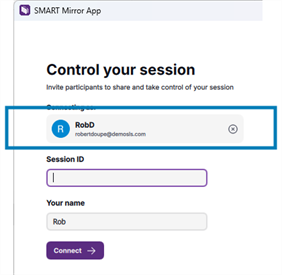
Remarque
Pour se connecter en tant enseignant , vous devez activer le mode Modérateur dans SMART Mirror.
Connectez-vous à un écran.
Clic simple
Si l'écran est paramétré pour être détecté et que votre appareil est connecté au même réseau, le nom de l'écran s'affiche dans une liste des écrans disponibles.
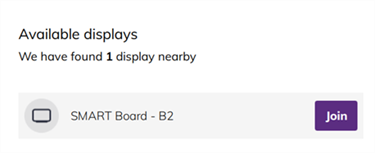
Choisissez l'écran et sélectionnez Rejoindre.
Si l'écran d'accueil de SMART Mirror affiche un ID de session à 6 ou 10 chiffres, saisissez l'ID de session. Le nombre de chiffres indique si votre appareil doit être sur le même réseau que l'écran :
6 chiffres: SMART Mirror est connecté à Internet, permettant ainsi une connexion par le biais de n'importe quel réseau. Lorsque vous utilisez un ID de session à 6 chiffres, vous pouvez vous connecter à partir de n'importe où. Vous n'avez pas besoin d'être sur le même réseau que l'écran.
10 chiffres: SMART Mirror permet uniquement les connexions locales. Pour se connecter avec un ID de session à 10 chiffres, votre appareil doit se trouver sur le même réseau que l'écran.
Conseil
Vous pouvez modifier ce paramètre sur l'écran.
Invitez et gérez les présentateurs à partir de votre appareilOuvrez l'onglet Participants et sélectionnez Inviter à côté du nom de l'élève qui est l'écran que vous voulez partager.
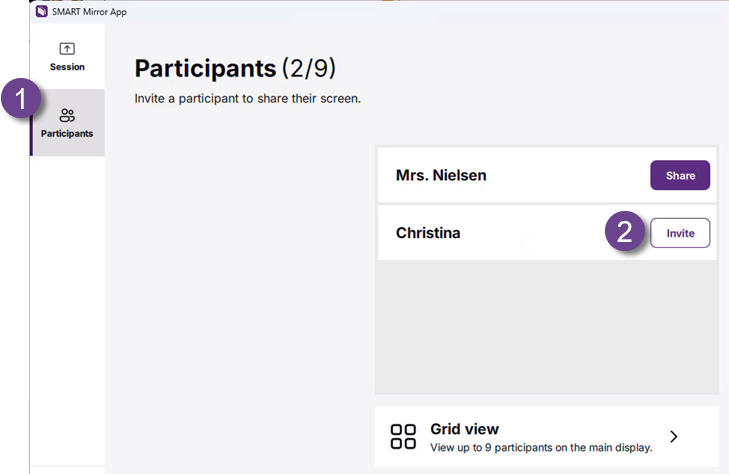
"L'élève est invité à partager son écran à l'aide de l'application SMART Mirror pour son appareil."
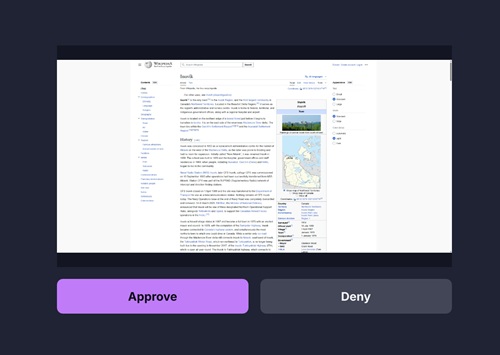
Sur l'écran, vous serez invité à approuver ou refuser le contenu partagé par le participant.
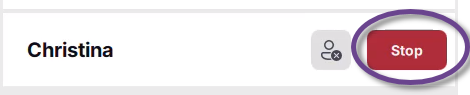
Pour arrêter de partager l'affichage d'un élève mais le maintenir connecté à la session de partage d'écran, sélectionnez Arrêter à côté de son nom :
OU
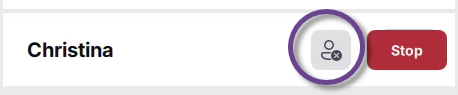
Pour déconnecter un élève de la session de partage d'écran et arrêter sa présentation, sélectionnez le bouton Supprimer à côté de son nom :
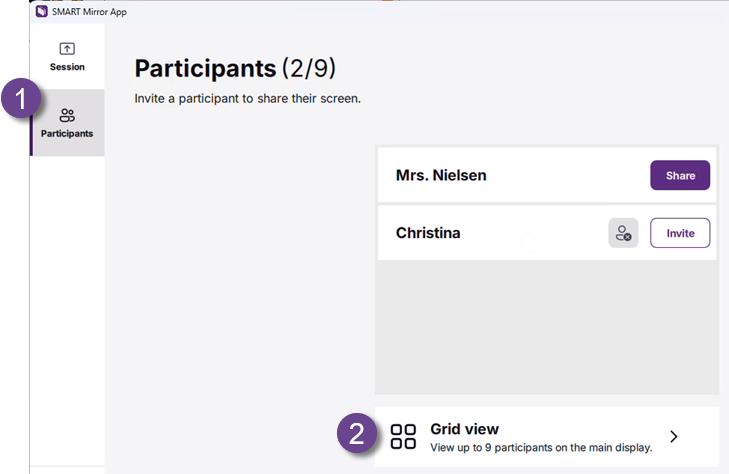
Utiliser l'affichage grilleOuvrez l'onglet Participants et sélectionnez Affichage grille.
Cliquez sur Ajouter à côté du nom des élèves que vous voulez ajouter à la grille.
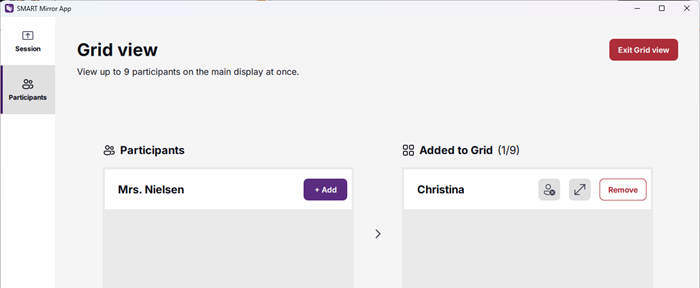
Une fois l'affichage grille ajouté, vous pouvez contrôler l'affichage grille qui s'affiche sur l'écran des façons suivantes :
Mise au point pour le présentateur
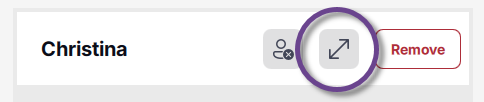
Pour vous concentrer sur un seul présentateur (agrandir son affichage partagé en plein écran), tapez sur l'icône de développement à côté de son nom :
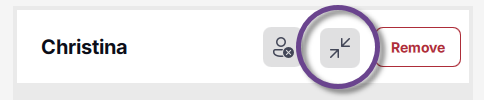
Pour les réduire dans la grille, tapez sur l'icône de réduction à côté de leur nom :
Supprimer de la grille
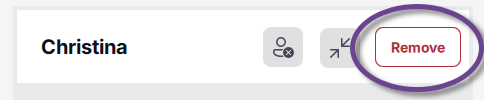
Pour supprimer l'affichage d'un participant de l'affichage grille mais conserver son appareil connecté à la session de partage d'écran, tapez sur le bouton de suppression :
Déconnecter (Supprimer) le participant de la session
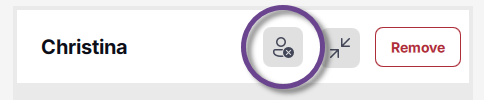
Pour supprimer l'affichage d'un participant de l'affichage grille et le déconnecter de la session de partage d'écran, tapez sur le bouton rouge Supprimer à côté de son nom :
Lorsque vous avez fait, cliquez ou tapez sur Quitter l'affichage grille pour fermer l'affichage grille.
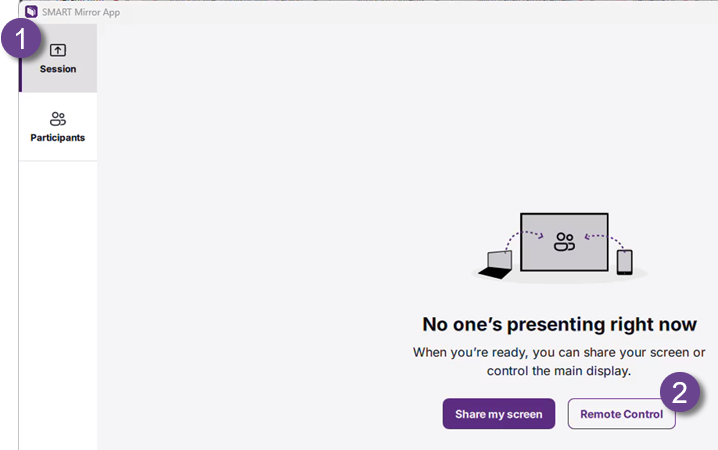
Utiliser votre appareil en tant que télécommandeOuvrez l'onglet Session, puis sélectionnez Contrôle à distance.
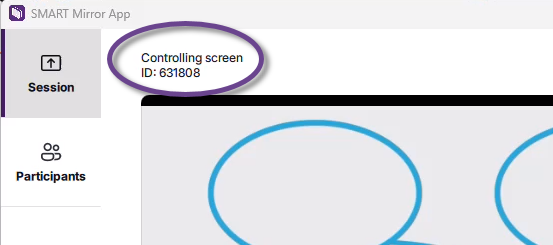
L'ID de session de l'écran que vous contrôlez apparaît en haut de l'écran SMART Mirror. Vous avez désormais le contrôle de l'écran connecté, et vous pouvez travailler sur son écran d'accueil, son navigateur, ses applications et ses outils.
Remarque
SMART Mirror n'est pas conçu pour écrire et dessiner dans l' application Tableau blanc iQ . À la place, vous pouvez demander aux élèves de se connecter à une session de tableau pour collaborer.
Pour arrêter d'utiliser l' appareil en tant que télécommande, sélectionnez Arrêter.