L'affichage Histoire des commandes
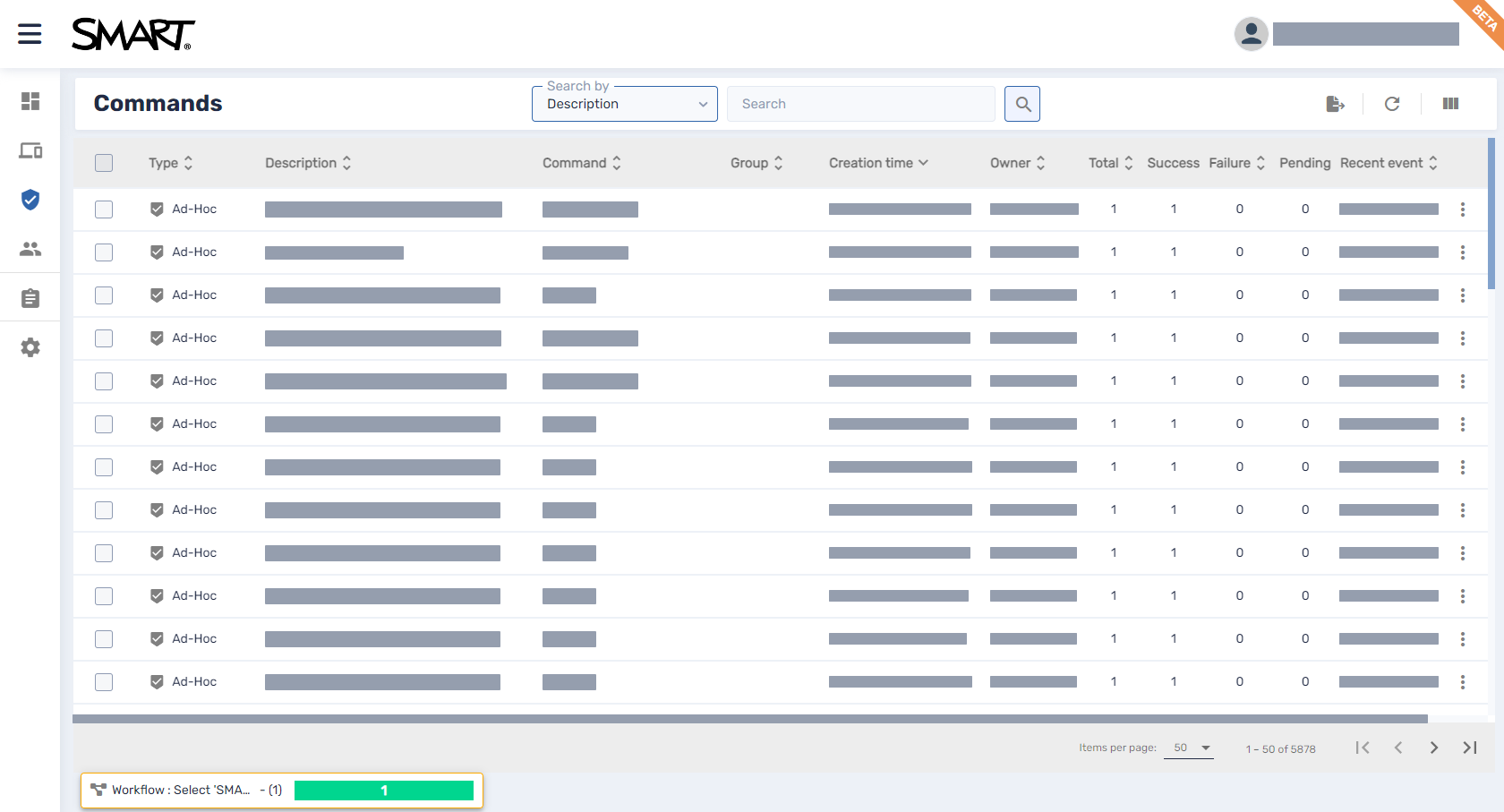
L'affichage Histoire des commandes fournit une liste centralisée de toutes les commandes en cours d'exécution, précédemment exécutées et dont l'exécution dépend d'un déclencheur sur les appareils auxquels vous avez accès.
Remarque
La couleur de l'icône de chaque commande indique son état :
Couleur de l'icône | État de la commande |
|---|---|
| S'applique à un seul appareil ou à plusieurs appareils |
| S'applique à un groupe mais n'est pas persistante |
| S'applique à un groupe et est persistante |


Pour plus d'informations sur les groupes et les commandes persistantes, voir Rendre des commandes de groupe persistantes.
À partir de cet affichage, vous pouvez :
Filtrer les commandes
Afficher le détail des commandes
Arrêter, relancer et modifier les commandes en cours d'exécution ou à déclencheur
Renvoyer des commandes à tous les appareils auxquels s'appliquent les commandes, ou uniquement aux appareils sur lesquels les commandes ont précédemment échoué
Exporter les journaux de commandes vers des fichiers CSV
Rendre des commandes de groupe persistantes
Pour ouvrir l'affichage Histoire des commandes à partir de n'importe quel endroit de SMART Remote Management, cliquez sur Commandes dans le menu.
 Afficher et masquer des colonnes
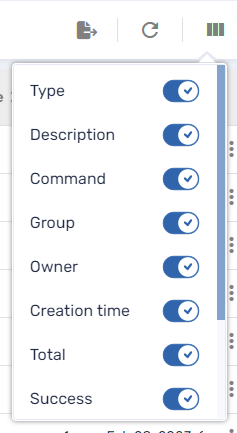
Vous pouvez choisir les colonnes qui apparaissent dans l'affichage Histoire des commandes en cliquant sur Colonnes . Activez les colonnes que vous voulez afficher, et désactivez les colonnes que vous voulez masquer :
Conseils
Vous pouvez trier les commandes en cliquant sur
 à côté de l'en-tête des colonnes.
Vous pouvez modifier l'ordre des colonnes en faisant glisser l'en-tête d'une colonne jusqu'à son nouvel emplacement.

Chercher des commandesSélectionnez l'une des colonnes suivantes dans la liste déroulante Chercher par :
Description
ID de l'appareil
Type de commande
Nom du déclencheur
Dans la caseRechercher, saisissez le texte que vous voulez chercher dans la colonne sélectionnée.
Cliquez sur Rechercher
 .
.
Afficher le détail des commandesCliquez sur la ligne de la commande.
La fenêtre d'état de la commande apparaît.
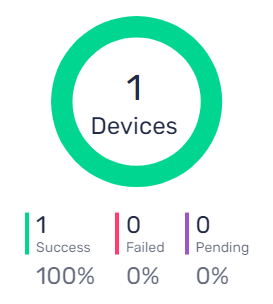
Les commandes réussies s'affichent en vert.
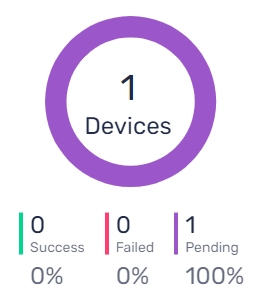
Les commandes en attente s'affichent en violet.
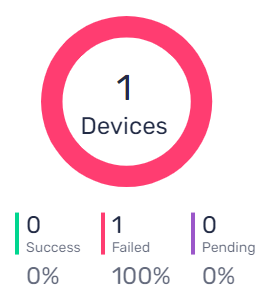
Les commandes qui ont échoué s'affichent en rouge.
Conseil
Cliquez sur Plus d'informations sur la ligne d'une commande afin de voir pourquoi elle a échoué.
Exporter les journaux de commandes vers des fichiers CSVÀ partir de l'affichage Histoire des commandes, vous pouvez exporter un journal de commandes vers un fichier CSV pour une seule commande, plusieurs commandes ou toutes les commandes. SMART Remote Management envoie le fichier CSV à l'adresse électronique liée à votre compte d'utilisateur.
Pour exporter un journal de commandes
FacultatifCochez les cases des commandes que vous voulez inclure dans le journal de commandes.
Cliquez sur Exporter au format CSV
 .
.Une notification apparaît dans le coin inférieur droit de la fenêtre du navigateur, et vous recevez un e-mail de SMART Remote Management avec le fichier CSV joint.