La vista Historial de comandos
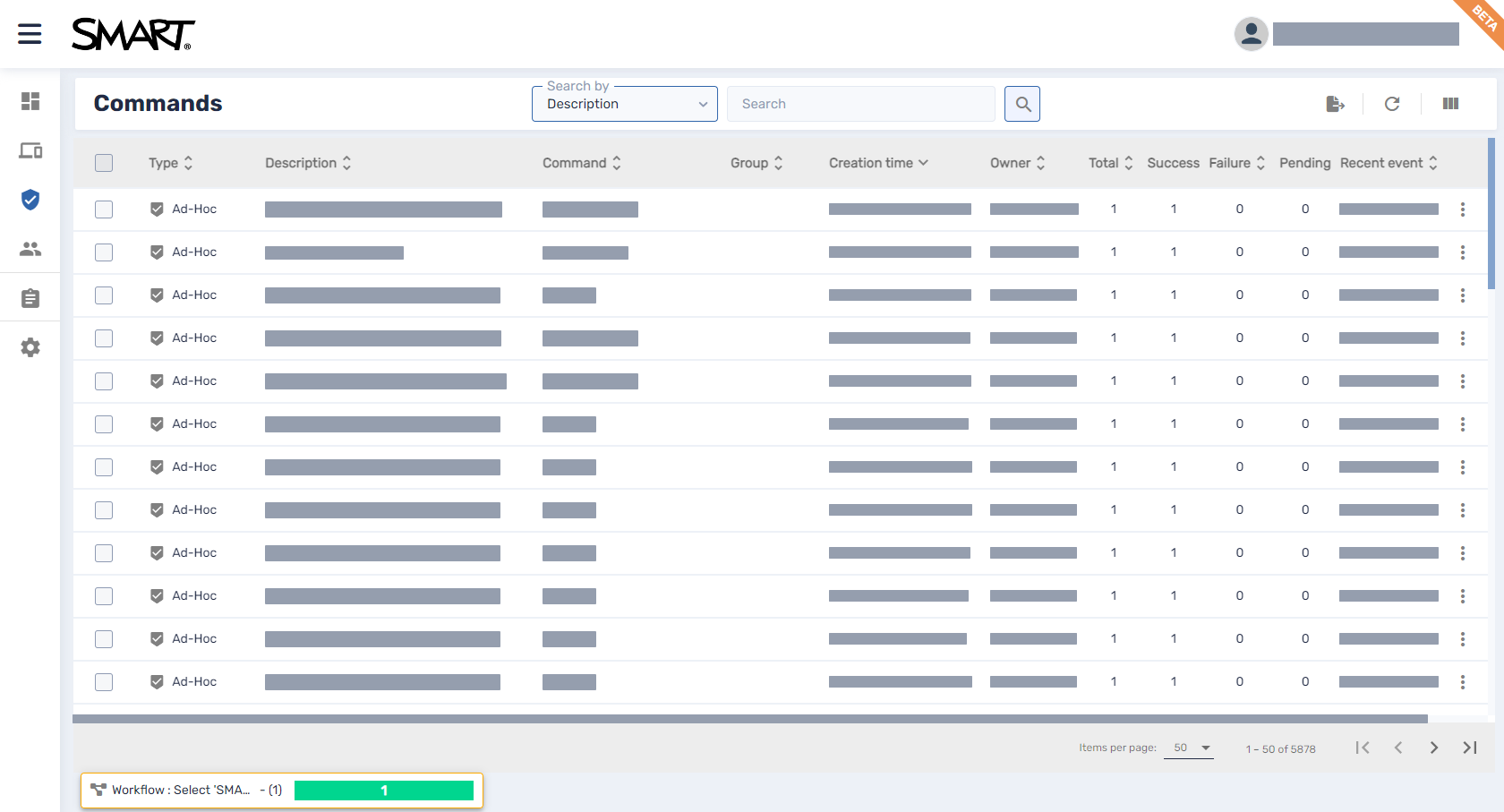
La vista Historial de comandos proporciona una lista centralizada de todos los comandos que se están ejecutando actualmente, los que se ejecutaron anteriormente y los que se configuraron para ejecutarse por activación en los dispositivos a los que tiene acceso.
Nota
El color de cada comando indica su estado:
Color del icono | Estado del comando |
|---|---|
| Se aplica a un solo dispositivo o a varios |
| Se aplica a un grupo, pero no se mantiene |
| Se aplica a un grupo y se mantiene |


Para más información sobre los grupos y los comandos persistentes, consulte Hacer que los comandos de grupo sean persistentes.
Desde esta vista, puede:
Comandos de filtro
Ver los detalles de comandos
Pausar, reiniciar y editar los comandos que se estén ejecutando o los comandos de activación
Reenviar los comandos a todos los dispositivos para los que aplican o solo a los dispositivos en los que los comandos fallaron anteriormente
Exportar registros de comandos a archivos CSV
Hacer que los comandos de grupo sean persistentes
Para abrir la vista Historial de comandos desde cualquier lugar en SMART Remote Management, haga clic en Comandos en el menú.
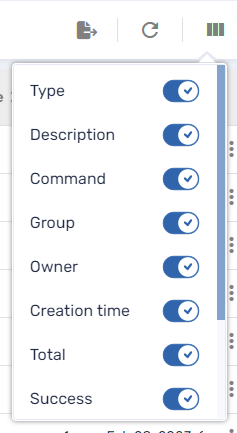
 Mostrar y esconder columnas
Puede elegir qué columnas aparecen en la vista Historial de comandos haciendo clic en Columnas . Habilite las columnas que desee mostrar y deshabilite las columnas que desee ocultar:
Sugerencias
Puede ordenar los comandos haciendo clic en
 junto a los encabezados de columna.
Puede cambiar el orden de las columnas al arrastrar un encabezado de la columna a su nueva posición.

Buscar comandosSeleccione una de las siguientes columnas en la lista desplegable Buscar por:
Descripción
ID del dispositivo
Tipo de comando
Nombre del activador
En elcuadro de búsqueda, escriba el texto que desea buscar en la columna seleccionada.
Haga clic en Buscar
 .
.
Ver los detalles de los comandosHaga clic en la fila del comando.
Aparecerá la ventana de estado del comando.
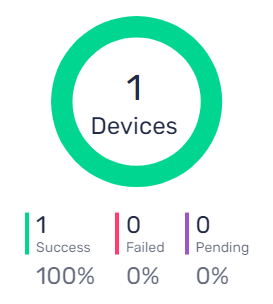
Los comandos de éxito aparecen en verde.
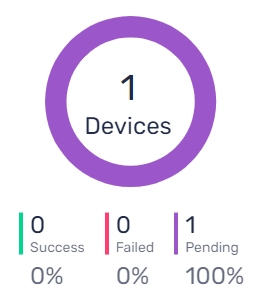
Los comandos pendientes aparecerán en morado.
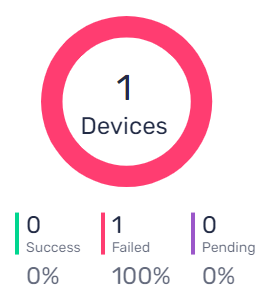
Los comandos fallidos aparecerán en rojo.
Sugerencia
Haz clic en Más información en la fila de un comando para ver por qué ha fallado.
Exportar registros de comandos a archivos CSVDesde la vista Historial de comandos, puede exportar un registro de comandos a un archivo CSV para un solo comando, varios comandos o todos los comandos. SMART Remote Management envía el archivo CSV a la dirección de correo electrónico vinculada a su cuenta de usuario.
Para exportar un registro de comandos
OpcionalSeleccione las casillas de verificación de los comandos que desea incluir en el registro de comandos.
Haga clic en Exportar a CSV
 .
.Aparecerá una notificación en la esquina inferior derecha de la ventana del navegador y recibirá un correo electrónico de SMART Remote Management con el archivo CSV adjunto.