Die Ansicht Befehlsverlauf
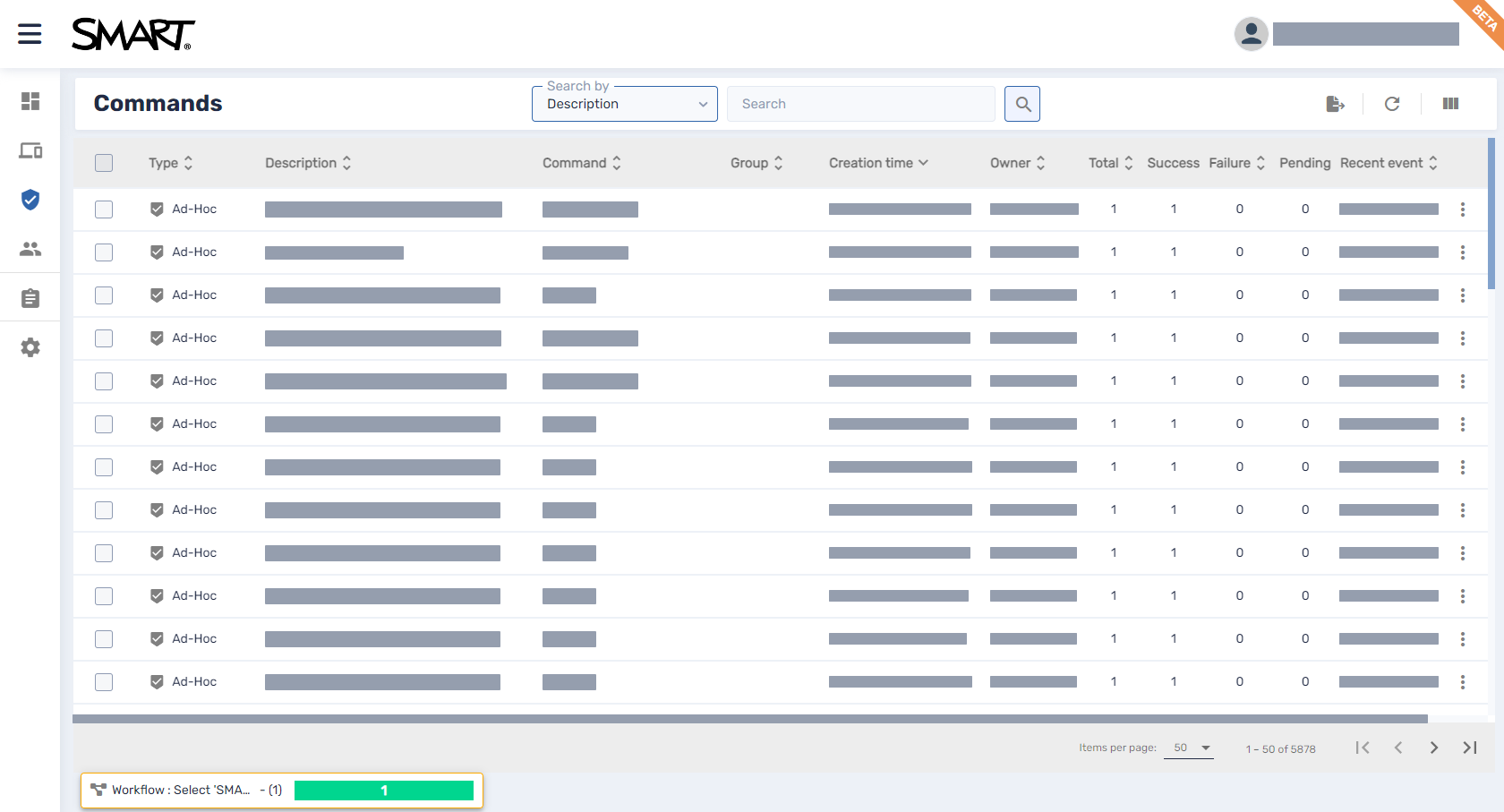
Die Ansicht Befehlsverlauf bietet eine zentrale Liste aller Befehle, die derzeit ausgeführt werden, zuvor ausgeführt wurden und durch einen Auslöser auf Endgeräten, auf die Sie Zugriff haben, zur Ausführung festgelegt wurden.
Hinweis
Die Farbe des Symbols eines jeden Befehls zeigt dessen Status an:
Farbe des Symbols | Befehlsstatus |
|---|---|
| Gilt für ein einzelnes Gerät oder mehrere Geräte |
| Gilt für eine Gruppe, ist aber nicht dauerhaft |
| Gilt für eine Gruppe und ist dauerhaft |


Für weitere Informationen über Gruppen und dauerhafte Befehle siehe Gruppenbefehle dauerhaft verwenden.
In dieser Ansicht können Sie Folgendes tun:
Befehle filtern
Details zum Befehl anzeigen
Aktuell ausgeführte Befehle stoppen, neu starten und bearbeiten oder auslösen
Befehle erneut an alle Geräte senden, für die die Befehle gelten, oder nur an die Geräte, für die die Befehle zuvor fehlgeschlagen sind
Exportieren Sie Befehlsprotokolle in CSV-Dateien
Gruppenbefehle dauerhaft verwenden
Um die Ansicht Befehlsverlauf von einer beliebigen Stelle in SMART Remote Management zu öffnen, klicken Sie im Menü auf Befehle .
.
 Einblenden und Ausblenden von Spalten
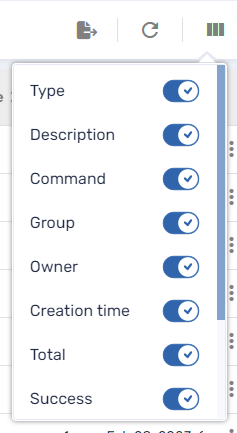
Sie können auswählen, welche Spalten in der Ansicht Befehlsverlauf angezeigt werden sollen, indem Sie auf Spalten klicken. Aktivieren Sie Spalten, die Sie anzeigen möchten, und deaktivieren Sie die Spalten, die Sie ausblenden möchten:
Tipps
Sie können Befehle sortieren, indem Sie auf
 neben den Spaltenkopfzeilen klicken.
Sie können die Reihenfolge der Spalten ändern, indem Sie die Überschrift einer Spalte an ihre neue Position ziehen.

Befehle findenWählen Sie eine der folgenden Spalten in der Dropdown-Liste Suchen nach aus:
Beschreibung
Endgeräte-Kennung
Befehlstyp
Name des Auslösers
Geben Sie in dasFeld Suchenden Text ein, nach dem Sie in der ausgewählten Spalte suchen möchten.
Klicken Sie auf Suchen
 .
.
Anzeigen von Details zum BefehlKlicken Sie auf die Zeile des Befehls.
Das Statusfenster des Befehls wird angezeigt.
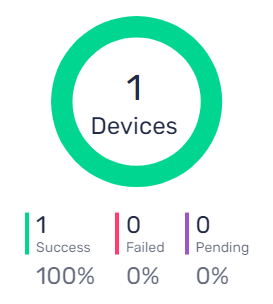
Erfolgreiche Befehle werden in Grün angezeigt.
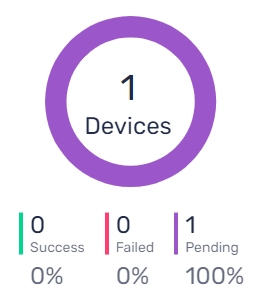
Ausstehende Befehle erscheinen in lila.
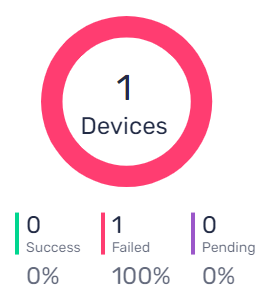
Fehlgeschlagene Befehle erscheinen in rot.
Tipp
Klicken Sie in der Zeile eines Befehls auf Weitere Informationen, um zu sehen, warum er fehlgeschlagen ist.
Exportieren von Befehlsprotokollen in CSV-DateienIn der Ansicht Ansicht können Sie ein log für einen einzelnen Befehl, mehrere Befehle oder alle Befehle in eine CSV- Datei exportieren. SMART Remote Management sendet die CSV- Datei an die E-Mail-Adresse, die mit Ihrem Benutzerkonto verknüpft ist.
So exportieren Sie ein log
OptionalMarkieren Sie die Kontrollkästchen der Befehle, die in das log aufgenommen werden sollen.
Klicken Sie auf Als CSV exportieren
 .
.In der unteren rechten Ecke des Browserfensters wird eine Benachrichtigung angezeigt, und Sie erhalten eine E-Mail von SMART Remote Management mit der angehängten CSV- Datei .