iQ 4-Endgeräte neu starten, herunterfahren und reaktivieren
Sie können Geräte über SMART Remote Management neu starten, herunterfahren und reaktivieren. Dies ist nützlich, wenn Sie Probleme mit Benutzern von Geräten beheben und wenn Sie Apps auf Geräten installieren und diese Geräte im Rahmen der Installation reaktivieren und neu starten (oder herunterfahren) müssen.
Sie können diese Aktionen auf einem einzigen Endgerät, allen Endgeräten, die den Kriterien eines gespeicherten Filters oder einer Gruppe entsprechen, ausführen. Alternativ Sie können auch Folgendes tun:
Benutzen Sie einen Auslöser, um die Aktion zu einem geplanten Zeitpunkt oder bei Eintreten eines bestimmten Ereignisses einzuleiten.
Fügen Sie die Aktion in Workflows ein.
SieheWorkflows erstellen
 Endgeräte neu starten
Klicken Sie auf Geräte
 , um die Ansicht Geräte zu öffnen.
Wählen Sie eine der folgenden Optionen:
Option
Schritte
Ein einzelnes Endgerät neu starten
Klicken Sie auf die Zeile des Geräts.
Das Dashboard-Fenster des Geräts wird angezeigt.
Klicken Sie auf Power und dann auf Neustart.
Klicken Sie auf Ja.
Starten Sie Endgeräte neu, die einem gespeicherten Filter entsprechen
Klicken Sie auf Filter
 , um das Filterfenster zu öffnen, und klicken Sie dann auf Gespeicherte durchsuchen.
Klicken Sie in der Zeile des gespeicherten Filters auf Aktionen
 und wählen Sie Power
 Neustart.
Klicken Sie auf Ja.
Starten Sie alle Endgeräte in einer Gruppe neu
Wenn das Gruppenfenster nicht sichtbar ist, klicken Sie auf
 Gruppen.
Klicken Sie in der Zeile der Gruppe auf Aktionen
und wählen Sie PowerNeustart.Klicken Sie auf Ja.
Endgeräte herunterfahrenKlicken Sie auf Geräte
, um die Ansicht Geräte zu öffnen.Wählen Sie eine der folgenden Optionen:
Option
Schritte
Fahren Sie ein einzelnes Endgerät herunter
Klicken Sie auf die Zeile des Geräts.
Das Dashboard-Fenster des Geräts wird angezeigt.
Klicken Sie auf Power und dann auf Herunterfahren.
Klicken Sie auf Ja.
Fahren Sie Endgeräte herunter, die einem gespeicherten Filter entsprechen
Klicken Sie auf Filter
, um das Filterfenster zu öffnen, und klicken Sie dann auf Gespeicherte durchsuchen.Klicken Sie in der Zeile des gespeicherten Filters auf Aktionen
und wählen Sie PowerHerunterfahren.Klicken Sie auf Ja.
Fahren Sie alle Endgeräte in einer Gruppe herunter
Wenn das Gruppenfenster nicht sichtbar ist, klicken Sie auf
Gruppen.Klicken Sie in der Zeile der Gruppe auf Aktionen
und wählen Sie PowerHerunterfahren.Klicken Sie auf Ja.
Endgeräte aufweckenMit SMART Remote Management, Sie können ein source Endgerät veranlassen, Ziel-Endgeräte aufzuwecken, wenn diese Ziel-Endgeräte Wake on LAN (WOL) Support:
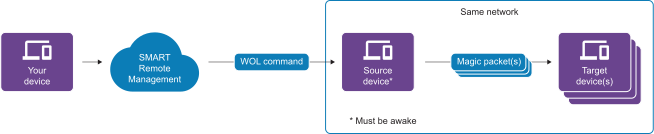
Sie können ein einzelnes Endgerät, alle Endgeräte, die den Kriterien eines gespeicherten Filters entsprechen, oder eine Gruppe auswählen. Wenn Sie eine Gruppe auswählen, bestimmt SMART Remote Management anhand von Kriterien wie Verfügbarkeit, Leistung und Priorität, von welchem source Endgerät der WOL-Befehl gesendet werden soll.
Hinweis
SMART Remote Management unterstützt keine Reaktivierung von Endgeräten mit WoWLAN-Befehlen (Wake on Wireless LAN).
Tipp
Es ist besser, mehrere source Endgeräte oder eine Gruppe auszuwählen, als ein einzelnes source Endgerät auszuwählen, da das einzelne source Endgerät möglicherweise nicht aktiviert ist, wenn Sie den WOL-Befehl senden.
Der WOL-Befehl, den SMART Remote Management an das Quell-Endgerät sendet, enthält die MAC-Adressen der Ziel-Endgeräte. Die Quelle generiert und sendet ein magisches Paket für jedes Endgerät. Ein Magic Packet ist ein spezielles Signal, das die MAC-Adresse des Endgerät enthält und als übertragen (verb) Übertragung (noun) Frame über das Netzwerk gesendet wird, d. h. es erreicht alle Geräte im Netzwerk. Nur das Endgerät mit der passenden MAC-Adresse im Magic Packe reagiert und wird aktiviert.
Notizen
Stellen Sie sicher, dass die Ziel-Endgeräte WOL Support, bevor Sie die folgenden Schritte ausführen, und dass die WOL-Funktion auf diesen Geräten aktiviert ist.
Das Source Endgerät, das die Zauberpakete sendet, muss aktiviert sein und sich im selben Netzwerk wie die Zielgeräte befinden, die Sie aktivieren möchten.
Sie können WOL-Befehle in der Ansicht Befehlsverlauf , um festzustellen, ob sie erfolgreich waren, ausstehen oder fehlgeschlagen sind.
So wählen Sie source Endgeräte für einen WOL-Befehl aus
Klicken Sie auf Geräte
, um die Ansicht Geräte zu öffnen.Wählen Sie eine der folgenden Optionen:
Option
Schritte
Wählen Sie eine einzelne Quelle
Klicken Sie auf die Zeile des Geräts.
Das Dashboard-Fenster des Geräts wird angezeigt.
Klicken Sie auf Power und dann auf Wake On Lan.
Das Fenster Wake On Lan erscheint.
Wählen Sie Endgerät aus und geben Sie die Kennung eines Ziel-Endgeräts in das Feld Endgerät-Kennung ein.
Wählen Sie mehrere source Endgeräte aus, die einem gespeicherten Filter entsprechen
Klicken Sie auf Filter
, um das Filterfenster zu öffnen, und klicken Sie dann auf Gespeicherte durchsuchen.Klicken Sie in der Zeile des gespeicherten Filters Aktionen
und wählen Sie PowerWake On LAN.Wählen Sie Filter und wählen Sie einen gespeicherten Filter aus der Dropdown-Liste aus.
Wählen Sie mehrere Quell-Endgeräte in einer Gruppe aus
Wenn das Gruppenfenster nicht sichtbar ist, klicken Sie auf
Gruppen.Klicken Sie in der Zeile der Gruppe auf Aktionen
und wählen Sie PowerWake On LAN.Wählen Sie Gruppe und wählen Sie eine Gruppe aus der Dropdown-Liste aus.
OptionalAktivieren Sie die erweiterten Wake-on-LAN-Einstellungen und geben Sie die Übertragungsadresse und den Port für die Ausführung an, falls Ihr Netzwerk diese Informationen benötigt.
Klicken Sie auf Bestätigen.