Reiniciar, apagar y activar dispositivos iQ 4
Puede reiniciar, apagar y encender dispositivos desde SMART Remote Management. Esto es útil cuando se solucionan problemas con los usuarios de los dispositivos y cuando se instalan aplicaciones en los dispositivos y se necesita encender y reiniciar (o apagar) esos dispositivos como parte de la instalación.
Puede realizar estas acciones en un solo dispositivo, en todos los dispositivos que coincidan con los criterios de un filtro guardado o en un grupo. Como alternativa, puede:
Use un activador para iniciar la acción a una hora programada o cuando se produzca un evento específico.
Incluya la acción en los flujos de trabajo.
 Reiniciar dispositivos
Haz clic en Dispositivos
 para abrir la vista Dispositivos.
Elija una de las siguientes opciones:
Opción
Pasos
Reiniciar un solo dispositivo
Haz clic en la fila del dispositivo.
Aparece la ventana del administrador del dispositivo.
Haga clic en Encendido y después haga clic en Reiniciar.
Haga clic en Sí.
Reiniciar dispositivos que coincidan con un filtro guardado
Haga clic en Filtros
 para abrir el panel de filtros y luego haga clic en Examinar guardados.
Haga clic en Acciones
 en la fila del filtro guardado y seleccione Energía
 Reiniciar.
Haga clic en Sí.
Reiniciar todos los dispositivos de un grupo
Si el panel de grupos no está visible, haga clic en
 Grupos.
Haga clic en Acciones
en la fila del grupo y seleccione ActivaciónReiniciar.Haga clic en Sí.
Apagar dispositivosHaz clic en Dispositivos
para abrir la vista Dispositivos.Elija una de las siguientes opciones:
Opción
Pasos
Apagar un solo dispositivo
Haz clic en la fila del dispositivo.
Aparece la ventana del administrador del dispositivo.
Haga clic en Encendido y después en Apagar.
Haga clic en Sí.
Apagar los dispositivos que coincidan con un filtro guardado
Haga clic en Filtros
para abrir el panel de filtros y luego haga clic en Examinar guardados.Haga clic en Acciones
en la fila del filtro guardado y seleccione ActivaciónApagar.Haga clic en Sí.
Apagar todos los dispositivos de un grupo
Si el panel de grupos no está visible, haga clic en
Grupos.Haga clic en Acciones
en la fila del grupo y seleccione ActivaciónApagar.Haga clic en Sí.
Activar dispositivosUsando SMART Remote Management, puede hacer que un dispositivo de origen active los dispositivos de destino si esos dispositivos de destino admiten Wake on LAN (WOL):
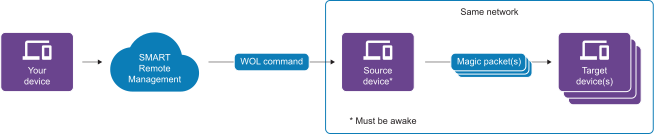
Puede elegir un solo dispositivo de origen, todos los dispositivos de origen que coincidan con los criterios de un filtro guardado o un grupo. Si elige un grupo, SMART Remote Management determina desde qué dispositivo de origen se envía el comando WOL en función de criterios como la disponibilidad, el rendimiento y la prioridad.
Nota
SMART Remote Management no admite la activación de dispositivos usando los comandos Wake on Wireless LAN (WoWLAN).
Sugerencia
Es mejor elegir varios dispositivos de origen o un grupo que elegir un solo dispositivo de origen porque es posible que el dispositivo de origen único no esté activo cuando envíe el comando WOL.
El comando WOL que SMART Remote Management envía al dispositivo de origen incluye las direcciones MAC de los dispositivos de destino. El dispositivo de origen genera y envía un paquete mágico para cada dispositivo de destino. Un paquete mágico es una señal especial que contiene la dirección MAC del dispositivo de destino y se envía como un marco de emisión a través de la red, lo que significa que llega a todos los dispositivos de la red. Solo el dispositivo con la dirección MAC coincidente en el paquete mágico responde y se activa.
Notas
Asegúrese de que los dispositivos de destino admitan WOL antes de completar los siguientes procedimientos y de que la función WOL esté habilitada en esos dispositivos.
El dispositivo de origen que envía los paquetes mágicos debe estar activo y en la misma red que los dispositivos de destino que está activando.
Puede ver los comandos WOL en la vista Historial de comandos para determinar si se han realizado correctamente, están pendientes o han fallado.
Para elegir dispositivos source para un comando WOL
Haz clic en Dispositivos
para abrir la vista Dispositivos.Elija una de las siguientes opciones:
Opción
Pasos
Elija una sola fuente
Haz clic en la fila del dispositivo.
Aparece la ventana del administrador del dispositivo.
Haga clic en Encendido y después haga clic en Encender la red.
Aparecerá la ventana de Encender la red.
Seleccione Dispositivo y escriba el ID del dispositivo de destino en el cuadro ID del dispositivo.
Elija varios dispositivos de origen que coincidan con un filtro guardado
Haga clic en Filtros
para abrir el panel de filtros y luego haga clic en Examinar guardados.Haga clic en Acciones
en la fila del filtro guardado y seleccione EncendidoWake On LAN.Seleccione Filtro y seleccione un filtro guardado de la lista desplegable.
Elija varios dispositivos SOURCE en un grupo
Si el panel de grupos no está visible, haga clic en
Grupos.Haga clic en Acciones
en la fila del grupo y seleccione ActivaciónWake On LAN.Seleccione Grupo y seleccione un grupo de la lista desplegable.
OpcionalActive Configuración avanzada de wake-on-lan y especifique la dirección de emisión y el puerto para la ejecución si su red requiere esta información.
Haga clic en Confirmar.