Solucionar problemas
Esta página explica cómo resolver una variedad de problemas comunes con la pantalla y los productos SMART relacionados.
Nota
La información de solución de problemas de esta página está organizada en tres tipos de listas de comprobación:
Que tener en cuenta
Información que debe tener en cuenta al solucionar un problema
Que comprobar
Elementos que debe verificar al solucionar un problema
Que probar
Acciones que debe realizar para resolver un problema o identificar la causa subyacente de un problema
 Solución de problemas de la pantalla
¿Cuál parece ser el problema?
Resolución de problemas generales.
Los botones de control frontales no funcionan.

Que tener en cuenta
Esto es normal si el control de bloqueo de botones está habilitado en Configuración
 SistemaControl de bloqueo de botones.
Que probar
Mantenga presionados los botones para subir y bajar el volumen simultáneamente durante cuatro segundos para desactivar el control de bloqueo de botones.
La pantalla no se enciende.
La luz de alimentación no está encendida.
Que comprobar
El interruptor junto a la toma de corriente de CA está en la posición de encendido (I).
El cable de alimentación está firmemente conectado a la toma de corriente y a la pantalla.
Nota
Si el cable de alimentación está conectado a una regleta, asegúrese de que la regleta esté bien conectada a la toma de alimentación y esté encendida.
Que probar
Compruebe la toma de corriente con otro dispositivo para asegurarse de que funciona correctamente.
La luz de activación es ámbar o roja y la pantalla se queda en blanco.
Que tener en cuenta
La pantalla está apagada o en modo de ahorro de energía.
Que probar
Presione el botón de Encendido que hay en el panel de servicio frontal o en el mando a distancia.
Reinicie la pantalla.
La luz de activación es verde, pero la pantalla se queda en blanco.
Que comprobar
Todos los ordenadores conectados están encendidos y no están en modo de ahorro de energía.
Que probar
Presione el botón de Encendido que hay en el panel de servicio frontal o en el mando a distancia.
Presione el botón de entrada de la pantalla para ver si aparece el menú de configuración para determinar si la pantalla está funcionando.
Determine si el problema está en la entrada seleccionada actualmente en lugar de en la pantalla:
Cambiar a otra entrada
Desconecte los cables de los conectores de salida HDMI de la pantalla (si los hubiera) para determinar si el equipo conectado al puerto de salida HDMI está causando el problema.
Reinicie la pantalla.
La pantalla se enciende o entran en el modo de pantalla preparada cuando no debería hacerlo.
Que tener en cuenta
Normalmente, la pantalla se encenderá cuando reciba una señal de vídeo, cuando busque o aplique actualizaciones del sistema, o cuando reciba comandos a través de su conexión RS-232.
HDMI-CEC puede activar la pantalla.
Que probar
Compruebe si se da alguna de las situaciones siguientes y, si es posible, aleje la pantalla de ellas:
Luz solar directa
Luces brillantes
Conductos de aire forzado
Pantallas de plasma
Sistemas de audio por infrarrojos y otras fuentes de infrarrojos
Suelos encerados
Desactive HDMI-CEC en Configuración
Entrada y salida.La pantalla está en blanco o hay un problema con la imagen en la pantalla.
La pantalla está en blanco.
Que comprobar
La pantalla está encendida y no está en modo de ahorro de energía (la luz de activación es verde o blanca).
Todos los ordenadores conectados están encendidos y no están en modo de ahorro de energía.
Que probar
Determine si el problema está en la entrada seleccionada actualmente en lugar de en la pantalla:
Cambiar a otra entrada
Desconecte los cables de los conectores de salida HDMI de la pantalla (si los hubiera) para determinar si el equipo conectado al puerto de salida HDMI está causando el problema.
Reinicie la pantalla y todos los ordenadores conectados.
Si la entrada de un ordenador está actualmente seleccionada, sustituya el cable de vídeo que conecta el ordenador a la pantalla para determinar si el problema está en el cable.
Notas
Asegúrese de que el cable de repuesto cumple con las especificaciones requeridas (solo se debe usar HDMI de alta velocidad premium (18 Gbsp) certificado o superior).
Evite el uso de prolongadores de conexión o convertidores de señal cuando sea posible y durante la resolución de problemas.
Si la entrada de un ordenador está actualmente seleccionada, sustituya el cable de vídeo que conecta el ordenador a la pantalla para determinar si el problema está en el cable.
Nota
NuevoLas resoluciones recomendadas son 3840 × 2160 a 60 Hz o 1920 × 1080 a 60 Hz.
Un ordenador está conectado a la pantalla, pero solo aparece el mensaje Sin señal en la pantalla.
Que comprobar
El ordenador no está en modo de ahorro de energía.
El ordenador está conectado a la entrada seleccionada actualmente.
La resolución de la señal de vídeo activa del ordenador y la frecuencia de actualización coinciden con las resoluciones nativas o compatibles de la pantalla y las frecuencias de actualización.
Si el ordenador es un portátil, su salida de vídeo está habilitada.
Sugerencia
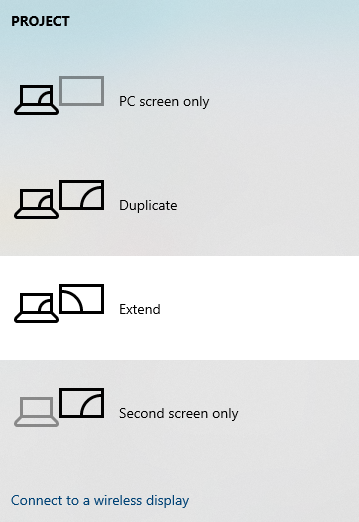
En ordenadores Windows, presione WIN+P para determinar si la salida de vídeo del ordenador está habilitada y configure la salida de vídeo para duplicar o extender el escritorio.
Que probar
Sustituya el cable de vídeo que conecta el ordenador a la pantalla para determinar si el problema está en el cable.
Notas
Asegúrese de que el cable de repuesto cumple con las especificaciones requeridas (solo se debe usar HDMI de alta velocidad premium (18 Gbsp) certificado o superior).
Evite el uso de prolongadores de conexión o convertidores de señal cuando sea posible y durante la resolución de problemas.
La imagen de la pantalla está distorsionada.
Que comprobar
Todos los ordenadores conectados están encendidos y no están en modo de ahorro de energía.
Si la entrada de un ordenador está seleccionada actualmente, la resolución de vídeo y la frecuencia de Refrescar (Actualizar) del ordenador coinciden con las resoluciones y frecuencias de Refrescar (Actualizar) nativas o compatibles de la pantalla.
Si un ordenador está conectado a la pantalla mediante un cable HDMI, el cable está certificado para alta velocidad (18 Gbps) y no es más largo que la longitud máxima del cable definida en el concentrador de cables y conectores SMART.
Que probar
Determine si el problema está en la entrada seleccionada actualmente en lugar de en la pantalla:
Cambiar a otra entrada
Desconecte los cables de los conectores de salida HDMI de la pantalla (si los hubiera) para determinar si el equipo conectado al puerto de salida HDMI está causando el problema.
Reinicie la pantalla y todos los ordenadores conectados.
Si la entrada de un ordenador está actualmente seleccionada, sustituya el cable de vídeo que conecta el ordenador a la pantalla para determinar si el problema está en el cable.
Notas
Asegúrese de que el cable de repuesto cumple con las especificaciones requeridas (solo se debe usar HDMI de alta velocidad premium (18 Gbsp) certificado o superior).
Evite el uso de prolongadores de conexión o convertidores de señal cuando sea posible y durante la resolución de problemas.
Se ven líneas, grano u otro tipo de ruido visual en la pantalla.
Que comprobar
Todos los ordenadores conectados están encendidos y no están en modo de ahorro de energía.
Si la entrada de un ordenador está seleccionada actualmente, la resolución de vídeo y la frecuencia de Refrescar (Actualizar) del ordenador coinciden con las resoluciones y frecuencias de Refrescar (Actualizar) nativas o compatibles de la pantalla.
Si un ordenador está conectado a la pantalla mediante un cable HDMI, el cable está certificado para alta velocidad (18 Gbps) y no es más largo que la longitud máxima del cable definida en el concentrador de cables y conectores SMART.
Que probar
Determine si el problema está en la entrada seleccionada actualmente en lugar de en la pantalla:
Cambiar a otra entrada
Desconecte los cables de los conectores de salida HDMI de la pantalla (si los hubiera) para determinar si el equipo conectado al puerto de salida HDMI está causando el problema.
Reinicie la pantalla y todos los ordenadores conectados.
Si la entrada de un ordenador está actualmente seleccionada, sustituya el cable de vídeo que conecta el ordenador a la pantalla para determinar si el problema está en el cable.
Notas
Asegúrese de que el cable de repuesto cumple con las especificaciones requeridas (solo se debe usar HDMI de alta velocidad premium (18 Gbsp) certificado o superior).
Evite el uso de prolongadores de conexión o convertidores de señal cuando sea posible y durante la resolución de problemas.
La imagen tiembla o parpadea.
Que comprobar
Todos los ordenadores conectados están encendidos y no están en modo de ahorro de energía.
Si la entrada de un ordenador está seleccionada actualmente, la resolución de vídeo y la frecuencia de Refrescar (Actualizar) del ordenador coinciden con las resoluciones y frecuencias de Refrescar (Actualizar) nativas o compatibles de la pantalla.
Si un ordenador está conectado a la pantalla mediante un cable HDMI, el cable está certificado para alta velocidad (18 Gbps) y no es más largo que la longitud máxima del cable definida en el concentrador de cables y conectores SMART.
Que probar
Determine si el problema está en la entrada seleccionada actualmente en lugar de en la pantalla:
Cambiar a otra entrada
Desconecte los cables de los conectores de salida HDMI de la pantalla (si los hubiera) para determinar si el equipo conectado al puerto de salida HDMI está causando el problema.
Reinicie la pantalla y todos los ordenadores conectados.
Si la entrada de un ordenador está actualmente seleccionada, sustituya el cable de vídeo que conecta el ordenador a la pantalla para determinar si el problema está en el cable.
Notas
Asegúrese de que el cable de repuesto cumple con las especificaciones requeridas (solo se debe usar HDMI de alta velocidad premium (18 Gbsp) certificado o superior).
Evite el uso de prolongadores de conexión o convertidores de señal cuando sea posible y durante la resolución de problemas.
La imagen se ve oscura.
Que comprobar
Todos los ordenadores conectados están encendidos y no están en modo de ahorro de energía.
Si la entrada de un ordenador está seleccionada actualmente, la resolución de vídeo y la frecuencia de Refrescar (Actualizar) del ordenador coinciden con las resoluciones y frecuencias de Refrescar (Actualizar) nativas o compatibles de la pantalla.
Si un ordenador está conectado a la pantalla mediante un cable HDMI, el cable está certificado para alta velocidad (18 Gbps) y no es más largo que la longitud máxima del cable definida en el concentrador de cables y conectores SMART.
Los ajustes de Brillo, Control automático de brillo y Contraste están configurados correctamente.
VéaseMostrar configuración
Que probar
Determine si el problema está en la entrada seleccionada actualmente en lugar de en la pantalla:
Cambiar a otra entrada
Desconecte los cables de los conectores de salida HDMI de la pantalla (si los hubiera) para determinar si el equipo conectado al puerto de salida HDMI está causando el problema.
Reinicie la pantalla y todos los ordenadores conectados.
Si la entrada de un ordenador está actualmente seleccionada, sustituya el cable de vídeo que conecta el ordenador a la pantalla para determinar si el problema está en el cable.
Notas
Asegúrese de que el cable de repuesto cumple con las especificaciones requeridas (solo se debe usar HDMI de alta velocidad premium (18 Gbsp) certificado o superior).
Evite el uso de prolongadores de conexión o convertidores de señal cuando sea posible y durante la resolución de problemas.
Ajuste la configuración de los colores de la pantalla o restablézcalos a los valores de fábrica.
Compruebe los ajustes de Contraste, Saturación y Temperatura de color en la configuración de la pantalla en la pestaña Pantalla.
VéaseConfiguración de ajustes
No hay imagen cuando se usa el receptor USB Tipo-C con un ordenador.
Que comprobar
El ordenador admite vídeo en el modo alternativo DisplayPort a través de USB tipo C.
Sugerencia
Busque el logotipo de Display Port
 o el logotipo de Thunderbolt 3 o 4
 junto al receptáculo de USB tipo C en el ordenador. Si no está allí, es posible que el ordenador no admita vídeo en modo alternativo de Display Port a través de un USB de tipo C.
El cable conectado en el receptáculo de USB tipo C es compatible con USB de alta velocidad (5 Gbps).
Sugerencia
Busque el logotipo de SuperSpeed USB
 o el logotipo de Thunderbolt en el cable. Si el cable no tiene el logotipo de SuperSpeed USB o Thunderbolt, es posible que no tenga el cableado interno necesario para transportar datos de vídeo en el modo alternativo de Display Port.
Se ven puntos brillantes en la pantalla.
Que probar
Determine si el problema está en la entrada seleccionada actualmente en lugar de en la pantalla:
Cambiar a otra entrada
Desconecte los cables de los conectores de salida HDMI de la pantalla (si los hubiera) para determinar si el equipo conectado al puerto de salida HDMI está causando el problema.
Tome una fotografía de la pantalla y envíela a la asistencia técnica de SMART.
Nota
Si el servicio de asistencia técnica de SMART determina que el problema está en la pantalla y la pantalla está en garantía, puede optar a una sustitución.
Los colores no se ven correctamente.
Que tener en cuenta
Si se montan dos o más pantallas una al lado de la otra, es normal que se observen pequeñas diferencias en los colores de las pantallas. Este problema no es exclusivo de los productos SMART.
Que probar
Si la entrada de un ordenador está seleccionada actualmente y el ordenador está conectado a la pantalla con un cable HDMI, sustituya el cable HDMI para determinar si el problema está en el cable.
Notas
Asegúrese de que el cable de repuesto cumple con las especificaciones requeridas (solo se debe usar HDMI de alta velocidad premium (18 Gbsp) certificado o superior).
Evite el uso de prolongadores de conexión o convertidores de señal cuando sea posible y durante la resolución de problemas.
Ajuste la configuración de los colores de la pantalla o restablézcalos a los valores de fábrica.
Compruebe los ajustes de Contraste, Saturación y Temperatura de color en la configuración de la pantalla en la pestaña Pantalla.
VéaseConfiguración de ajustes
Si a la pantalla la falta un color o los problemas de color se producen en la pantalla de inicio, tome una fotografía de la pantalla y envíela al servicio de asistencia técnica de SMART.
Nota
Si el servicio de asistencia técnica de SMART determina que el problema está en la pantalla y la pantalla está en garantía, puede optar a una sustitución.
La imagen aparece cortada o desplazada a la derecha o la izquierda.
Que comprobar
La salida de vídeo de los ordenadores conectados está configurada en una resolución compatible con la pantalla.
Que probar
Ajuste la configuración de vídeo de todos los ordenadores conectados, en especial el zoom, el recorte y el hipo-barrido.
Consulte la documentación del sistema operativo del ordenador.
Si la entrada de un ordenador está seleccionada actualmente y el escritorio del ordenador se extiende a varias pantallas, seleccione un modo de pantalla diferente. Si el modo está configurado actualmente para duplicar, cámbielo a extendido. Si el modo está configurado actualmente como extendido, cámbielo a duplicado.
Sugerencia
En ordenadores Windows, presione WIN+P para determinar si la salida de vídeo del ordenador está habilitada y configure la salida de vídeo para duplicar o extender el escritorio.
La imagen no llena toda la pantalla.
Que comprobar
El conector de vídeo del ordenador conectado está configurado para emitir una señal de vídeo compatible.
Que probar
Ajuste la configuración de vídeo de todos los ordenadores conectados, en especial el "overscan".
Consulte la documentación del sistema operativo del ordenador.
Que probar
Si la entrada de un ordenador está seleccionada actualmente y el escritorio del ordenador se extiende a varias pantallas, seleccione un modo de pantalla diferente. Si el modo está configurado actualmente para duplicar, cámbielo a extendido. Si el modo está configurado actualmente como extendido, cámbielo a duplicado.
Aparece una imagen persistente en la pantalla.
Que probar
Siga las recomendaciones del artículo de la base de conocimientos: Persistencia de la imagen o quemado en pantallas LCD.
Una pantalla externa u otro dispositivo está conectado al conector de salida HDMI, pero la pantalla del dispositivo está en blanco.
Que tener en cuenta
La protección de contenido de alta definición (HDCP) está habilitada en el conector de salida HDMI. Si la pantalla externa u otro dispositivo no es compatible con HDCP, la salida de la pantalla interactiva no aparecerá.
Que comprobar
La pantalla externa u otro dispositivo es compatible con HDCP.
Que probar
Si la pantalla externa u otro dispositivo no es compatible con HDCP, reduzca la resolución de salida de la pantalla interactiva para pantallas externas a VGA (640 × 480).
VéaseMostrar configuración
No hay sonido o hay un problema con el sonido.
No hay sonido.
Que comprobar
Si la pantalla está conectada a un sistema de audio externo, dicho sistema de audio externo se enciende y no se silencia. Si está usando un sistema de audio externo, asegúrese de que esté encendido. El uso de un sistema de audio externo también debe estar habilitado en la configuración de la pantalla.
VéaseConfiguración de ajustes
Los ajustes de Salida de altavoz están configurados correctamente.
Los cables que conectan la pantalla al ordenador están bien sujetos.
Notas
Al conectar un cable de audio al conector de salida estéreo de 3,5 mm de la pantalla, se desactivan los altavoces internos si la Configuración de salida de sonido (Configuración de pantalla
SonidoSalida del altavoz) está establecida en Automático.VéaseConfiguración de ajustes
Si está usando el conector de salida de S/PDIF, ajuste el volumen del sistema de audio externo y asegúrese de que el sistema de audio no esté silenciado.
En caso de que un ordenador u otro dispositivo esté conectado a la pantalla mediante un cable HDMI, el ordenador o el otro dispositivo está configurado para enviar vídeo y audio por HDMI, no vídeo digital DVI.
Nota
Los cables HDMI pueden transportar señales de vídeo digital DVI, que no incluyen audio.
Que probar
Si la entrada de un ordenador está seleccionada actualmente, ajuste el volumen del ordenador (recomendado al 80 %) y luego ajuste el volumen de la pantalla. Si la pantalla está conectada a un sistema de audio externo, ajuste el volumen del sistema de audio. Ajuste la configuración de sonido de la pantalla.
VéaseConfiguración de ajustes
Si utiliza los altavoces integrados, ajuste el volumen del ordenador y de cualquier aplicación que se esté ejecutando al 80 % y luego ajuste el volumen de la pantalla.
o
Si utiliza un sistema de audio externo, ajuste el volumen del ordenador o de cualquier aplicación que se esté ejecutando en la pantalla al 80 % y luego ajuste el volumen de los altavoces.
Si utiliza los conectores de entrada o salida estéreo de 3,5 mm, sustituya los cables de audio analógico existentes por cables de mejor calidad.
Hay sonido, pero el volumen es bajo.
Que comprobar
Si la pantalla está conectada a un sistema de audio externo, dicho sistema de audio externo se enciende y no se silencia. Si está usando un sistema de audio externo, asegúrese de que esté encendido. El uso de un sistema de audio externo también debe estar habilitado en la configuración de la pantalla.
VéaseConfiguración de ajustes
Los ajustes de Salida de altavoz están configurados correctamente.
Los cables que conectan la pantalla al ordenador están bien sujetos.
Notas
Al conectar un cable de audio al conector de salida estéreo de 3,5 mm de la pantalla, se desactivan los altavoces internos si la Configuración de salida de sonido (Configuración de pantalla
SonidoSalida del altavoz) está establecida en Automático.VéaseConfiguración de ajustes
Si está usando el conector de salida de S/PDIF, ajuste el volumen del sistema de audio externo y asegúrese de que el sistema de audio no esté silenciado.
Que probar
Si la entrada de un ordenador está seleccionada actualmente, ajuste el volumen del ordenador (recomendado al 80 %) y luego ajuste el volumen de la pantalla. Si la pantalla está conectada a un sistema de audio externo, ajuste el volumen del sistema de audio. Ajuste la configuración de sonido de la pantalla.
VéaseConfiguración de ajustes
Si utiliza los altavoces integrados, ajuste el volumen del ordenador y de cualquier aplicación que se esté ejecutando al 80 % y luego ajuste el volumen de la pantalla.
o
Si utiliza un sistema de audio externo, ajuste el volumen del ordenador o de cualquier aplicación que se esté ejecutando en la pantalla al 80 % y luego ajuste el volumen de los altavoces.
Si utiliza los conectores de entrada o salida estéreo de 3,5 mm, sustituya los cables de audio analógico existentes por cables de mejor calidad.
El sonido se oye distorsionado o atenuado.
Que comprobar
Si la pantalla está conectada a un sistema de audio externo, dicho sistema de audio externo se enciende y no se silencia. Si está usando un sistema de audio externo, asegúrese de que esté encendido. El uso de un sistema de audio externo también debe estar habilitado en la configuración de la pantalla.
VéaseConfiguración de ajustes
Los ajustes de Salida de altavoz están configurados correctamente.
Los cables que conectan la pantalla al ordenador están bien sujetos.
Notas
Al conectar un cable de audio al conector de salida estéreo de 3,5 mm de la pantalla, se desactivan los altavoces internos si la Configuración de salida de sonido (Configuración de pantalla
SonidoSalida del altavoz) está establecida en Automático.VéaseConfiguración de ajustes
Si está usando el conector de salida de S/PDIF, ajuste el volumen del sistema de audio externo y asegúrese de que el sistema de audio no esté silenciado.
Que probar
Si la entrada de un ordenador está seleccionada actualmente, ajuste el volumen del ordenador (recomendado al 80 %) y luego ajuste el volumen de la pantalla. Si la pantalla está conectada a un sistema de audio externo, ajuste el volumen del sistema de audio. Ajuste la configuración de sonido de la pantalla.
VéaseConfiguración de ajustes
Si utiliza los altavoces integrados, ajuste el volumen del ordenador y de cualquier aplicación que se esté ejecutando al 80 % y luego ajuste el volumen de la pantalla.
o
Si utiliza un sistema de audio externo, ajuste el volumen del ordenador o de cualquier aplicación que se esté ejecutando en la pantalla al 80 % y luego ajuste el volumen de los altavoces.
Si utiliza los conectores de entrada o salida estéreo de 3,5 mm, sustituya los cables de audio analógico existentes por cables de mejor calidad.
Se oye un chirrido o un zumbido que proceden de la parte posterior de la pantalla.
Que tener en cuenta
Estos sonidos son normales. Todas las pantallas emiten algo de ruido eléctrico. Estos sonidos pueden ser más perceptibles con algunas pantallas que con otras. Sin embargo, si oye ruido procedente de la parte frontal de la pantalla, es necesario investigar más a fondo.
Que comprobar
Si está utilizando los conectores de entrada o salida estéreo de 3,5 mm, asegúrese de que los cables de audio analógico no pasen por detrás de líneas de alimentación, motores eléctricos u otras SOURCE de interferencias electromagnéticas.
Que probar
Conecte todos los dispositivos a la misma toma o regleta de alimentación.
Si utiliza los conectores de entrada o salida estéreo de 3,5 mm, sustituya los cables de audio analógico existentes por cables de mejor calidad.
El conjunto de micrófonos no capta el sonido.
Que comprobar
El conjunto de micrófonos está habilitado en el menú Configuración (Sonido
Micrófono).Si está utilizando un ordenador externo, los ajustes de audio del ordenador están configurados para usar el conjunto de micrófonos de SMART Board como dispositivo de entrada.
La función táctil no funciona como se esperaba.
La pantalla no responde al tacto.
Que tener en cuenta
La función táctil no está disponible inmediatamente después de cambiar de entrada o de activar o encender la pantalla. Espere unos segundos y, a continuación, la pantalla responderá al tocar.
Si el Modo táctil se establece en Prioridad visual, la respuesta tocar se reducirá.
Que comprobar
Retire las fuentes de infrarrojos, como luces incandescentes, lámparas de arco voltaico, lámparas de sobremesa o dispositivos de audio por infrarrojos, o traslade la pantalla a otro lugar de la sala.
Los ajustes del modo táctil están configurados correctamente para el contenido.
VéaseConfiguración de ajustes
Asegúrese de que no haya obstrucciones físicas (como decoraciones navideñas) en el marco de la pantalla.
Reinicie la pantalla.
Asegúrese de que la última versión de SMART Product Drivers y SMART Ink esté instalada y funcionando en el ordenador conectado.
El cable USB entre la pantalla y el ordenador no supera la longitud máxima y admite la velocidad mínima de datos para USB.
Todos los ordenadores conectados han detectado la conexión USB de la pantalla.
Que probar
Ajuste la configuración del modo táctil para ver si hace una diferencia.
VéaseConfiguración de ajustes
Limpie la pantalla y los sensores tocar .
Si un ordenador conectado informa que hay «Demasiados concentradores USB» o que «No se puede iniciar (código 10)», siga las recomendaciones del artículo de la base de conocimientos: Pantallas interactivas SMART Board y uso de la estructura de niveles USB.
En ordenadores con Windows, abra el Administrador de dispositivos y asegúrese de que no haya ninguna X roja ni ningún signo de exclamación (!) amarillo sobre el icono de la pantalla.
En ordenadores Mac, abra «Informe del sistema» y asegúrese de que no hay mensajes de error en la fila de USB.
Para ordenadores Mac, siga las recomendaciones del artículo de la base de conocimientos: Resolución de problemas con SMART Learning Suite y Lumio en sistemas operativos MacOS.
La pantalla responde al tacto de forma intermitente.
Que tener en cuenta
La función táctil no está disponible inmediatamente después de cambiar de entrada o de activar o encender la pantalla. Espere unos segundos y, a continuación, la pantalla responderá al tocar.
Que comprobar
Las joyas o la ropa no tocan ni se acercan a la pantalla.
Al borrar, la palma de la mano o el puño quedan planos sobre la pantalla.
La última versión de SMART Product Drivers y SMART Ink está instalada y funcionando en todos los ordenadores conectados.
Solo hay un cable USB que conecta el ordenador y la pantalla.
El cable USB entre la pantalla y el ordenador no supera la longitud máxima y admite la velocidad mínima de datos para USB.
Que probar
Si el puntero aparece en el lugar incorrecto en la entrada desde un ordenador conectado, oriente la pantalla.
Limpie la pantalla y los sensores tocar .
Reinicie la pantalla.
Retire los alargadores USB, concentradores, replicadores de puertos o estaciones de acoplamiento para mejorar la conexión de datos USB mientras se solucionan los problemas.
Proteja de fuentes de infrarrojos, como luces incandescentes o de arco, lámparas de escritorio, dispositivos de audio por infrarrojos y luz solar, o mueva la pantalla a otro lugar de la sala.
Actualice el firmware.
Actualice los SMART Product Drivers y SMART Ink a la última versión.
Al tocar la pantalla, el puntero no aparece en el lugar correcto.
Que tener en cuenta
La función táctil no está disponible inmediatamente después de cambiar de entrada o de activar o encender la pantalla. Espere unos segundos y, a continuación, la pantalla responderá al tocar.
tocar está orientado a las dimensiones de la pantalla. Si la imagen de un ordenador conectado tiene una relación de aspecto diferente a la de la pantalla (y como resultado aparecen barras de formato panorámico o de columna alrededor de la imagen del ordenador), la ubicación de toque no será precisa y tendrá que orientar la pantalla.
Que comprobar
Las joyas o la ropa no tocan ni se acercan a la pantalla.
Al borrar, la palma de la mano o el puño quedan planos sobre la pantalla.
La última versión de SMART Product Drivers y SMART Ink está instalada y funcionando en todos los ordenadores conectados.
Solo hay un cable USB que conecta el ordenador y la pantalla.
El cable USB entre la pantalla y el ordenador no supera la longitud máxima y admite la velocidad mínima de datos para USB.
Que probar
Si el puntero aparece en el lugar incorrecto en la entrada desde un ordenador conectado, oriente la pantalla.
Limpie la pantalla y los sensores tocar .
Reinicie la pantalla.
Retire los alargadores USB, concentradores, replicadores de puertos o estaciones de acoplamiento para mejorar la conexión de datos USB mientras se solucionan los problemas.
Proteja de fuentes de infrarrojos, como luces incandescentes o de arco, lámparas de escritorio, dispositivos de audio por infrarrojos y luz solar, o mueva la pantalla a otro lugar de la sala.
Actualice el firmware.
Actualice los SMART Product Drivers y SMART Ink a la última versión.
Los rotuladores no funcionan como se esperaba.
La pantalla no responde ni al tacto ni a la escritura con los rotuladores.
Que tener en cuenta
La función táctil no está disponible inmediatamente después de cambiar de entrada o de activar o encender la pantalla. Espere unos segundos y, a continuación, la pantalla responderá al tocar.
Si el Modo táctil se establece en Prioridad visual, la respuesta tocar se reducirá.
Que comprobar
Retire las fuentes de infrarrojos, como luces incandescentes, lámparas de arco voltaico, lámparas de sobremesa o dispositivos de audio por infrarrojos, o traslade la pantalla a otro lugar de la sala.
Los ajustes del modo táctil están configurados correctamente para el contenido.
VéaseConfiguración de ajustes
Asegúrese de que no haya obstrucciones físicas (como decoraciones navideñas) en el marco de la pantalla.
Reinicie la pantalla.
Asegúrese de que la última versión de SMART Product Drivers y SMART Ink esté instalada y funcionando en el ordenador conectado.
El cable USB entre la pantalla y el ordenador no supera la longitud máxima y admite la velocidad mínima de datos para USB.
Todos los ordenadores conectados han detectado la conexión USB de la pantalla.
Que probar
Ajuste la configuración del modo táctil para ver si hace una diferencia.
VéaseConfiguración de ajustes
Limpie la pantalla y los sensores tocar .
Si un ordenador conectado informa que hay «Demasiados concentradores USB» o que «No se puede iniciar (código 10)», siga las recomendaciones del artículo de la base de conocimientos: Pantallas interactivas SMART Board y uso de la estructura de niveles USB.
En ordenadores con Windows, abra el Administrador de dispositivos y asegúrese de que no haya ninguna X roja ni ningún signo de exclamación (!) amarillo sobre el icono de la pantalla.
En ordenadores Mac, abra «Informe del sistema» y asegúrese de que no hay mensajes de error en la fila de USB.
Para ordenadores Mac, siga las recomendaciones del artículo de la base de conocimientos: Resolución de problemas con SMART Learning Suite y Lumio en sistemas operativos MacOS.
La pantalla responde al tacto pero no a la escritura con los rotuladores.
Que comprobar
Está usando el tipo de rotulador correcto para la pantalla.
La punta del rotulador no está gastada.
Sugerencia
Puede adquirir rotuladores de repuesto en la tienda de piezas de SMART.
La última versión de SMART Product Drivers y SMART Ink está instalada y funcionando en todos los ordenadores conectados.
Está presionando firmemente la punta del rotulador sobre la pantalla antes de desplazar el rotulador.
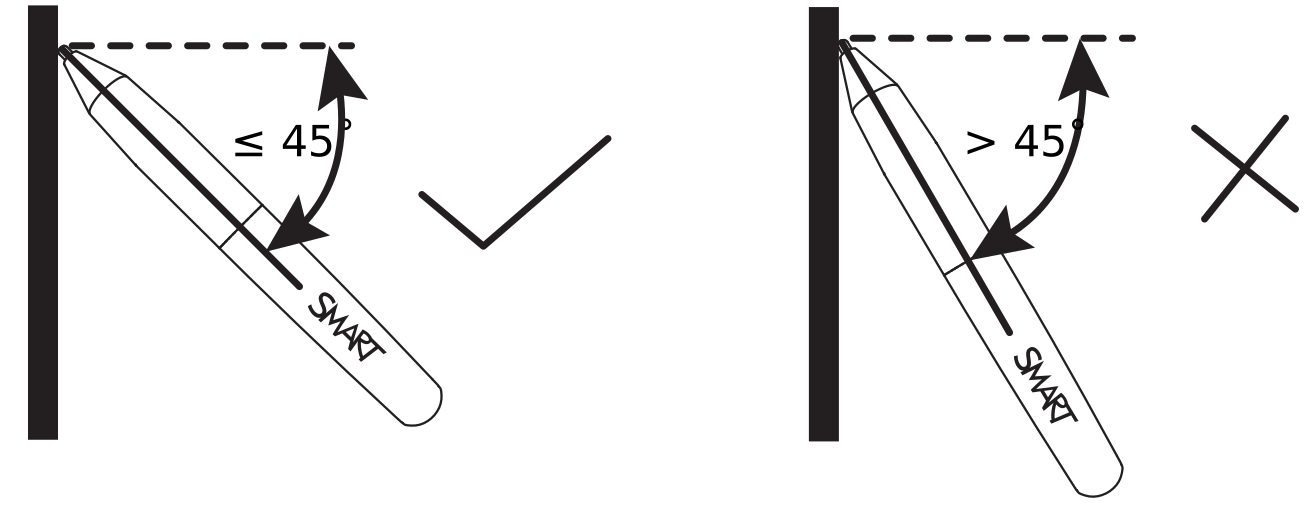
Está sujetando el rotulador perpendicular a la pantalla.
Nota
Si sostiene el rotulador a más de 45° de la perpendicular a la pantalla, la pantalla puede interpretar el rotulador como un dedo.
Al escribir en la pantalla, la tinta aparece en el lugar incorrecto.
Que tener en cuenta
tocar está orientado a las dimensiones de la pantalla. Si la imagen de un ordenador conectado tiene una relación de aspecto diferente a la de la pantalla (y como resultado aparecen barras de formato panorámico o de columna alrededor de la imagen del ordenador), la ubicación de toque no será precisa y tendrá que orientar la pantalla.
Que comprobar
La última versión de SMART Product Drivers y SMART Ink está instalada y funcionando en todos los ordenadores conectados.
Está presionando firmemente la punta del rotulador sobre la pantalla antes de desplazar el rotulador.
Que probar
Limpiar la pantalla.
VéaseLimpieza de la pantalla
Si la tinta aparece en el lugar equivocado en la entrada desde una computadora conectada, oriente la pantalla.
Reinicie la pantalla.
Utilice un rotulador de otra pantalla que sepa que funciona para comprobar si el problema procede del rotulador.
Proteja de fuentes de infrarrojos, como luces incandescentes o de arco, lámparas de escritorio, dispositivos de audio por infrarrojos y luz solar, o mueva la pantalla a otro lugar de la sala.
La escritura es intermitente.
Que comprobar
La última versión de SMART Product Drivers y SMART Ink está instalada y funcionando en todos los ordenadores conectados.
Está presionando firmemente la punta del rotulador sobre la pantalla antes de desplazar el rotulador.
Está sujetando el rotulador perpendicular a la pantalla.
Nota
Si sostiene el rotulador a más de 45° de la perpendicular a la pantalla, la pantalla puede interpretar el rotulador como un dedo.
Que probar
Limpiar la pantalla.
VéaseLimpieza de la pantalla
Reinicie la pantalla.
Utilice un rotulador de otra pantalla que sepa que funciona para comprobar si el problema procede del rotulador.
Proteja de fuentes de infrarrojos, como luces incandescentes o de arco, lámparas de escritorio, dispositivos de audio por infrarrojos y luz solar, o mueva la pantalla a otro lugar de la sala.
La tinta desaparece mientras escribe.
Que tener en cuenta
Si está escribiendo o dibujando con la herramienta de rotulador mágico en el software SMART Notebook, la tinta desaparecerá después de unos segundos. Este es el comportamiento esperado. Que comprobar
La última versión de SMART Product Drivers y SMART Ink está instalada y funcionando en todos los ordenadores conectados.
Está presionando firmemente la punta del rotulador sobre la pantalla antes de desplazar el rotulador.
Está sujetando el rotulador perpendicular a la pantalla.
Nota
Si sostiene el rotulador a más de 45° de la perpendicular a la pantalla, la pantalla puede interpretar el rotulador como un dedo.
Que probar
Limpiar la pantalla.
VéaseLimpieza de la pantalla
Reinicie la pantalla.
Utilice un rotulador de otra pantalla que sepa que funciona para comprobar si el problema procede del rotulador.
Proteja de fuentes de infrarrojos, como luces incandescentes o de arco, lámparas de escritorio, dispositivos de audio por infrarrojos y luz solar, o mueva la pantalla a otro lugar de la sala.
El rotulador dibuja con un color de tinta diferente al del rotulador.
Que comprobar
La última versión de SMART Product Drivers y SMART Ink está instalada y funcionando en todos los ordenadores conectados.
Está presionando firmemente la punta del rotulador sobre la pantalla antes de desplazar el rotulador.
Que probar
Limpiar la pantalla.
VéaseLimpieza de la pantalla
Reinicie la pantalla.
Utilice un rotulador de otra pantalla que sepa que funciona para comprobar si el problema procede del rotulador.
Proteja de fuentes de infrarrojos, como luces incandescentes o de arco, lámparas de escritorio, dispositivos de audio por infrarrojos y luz solar, o mueva la pantalla a otro lugar de la sala.
Usted no puede escribir o dibujar en Microsoft Office.
Que comprobar
Microsoft Office 2013 o posterior está instalado en todos los ordenadores conectados.
La última versión de SMART Product Drivers y SMART Ink está instalada y funcionando en todos los ordenadores conectados.
El software SMART de la pantalla no funciona como se esperaba.
Qué intentar
No se puede gestionar la pantalla utilizando RS-232.
Que comprobar
Todas las conexiones de los cables están bien sujetas.
El sistema de control de la sala está utilizando el protocolo de comunicación y los comandos correctos.
Que probar
Utilice solo un cable estándar RS-232. No utilice un cable de módem nulo.
Nota
Los cables de módem nulo suelen tener extremos del mismo tipo.
Reinicie la pantalla y el sistema de gestión remota.
Configure los ajustes de la interfaz serie en su aplicación de terminal RS‑232.
Solución de problemas de productos SMART relacionadosSi tiene algún problema con productos relacionados, consulte las páginas de solución de problemas de esos productos:

