Gestión de la pantalla usando RS‑232
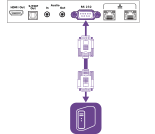
Puede conectar un cable RS-232 desde un ordenador o desde la salida en serie de un sistema de control al conector de entrada RS-232 de la pantalla para seleccionar de forma remota las entradas de vídeo, encender o apagar la pantalla y obtener información sobre la configuración actual de esta, como, por ejemplo, el volumen o el estado de energía.
Importante
Utilice solo un cable estándar RS-232. No utilice un cable de módem nulo. Los cables de módem nulo suelen tener extremos del mismo tipo.
 Configuración de los ajustes de la interfaz serie
Configure el ordenador o el sistema de control antes de enviar comandos a la pantalla.
Para configurar la interfaz serie del ordenador o del sistema de control
Encienda la pantalla.
Si está usando una aplicación de terminal en un ordenador, active el eco local para ver lo que está escribiendo y enviando a la pantalla.
Configure los ajustes de la interfaz serie con los siguientes valores.
Velocidad en baudios
19200
Longitud de los datos
8
Bit de paridad
Ninguna
Bit de parada
1
Envíe un carácter de retorno de caro (<CR>) a la pantalla.
La pantalla mostrará un símbolo del sistema (>) para indicar que la pantalla ahora puede aceptar comandos.
Notas
Si utiliza una aplicación de terminal en un ordenador, al pulsar INTRO debería enviarse un carácter de retorno de carro (<CR>), pero también podría enviarse un carácter de salto de línea (<LF>), dependiendo de la configuración de la aplicación de su terminal.
Cuando se usa un programa de sistema de control en lugar de una aplicación de terminal, todas las líneas de salida de la pantalla están precedidas por un carácter de retorno de carro (<CR>) y un carácter de salto de línea (<LF>) y luego seguidas por un carácter de retorno de carro (<CR>) y el carácter de salto de línea (<LF>).
Si no aparece ningún mensaje o aparece uno de error, la interfaz serie no está configurada correctamente. Repita los pasos 3 y 4.
Véase Tambiénwikipedia.org/wiki/ASCII
Comandos y respuestasPara acceder a la información de la pantalla o para ajustar la configuración de la pantalla mediante el sistema de control de sala, envíe un comando después del indicador de comando (>), envíe un carácter de retorno de carro o presione INTRO y, a continuación, espere la respuesta de la pantalla. Las respuestas están precedidas por un carácter de retorno de carro (<CR>) y un carácter de salto de línea (<LF>) y luego seguidas por un carácter de retorno de carro (<CR>) y un carácter de salto de línea (<LF>). Si no hay ningún símbolo del sistema presente, envíe un carácter de retorno de carro a la pantalla. Si la pantalla está lista para recibir comandos, mostrará un símbolo del sistema (>) cuando se reciba el retorno de carro.
En este ejemplo, el usuario usó =-30 en lugar de -30.
Notas
Utilice comandos con formato ASCII.
Los comandos no distinguen entre mayúsculas y minúsculas e ignoran los espacios en blanco.
Repase cada entrada cuidadosamente antes de enviar un comando a la pantalla.
No envíe otro comando hasta que haya recibido respuesta y el siguiente símbolo del sistema (>). Si no hay un símbolo del sistema, envíe un carácter de salto de línea (<CR>) a la pantalla. Si la pantalla está lista para recibir comandos, mostrará un símbolo del sistema después de recibir el salto de línea.
Para recuperar el valor actual de un ajuste
Use un comando
get.Este ejemplo muestra cómo obtener el volumen:
Copiar>get volume
volume=25
>
Para asignar un valor a una configuración
Use un comando
set.Este ejemplo establece el volumen en 15:
Copiar>set volume=15
volume=15
>
Para aumentar o reducir el valor de un ajuste
Estados de alimentaciónLa pantalla tiene tres estados de alimentación:
Estado de energía | Descripción |
|---|---|
ACTIVADA | La pantalla está en modo de funcionamiento normal. |
Listo | La pantalla está apagada, pero está lista para encenderse cuando:
|
POWERSAVE | La pantalla está apagada en un estado de bajo consumo de energía. La pantalla entra en estado PREPARADA o ENCENDIDA cuando:
|
 botón en el panel de control Frontal o en el control remotoComandos de estado de energía
Obtener comando | Establecer comando | Respuesta |
|---|---|---|
|
Donde Value es uno de los siguientes:
Nota Debe esperar 20 segundos después de emitir un comando |
Donde Value es uno de los siguientes:
|
Véase Tambiénmodos de ahorro de energía
Comandos de entradaObtener comando | Establecer comando | Respuesta |
|---|---|---|
|
Donde Value es uno de los siguientes:
|
Donde Value es uno de los siguientes:
|
Comandos de brilloObtener comando | Establecer comando | Respuesta |
|---|---|---|
|
Donde Value es uno de los siguientes:
|
Donde Value es un número entre 0 y 100 |
Comandos de salaObtener comando | Establecer comando | Respuesta |
|---|---|---|
|
Donde Value es uno de los siguientes:
|
Donde Valor es el siguiente:
|
| N / A | N / A |
|
Donde Valor es el número de serie de la pantalla |
Donde Valor es el número de serie del panel |
Comando de congelaciónObtener comando | Establecer comando | Respuesta |
|---|---|---|
|
Donde Value es uno de los siguientes:
|
Donde Value es uno de los siguientes:
|
Comandos de compartir pantallaObtener comando | Establecer comando | Respuesta |
|---|---|---|
|
Donde Value es uno de los siguientes:
|
Donde Value es uno de los siguientes:
|
Comandos de volumenObtener comando | Establecer comando | Respuesta |
|---|---|---|
|
Donde Value es uno de los siguientes:
|
Donde Valor es un número entre 0 y 30. |
| set mute Valor Donde Value es uno de los siguientes:
| mute=Valor Donde Value es uno de los siguientes:
|
Comandos del conjunto de micrófonosObtener comando | Establecer comando | Respuesta |
|---|---|---|
| set micarrayValor Donde Value es uno de los siguientes:
| micarray=Valor Donde Value es uno de los siguientes:
|
Comandos de versión de firmwareObtener comando | Respuesta |
|---|---|
|
Donde Valor es el firmware, en el formato SMART_x.x.x.x. |
Comandos de número de modeloObtener comando | Respuesta |
|---|---|
|
Donde Value es uno de los siguientes:
|
Comandos de número de serieObtener comando | Respuesta |
|---|---|
|
Donde Value es el número de serie. |
Comandos de número de piezaObtener comando | Respuesta |
|---|---|
|
Donde Valor es el número de pieza de producción, incluida la revisión. |
Mensajes asíncronosLa pantalla envía un mensaje asíncrono cuando se utiliza el panel de control frontal, la aplicación Configuración o el mando a distancia para cambiar la configuración de una pantalla que puede controlarse mediante RS-232. La pantalla también enviará un mensaje asíncrono si cambia el estado de energía de la pantalla. Los mensajes asíncronos se identifican con un signo de almohadilla (#) antes del mensaje y no van seguidos de un símbolo del sistema (>).
Cambio | Mensaje asíncrono |
|---|---|
Estado de energía de la pantalla |
Donde Value es uno de los siguientes:
|
Selección de entrada |
Donde Value es uno de los siguientes:
|
Brillo |
Donde Value es un número entre 0 y 100 |
Congelar fotograma |
Donde Value es uno de los siguientes:
|
Sombra de pantalla |
Donde Value es uno de los siguientes:
|
Aumento o disminución del volumen |
Donde Valor es un número entre 0 y 30 |
Silenciar volumen |
Donde Value es uno de los siguientes:
|