Erkundung des Displays für Installer und Administratoren
Wenn Sie das Display installieren oder warten müssen, machen Sie sich auf dieser Erkundung mit den Komponenten des Geräts vertraut:
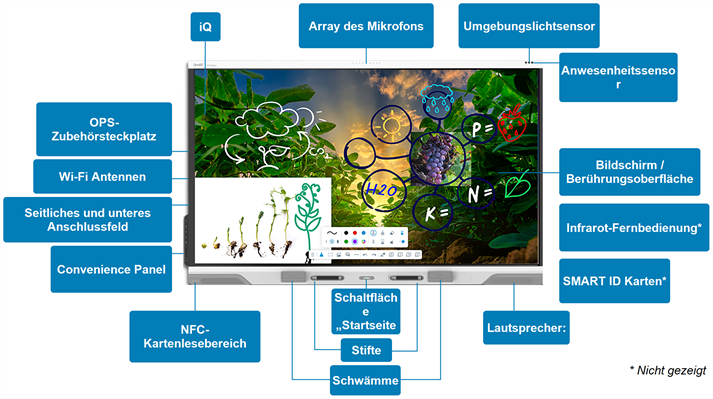
 iQ
iQiQ ist das SMART Board Interactive Displayeingebettete Android -Betriebssystem des Displays der RX-Serie.
iQ läuft auf Android 13 (oder höher) mit Google EDLA-Zertifizierung.
Wenn Sie das Display zum ersten Mal einschalten, werden Sie aufgefordert, iQ zu konfigurieren.
Standardmäßig lädt das Display iQ-Updates automatisch herunter und installiert sie. Sie können Updates auch manuell herunterladen und installieren.
SieheiQ 4
Array des MikrofonsDas integrierte Mikrofonarray des Displays kann mit einer Konferenz-App oder anstelle des Mikrofons eines angeschlossenen Computers verwendet werden.
UmgebungslichtsensorDer Umgebungslichtsensor befindet sich in der oberen rechten Ecke des Displayrahmens. Das ist der ITin der Mitte.
Der Umgebungslichtsensor erkennt die Raumhelligkeit und passt die Bildschirmhelligkeit entsprechend an.
AnwesenheitssensorDer Anwesenheitssensor befindet sich in der oberen rechten Ecke des Displayrahmens. ITist der Sensor rechts.
Der Anwesenheitssensor kann Personen bis zu einer Entfernung von ca. 5 Metern (16 Zoll) erkennen, wenn sich das Display im Energiesparmodus befindet.
Wenn der Anwesenheitssensor Personen im Room erkennt, schaltet sich das Display ein, je nachdem wie der ITkonfiguriert ist.
Wenn der Raum für einen bestimmten Zeitraum leer ist, kehrt das Display in einen Energiesparmodus zurück.
Notizen
Der Anwesenheitssensor reagiert, wenn sich das Display im Standby und vernetzten Standby -Betriebsstatus befindet.
Der Sensor kann Personen durch Glas erkennen. Berücksichtigen Sie dies bei der Suche nach einem Standort für das Display. Positionieren Sie das Display nicht so, dass der Sensor zu einem Fenster zeigt.
Bildschirm / BerührungsoberflächeDas Display ist in folgenden Bildschirmgrößen erhältlich:
65"
75"
86"
Der HyPr Touch™ mit Advanced IR-Technologie des Displays unterstützt bis zu 40 Berührungspunkte (abhängig vom Betriebssystem des angeschlossenen Endgeräts).
Infrarot-FernbedienungWenn Sie das Display zum ersten Mal installieren und konfigurieren, können Sie die Infrarot-Fernbedienung verwenden, um das Display ein- oder auszuschalten, Eingänge zu wechseln und Einstellungen zu ändern.
Nach der Installation und Konfiguration können Sie den Benutzern die Fernbedienung zur Verwendung mit dem Display geben.
Lautsprecher:Das Display enthält zwei integrierte Lautsprecher und einen Subwoofer, die für die Beschallung der Vorderseite eines Room ausgelegt sind .
Alternativ zu den integrierten Lautsprechern können Sie ein externes Audiosystem anschließen.
Schaltfläche „Startseite“Benutzer können den Home Button drücken, um jederzeit zum iQ-Startbildschirm zurückzukehren.
StifteDas Display wird mit zwei Stiften geliefert, mit denen Benutzer auf dem Bildschirm schreiben oder zeichnen können.
Tauschen Sie einen Stift aus, wenn seine Feder abgenutzt ist, um eine Beschädigung des Bildschirms oder eine Beeinträchtigung der Stift- und Fingererkennung zu vermeiden.
SieheZubehör austauschen
SchwämmeDas Display enthält zwei Schwämme, mit denen Sie digitale Tinte entfernen können.
SieheZubehör austauschen
OPS-ZubehörsteckplatzSie können eine SMART OPS Appliance, wie z. B. ein SMART OPS PC-Modul, im OPS-Zubehörsteckplatz installieren.
Wi-Fi AntennenDas Display wird mit Wi-Fi Antennen geliefert. Sie können Wi-Fi oder Ethernet verwenden, um das Display mit dem Netzwerk Ihres Unternehmens zu verbinden. Das Display erfordert einen Internetzugang, um Updates auf iQ herunterzuladen, genau wie Google -Dienste und einige Apps.
Convenience PanelDas Convenience Panel stellt Tasten zum Ein- und Ausschalten, zum Steuern der Lautstärke, zum Einfrieren bzw. Aufheben der Einfrierung des Bildschirms und zum Stummschalten und Aufheben der Stummschaltung des Mikrofons bereit. Sie IT auch Anschlüsse für USB-Peripheriegeräte und einen Computer oder eine andere Eingabequelle.
Seitliches und unteres AnschlussfeldDas seitliche und untere Anschlussfeld enthalten Anschlüsse für mehrere Computer, Peripheriegeräte und andere Endgeräte. Sie werden in der Regel für Raumcomputer, Peripheriegeräte und andere Endgeräte verwendet, die ständig mit dem Display verbunden sind.
NFC-KartenlesebereichBenutzer können sich bei ihrem SMART Account anmelden, indem sie die bereitgestellten SMART ID-Karten an den NFC-Kartenlesebereich halten.
SMART ID KartenDas Display wird mit zwei SMART ID-Karten geliefert, mit denen Benutzer den NFC-artenlesebereich bei ihrem SMART Account auf dem Display anmelden können.