Présentation de l'écran pour les installateurs et les administrateurs
Si vous avez besoin d'installer l'écran ou d'en effectuer la maintenance, suivez cette présentation pour vous familiariser avec ses composants :
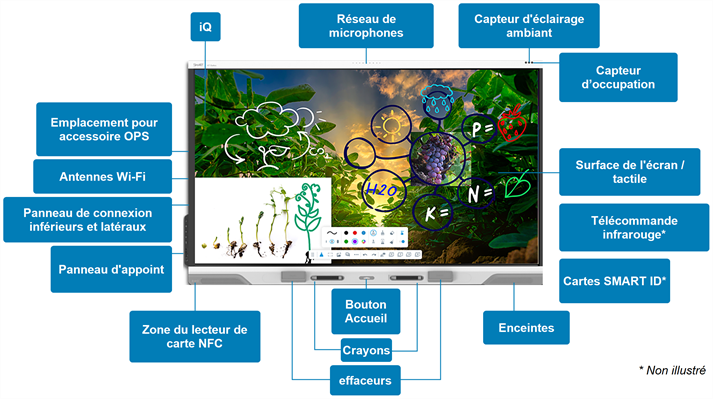
 iQ
iQiQ est le SMART Board Android système d'exploitation intégré aux écrans interactifs série RX.
iQ fonctionne sur Android 13 (ou une version ultérieure) avec une certification Google EDLA.
Lorsque vous allumez l'écran pour la première fois, vous êtes invité à configurer iQ.
Par défaut, l'écran télécharge et installe automatiquement les mises à jour iQ. Vous pouvez aussi télécharger et installer manuellement les mises à jour.
VoiriQ 4
Réseau de microphonesLe réseau de microphones intégré à l'écran peut être utilisé avec une application de conférence ou à la place du microphone d'un ordinateur connecté.
Capteur d'éclairage ambiantLe capteur d'éclairage ambiant se trouve dans le coin supérieur droit du cadre de l'écran. C'est le capteur du milieu.
Le capteur d'éclairage ambiant détecte la luminosité de la pièce et ajuste la luminosité de l'écran en conséquence.
Capteur d’occupationLe capteur de présence se trouve dans le coin supérieur droit du cadre de l'écran. C'est le capteur de droite.
Le capteur de la détection de présence de l’écran peut détecter des personnes jusqu’à une distance d’environ 5 m lorsque l’écran se trouve dans un mode d’économie d’énergie.
Lorsque le capteur d’occupation détecte les personnes dans la pièce, l’écran s’allume, selon la façon dont il est configuré.
Si la pièce reste vide pendant une durée déterminée, l'écran repasse en mode d'économie d'énergie.
Remarques
Le capteur de présence réagit quand l'écran est en état d'alimentation de veille et de veille avec maintien de la connexion au réseau.
Le capteur peut détecter des personnes à travers une vitre. Prenez ce facteur en compte lorsque vous cherchez un emplacement pour l'écran. Ne positionnez pas l'écran en orientant le capteur face à une fenêtre.
Surface de l'écran / tactileL'écran existe dans les tailles d'affichage suivantes :
65"
75"
86"
L'écran HyPr Touch™ doté de la technologie IR avancée offre une assistance jusqu'à 40 points tactiles (selon le système d'exploitation de l'appareil connecté).
VoirUtiliser le toucher
Télécommande infrarougeLorsque vous installez et configurez l'écran pour la première fois, vous pouvez utiliser la télécommande infrarouge pour allumer ou éteindre l'écran, changer d'entrée, et afficher et modifier les paramètres.
Après l'installation et la configuration, vous pouvez donner la télécommande à des utilisateurs pour qu'ils l'utilisent avec l'écran.
EnceintesL'écran comprend deux enceintes intégrées et un caisson de basses, conçus pour diffuser du son à l'avant d'une pièce.
Au lieu d'utiliser ces enceintes intégrées, vous pouvez brancher un système audio externe.
Bouton AccueilLes utilisateurs peuvent appuyer sur le bouton d'accueil pour retourner à tout moment à l'écran d'accueil iQ.
CrayonsL'écran est livré avec deux crayons que les utilisateurs peuvent utiliser pour écrire ou dessiner sur l'écran.
Remplacez un crayon lorsque sa pointe est usée afin d'éviter d'endommager l'écran ou de gêner la détection du crayon et des doigts.
effaceursL'écran comprend deux effaceurs, que vous pouvez utiliser pour supprimer l'encre numérique.
Emplacement pour accessoire OPSVous pouvez installer un dispositif SMART OPS, tel qu'un module SMART OPS PC dans l'emplacement pour accessoire OPS.
Antennes Wi-FiL'écran est livré avec des antennes Wi-Fi. Vous pouvez utiliser le Wi-Fi ou l'Ethernet pour connecter l'écran au réseau de votre entreprise. L'écran a besoin d'un accès à Internet pour télécharger des mises à jour pour iQ, de même que les services Google et certaines applications.
Panneau d'appointLe panneau d’appoint est muni de boutons pour allumer et éteindre l’écran, contrôler le volume, figer et débloquer l’affichage, et couper et rétablir le son du microphone. Il comprend également des connecteurs pour des périphériques USB et un ordinateur ou une autre source d’entrée.
Panneau de connexion inférieurs et latérauxLes panneaux de connexion latéral et inférieur comprennent des connecteurs pour plusieurs ordinateurs, des périphériques et d'autres appareils. Ils sont généralement utilisés sur les ordinateurs de la salle, les périphériques et autres appareils qui sont connectés à l'écran en permanence.
Zone du lecteur de carte NFCLes utilisateurs peuvent se connecter à leurs comptes SMART en plaçant les cartes SMART ID fournies devant la zone du lecteur de carte NFC.
Cartes SMART IDL'écran est livré avec deux cartes SMART ID, que les utilisateurs peuvent utiliser avec la zone du lecteur de carte NFC pour se connecter à leur compte SMART sur l'écran.