 Des séries plus récentes sont disponibles.
 Brancher l'alimentation et allumer l'écran pour la première fois
Pour brancher l'écran à l'alimentation
Branchez le câble d'alimentation fourni entre l'entrée d'alimentation secteur, se trouvant à l'arrière de l'écran, et une prise secteur.
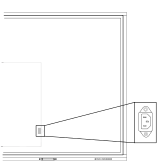
Remarque
Consultez les spécifications de l'écran pour connaître les conditions d'alimentation et la consommation électrique (voir Spécifications du SMART Board GX).
Branchez le câble d'alimentation fourni entre l'entrée d'alimentation secteur, se trouvant à l'arrière de l'écran, et une prise secteur.
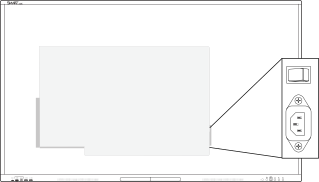
Remarque
Consultez les spécifications de l'écran pour connaître les conditions d'alimentation et la consommation électrique (voir Spécifications du SMART Board série GX (V2)).
Branchez le câble d'alimentation fourni entre l'entrée d'alimentation secteur, se trouvant à l'arrière de l'écran, et une prise secteur.
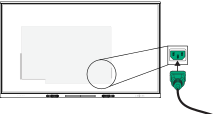
Remarque
Consultez les spécifications de l'écran pour connaître les conditions d'alimentation et la consommation électrique (voir Spécifications SMART Board série GX (V3)).
Pour allumer et configurer l'écran pour la première fois
Attention
Installez le dispositif OPS avant d'allumer l'écran. Si vous ne parvenez pas à atteindre l'interrupteur, utilisez le bouton d'alimentation
 du panneau de commande avant pour mettre l'écran en mode Veille, puis débranchez le câble d'alimentation de l'écran.
Assurez-vous que le dispositif OPS est vissé à l'écran à travers les deux chevilles. Un dispositif mal fixé peut endommager l'écran. (Les vis de fixation des dispositifs OPS sont généralement intégrées, même si elles viennent séparément sur certains modèles.) L'utilisation de dispositifs OPS tiers, non compatibles, peut entraîner de mauvaises performances ou endommager l'écran.
Important
Installez le module PC OPS avant d'allumer l'écran.
La procédure de paramétrage initial de l'écran échouera si vous essayez de vous connecter à un réseau Wi-Fi qui nécessite un nom d'utilisateur. Si vous souhaitez connecter l'écran à un réseau Wi-Fi qui nécessite un nom d'utilisateur, vous pourrez le faire après avoir effectué le paramétrage initial.
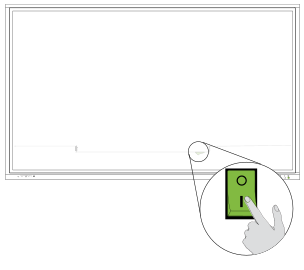
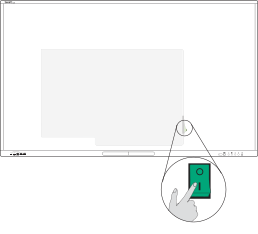
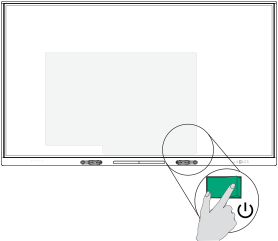
Mettez l'interrupteur d'alimentation, situé à côté de la prise d'alimentation secteur, à l'arrière de l'écran, en position Marche (I).
SBID-GX165
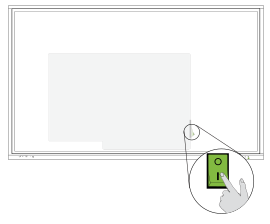
SBID-GX175 et SBID-GX186
Sélectionnez votre langue de prédilection, puis tapez sur l'icône Suivant
 .
.Sélectionnez le pays dans lequel vous installez l'écran. Cela permet de veiller à ce que les fréquences Wi‑Fi appropriées pour les réseaux sans fil soient disponibles. Tapez sur l'icône Suivant
.Sélectionnez une connexion Ethernet ou un réseau sans fil. Pour ajouter manuellement un réseau Wi‑Fi masqué, sélectionnez Ajouter un réseau.
Sélectionnez une connexion Ethernet ou un réseau sans fil. Pour ajouter manuellement un réseau Wi‑Fi masqué, tapez sur l'icône Ajouter un réseau
 .
.Important
L'écran a besoin d'une connexion Internet pour télécharger et installer des mises à jour importantes. Demandez à l'administrateur réseau de vérifier si l'écran peut accéder au réseau en vous assurant que le navigateur intégré à l'écran peut accéder à Internet.
Ajoutez un certificat réseau (facultatif).
Tapez sur l'icône Suivant
.Paramétrez la date, l'heure et le fuseau horaire, puis tapez sur l'icône Suivant
.Vous pouvez aussi activer le paramétrage automatique de la date et de l'heure de l'écran.
Paramétrez un mot de passe pour la fonctionnalité de verrouillage d'écran, puis tapez sur Entrée.
Important
Assurez-vous de communiquer aux utilisateurs autorisés de l'écran le mot de passe de verrouillage de l'écran. Les utilisateurs devront saisir ce mot de passe pour déverrouiller l'écran si la fonctionnalité Verrouiller l'écran est activée.
VoirVoir Utiliser Verrouiller l'écran.
Important
Assurez-vous de communiquer aux utilisateurs autorisés de l'écran le mot de passe de verrouillage de l'écran. Les utilisateurs devront saisir ce mot de passe pour déverrouiller l'écran si la fonctionnalité Verrouillage de l'écran est activée.
VoirVoir Utiliser Verrouiller l'écran.
Important
Assurez-vous de communiquer aux utilisateurs autorisés de l'écran le mot de passe de verrouillage de l'écran. Les utilisateurs devront saisir ce mot de passe pour déverrouiller l'écran si la fonctionnalité Verrouillage de l'écran est activée.
VoirVoir Utiliser Verrouiller l'écran.
L'écran Terminé indique que le paramétrage est fini.