 Hay series más nuevas disponibles.
 Conectar la alimentación y encender la pantalla por primera vez
Conectar la pantalla a la corriente
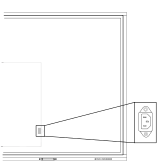
Conecte el cable de alimentación suministrado desde la entrada de alimentación AC que está en la parte inferior de la pantalla a una toma de corriente.
Nota
Consulte las especificaciones de la pantalla para los requisitos de alimentación y la información sobre el consumo energético (consulte Especificaciones de la serie de SMART Board serie GX).
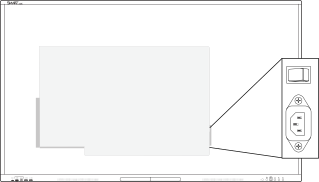
Conecte el cable de alimentación suministrado desde la entrada de alimentación AC que está en la parte inferior de la pantalla a una toma de corriente.
Nota
Consulte las especificaciones de la pantalla para los requisitos de alimentación y la información sobre el consumo energético (consulte Especificaciones de la SMART Board serie GX (V2)).
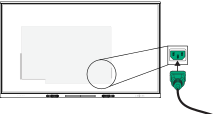
Conecte el cable de alimentación suministrado desde la entrada de alimentación AC que está en la parte inferior de la pantalla a una toma de corriente.
Nota
Consulte las especificaciones de la pantalla para conocer los requisitos de energía y la información sobre el consumo de energía (consulte Especificaciones de la serie SMART Board GX (V3)).
Para encender y configurar la pantalla por primera vez
Precaución
Instale el dispositivo OPS antes de encender la pantalla. Si no puede acceder al interruptor de encendido, utilice el botón de activación
 del panel de control frontal para poner la pantalla en modo de espera y, a continuación, desenchufe el cable de alimentación de la pantalla de la toma de corriente.
Asegúrese de que el dispositivo OPS está fijado a la pantalla con tornillos a través de los dos puntos de anclaje. Los dispositivos mal fijados pueden dañar la pantalla. Los tornillos de anclaje de un aparato OPS suelen ser cautivos, aunque algunos simplemente incluyen tornillos de anclaje independientes. Los dispositivos OPS de terceros no son compatibles y su uso puede provocar un bajo rendimiento o daños en la pantalla.
Importante
Instale el módulo OPS PC antes de encender la pantalla.
El proceso de configuración inicial de la pantalla no se completará correctamente si intenta conectarse a una red Wi-Fi que requiera un nombre de usuario. Si desea conectar la pantalla a una red Wi-Fi que requiera un nombre de usuario, puede hacerlo después de completar la primera configuración.
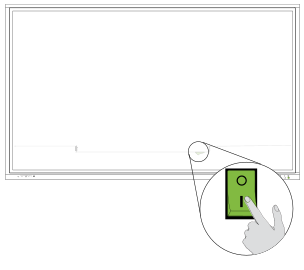
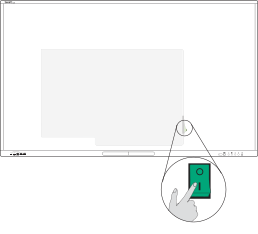
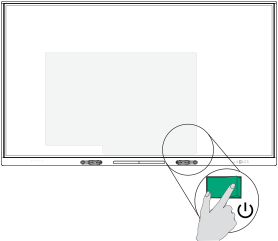
Cambie el interruptor de encendido que hay junto a la entrada de alimentación de CA en la parte trasera de la pantalla en la posición ON (I).
SBID-GX165
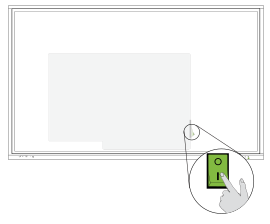
SBID-GX175 y SBID-GX186
Seleccione el idioma que desee y luego pulse sobre el iconoSiguiente
 .
.Seleccione la ubicación del país donde está instalando la pantalla. Esto ayuda a garantizar que estén disponibles las frecuencias Wi‑Fi adecuadas para las redes inalámbricas. Pulse el botón de Siguiente
.Seleccione una conexión Ethernet o una red inalámbrica. Para añadir una red Wi‑Fi de forma manual, seleccione Añadir red.
Seleccione una conexión Ethernet o una red inalámbrica. Para agregar una red Wi‑Fi oculta de forma manual, toque el icono Agregar red
 .
.Importante
La pantalla necesita una conexión a Internet para descargar e instalar actualizaciones importantes. Pida al administrador de la red que verifique que la pantalla puede acceder a la red verificando que el navegador integrado de la pantalla tiene acceso a Internet.
Añadir un certificado de red (opcional).
VéaseConexión a una red
Pulse el botón de Siguiente
.Configure la fecha, la hora y la zona horaria y, a continuación, toque el icono Siguiente
.También puede habilitar la configuración automática de la fecha y la hora de la pantalla.
Establezca una contraseña para la función de bloqueo de pantalla y después pulse Enter.
Importante
Asegúrese de que la contraseña de bloqueo de pantalla esté disponible para los usuarios autorizados de la pantalla. Los usuarios deben introducir el código de acceso para desbloquear la pantalla cuando la función Bloquear pantalla está activada.
VéaseConsultar Uso del bloqueo de pantalla.
Importante
Asegúrese de que el código de acceso de bloqueo de pantalla está disponible para los usuarios autorizados de la pantalla. Los usuarios deben introducir el código de acceso para desbloquear la pantalla cuando la función Bloqueo de pantalla está activada.
VéaseConsulte Uso del bloqueo de pantalla.
Importante
Asegúrese de que el código de acceso de bloqueo de pantalla está disponible para los usuarios autorizados de la pantalla. Los usuarios deben introducir el código de acceso para desbloquear la pantalla cuando la función Bloqueo de pantalla está activada.
VéaseConsultar Uso del bloqueo de pantalla.
La pantalla Hecho indicará que la configuración ha finalizado.