 Neuere Serien sind verfügbar.
 Verbinden der Stromversorgung und erstmaliges Einschalten des Displays
So schließen Sie das Display an die Stromversorgung an
Schließen Sie das mitgelieferte Netzkabel an den Netzeingang an der Rückseite des Displays und an eine Netzsteckdose an.
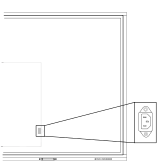
Hinweis
Informationen zur Stromversorgung und zum Stromverbrauch finden Sie in den technischen Daten Ihres Displays (siehe Spezifikationen der SMART Board GX Serie).
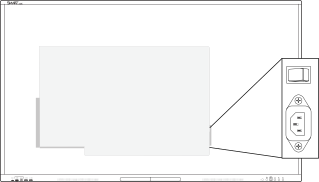
Schließen Sie das mitgelieferte Netzkabel an den Netzeingang an der Rückseite des Displays und an eine Netzsteckdose an.
Hinweis
Informationen zur Stromversorgung und zum Stromverbrauch finden Sie in den technischen Daten Ihres Displays (siehe Technische Daten der SMART Board GX (V2) Serie).
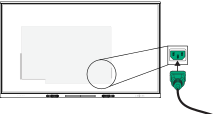
Schließen Sie das mitgelieferte Netzkabel an den Netzeingang an der Rückseite des Displays und an eine Netzsteckdose an.
Hinweis
Informationen zum Leistungsbedarf und zur Leistungsaufnahme finden Sie in den technischen Daten des Displays (siehe Technische Daten der SMART Board GX (V3) Serie).
So schalten und richten Sie das Display erstmalig ein
Achtung
Installieren Sie die OPS Appliance, bevor Sie das Display einschalten. Wenn Sie den Anschluss nicht erreichen können, verwenden Sie den Anschluss des vorderen Bedienfelds
 , um das Display in den Standby-Modus zu versetzen, und ziehen Sie dann das Anschlusskabel des Displays aus der Steckdose.
Stellen Sie sicher, dass die OPS-Appliance mit Schrauben durch die beiden Verankerungspunkte am Display befestigt ist. Nicht ausreichend gesicherte Geräte können das Display beschädigen. (Die Verankerungsschrauben einer OPS Appliance sind in der Regel unverankert, obwohl einige einfach separate Verankerungsschrauben enthalten. OPS-Appliances von Drittanbietern werden nicht unterstützt und ihre Verwendung kann zu schlechter Leistung oder Schäden am Display führen.
Wichtig
Installieren Sie das OPS PC-Modul, bevor Sie das Display einschalten.
Die erstmalige Einrichtung des Displays wird nicht erfolgreich abgeschlossen, wenn Sie versuchen, eine Verbindung zu einem Wi-Fi-Netzwerk herzustellen, das einen Benutzernamen erfordert. Wenn Sie das Display mit einem Wi-Fi-Netzwerk verbinden möchten, das einen Benutzernamen erfordert, können Sie dies tun, nachdem Sie die Ersteinrichtung abgeschlossen haben.
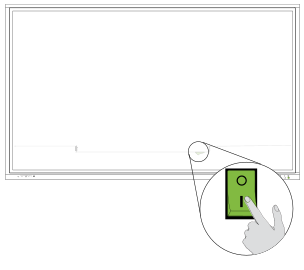
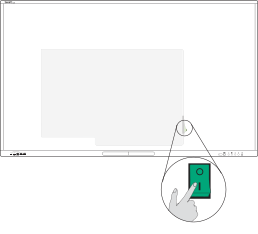
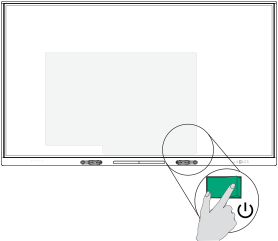
Schieben Sie den Netzschalter neben dem Netzanschluss auf der Rückseite des Bedienfelds in die Position ON (I).
SBID-GX165
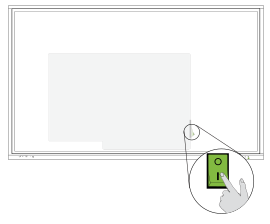
SBID-GX175 und SBID-GX186
Wählen Sie Ihre bevorzugte Sprache und tippen Sie dann auf das Symbol Weiter
 .
.Wählen Sie das Land aus, in dem Sie das Display installieren. Dadurch wird sichergestellt, dass die richtigen Wi‑Fi-Frequenzen für Drahtlosnetzwerke verfügbar sind. Tippen Sie auf das Symbol Weiter
.Wählen Sie eine Ethernet-Verbindung oder ein kabelloses Netzwerk aus. Um ein verstecktes WLAN-Netzwerk manuell hinzuzufügen, wählen Sie Netzwerk hinzufügen aus.
Wählen Sie eine Ethernet-Verbindung oder ein kabelloses Netzwerk aus. Tippen Sie zum manuellen Hinzufügen eines versteckten WLAN-Netzwerks auf das Symbol Netzwerk hinzufügen
 .
.Wichtig
Das Display benötigt eine Internetverbindung zum Herunterladen und Installieren wichtiger Updates. Bitten Sie den Netzwerkadministrator, zu bestätigen, dass das Display auf das Netzwerk zugreifen kann, indem Sie überprüfen, ob der integrierte Browser des Displays Zugriff auf das Internet hat.
Ein Netzwerkzertifikat hinzufügen (optional).
Tippen Sie auf das Symbol Weiter
.Stellen Sie Datum, Uhrzeit und Zeitzone ein und tippen Sie dann auf das Symbol Weiter
.Sie können Datum und Uhrzeit des Displays auch automatisch einstellen lassen.
Legen Sie ein Passwort für die Bildschirmsperrfunktion fest und tippen Sie dann auf Enter.
Wichtig
Stellen Sie sicher, dass der Passcode für die Bildschirmsperre autorisierten Benutzern des Displays zur Verfügung gestellt wird. Benutzer müssen den Passcode eingeben, um den Bildschirm des Displays zu entsperren, wenn die Sperrbildschirmfunktion aktiviert ist.
SieheSiehe Funktion "Bildschirm sperren" verwenden.
Wichtig
Stellen Sie sicher, dass der Passcode für die Bildschirmsperre autorisierten Benutzern des Displays zur Verfügung gestellt wird. Benutzer müssen den Passcode eingeben, um den Bildschirm des Displays zu entsperren, wenn die Bildschirmsperrfunktion aktiviert ist.
SieheSiehe Funktion "Bildschirm sperren" verwenden.
Wichtig
Stellen Sie sicher, dass der Passcode für die Bildschirmsperre autorisierten Benutzern des Displays zur Verfügung gestellt wird. Benutzer müssen den Passcode eingeben, um den Bildschirm des Displays zu entsperren, wenn die Bildschirmsperrfunktion aktiviert ist.
SieheSiehe Funktion "Bildschirm sperren" verwenden.
Der Bildschirm "Fertig" zeigt an, dass die Einrichtung abgeschlossen ist.