Utiliser le multistylet
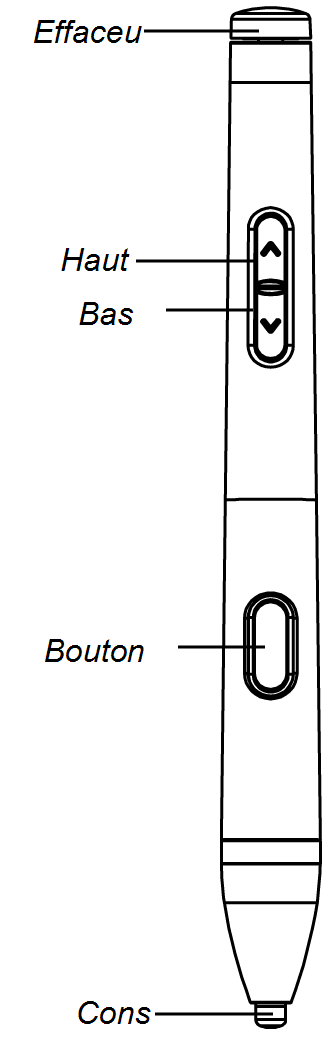
Vous pouvez utiliser le SMART MultiStylus pour écrire et dessiner à l'encre numérique sur des écrans interactifs SMART Board compatibles. Utilisez la pointe sensible à la pression pour contrôler l'épaisseur de ligne, et utilisez l' effaceur sensible à la pression pour effacer l'encre numérique.
Pour personnaliser les fonctions du bouton multipoints, les préréglages ou le comportement de la souris aérienne, ouvrez l' application SMART MultiStylus sur l'écran exécutant iQ 4.7.2 ou une version ultérieure.
Remarques
Les messages de toast apparaissent sur l'écran pour confirmer quand le stylet est annoté, retiré ou basculé entre ces modes.
Reposez le multistylet dans la station d'accueil magnétique lorsque vous avez fini de l'utiliser.
Placez le multipoints au centre de la station d'ancrage afin d'éviter qu'il tombe ou s'abîme.
La diode du multistylet s'allume de manière partielle à allumée lorsqu'elle est correctement installée et connectée à la station d'accueil.
 Écrire, dessiner et effacer
Vous pouvez utiliser le multistylet pour dessiner à l'encre numérique ou effacer l'encre.
Remarque
Le bouton LED affiche le mode actuel lorsqu'il est retiré de la base d'accueil : couleur d'encre allumé à la couleur d'encre sélectionnée pour le mode crayon, ou clignotement bleu lumineux de bas en haut pour le mode Souris.
Pour écrire ou dessiner à l'encre numérique
Prenez le multipoints.
Écrivez ou dessinez à l'encre numérique sur l'écran.
Conseil
Appuyez davantage pour rendre la ligne plus épaisse, ou appuyez moins pour la rendre plus fine. Maintenez le multistylet à un angle de 45 degrés par rapport à la surface de l'écran.
Appuyez une fois sur le bouton LED pour basculer entre les préréglages du multistylet.
Remarque
Modifiez les paramètres prédéfinis ou le comportement par défaut du multistylet dans l' application.
Pour effacer l'encre numérique
Faites passer l' effaceur situé à l'extrémité du multipoints sur l'encre numérique que vous voulez effacer.
OU
Faites passer votre poing ou la paume de votre main sur l'encre numérique que vous voulez effacer.
Modifier les préréglages du multistyletVous pouvez passer d'un préréglage à l'autre stylet en appuyant une fois sur le bouton LED. La diode clignote une fois dans la couleur sélectionnée.
Remarques
Une diode blanche indique la couleur de l'encre noire.
Personnalisez jusqu'à six préréglages du multipoints dans l' application SMART MultiStylus.
Utiliser le multistylet en tant que souris aérienne ou sélecteurVous pouvez utiliser le multipoints comme une souris aérienne ou un sélecteur lorsque le multistylet est en mode souris.
Remarque
Le bouton LED affiche le mode actuel lorsqu'il est retiré de la base d'accueil : couleur d'encre allumé à la couleur d'encre sélectionnée pour le mode crayon, ou clignotement bleu lumineux de bas en haut pour le mode Souris.
Pour utiliser le multipoints comme une souris aérienne
Appuyez simultanément sur les boutons fléchés Haut et Bas.
Le curseur de la souris Air
 apparaît à l'écran pour indiquer que le multistylet est en mode souris Air.
Dirigez l' effaceur situé à l'aide des boutons fléchés pour naviguer comme une souris informatique standard.
Par défaut, le paramètre de la flèche du haut est Clic gauche de la souris.
Par défaut, le paramètre de la flèche inférieure est le clic droit de la souris.
Conseils
Reposez-vous de l'écran pour contrôler davantage la souris.
Personnalisez les paramètres et les boutons de la souris Air dans l'application SMART MultiStylus.
Rebasculez vers le mode Crayon en appuyant simultanément sur les flèches vers le haut et vers le bas.