Personnaliser le multistylet de l' application

Personnalisez le multipoints pour qu'il soit identique à la manière dont vous travaillez avec l' application SMART MultiStylus sur un écran exécutant iQ 4.7.2 ou une version ultérieure.
Attribuez des fonctions aux boutons du multistylet, notamment le changement d'outil, les commandes de navigation et les actions de la souris aérienne. Ces paramètres vous permettent de parcourir les documents ou de contrôler l'écran sans interrompre votre présentation ou votre leçon. Vous pouvez personnaliser jusqu'à six préréglages d'encre différents en mode Crayon.
Remarque
L' application SMART MultiStylus devient disponible quand une station d'accueil SMART se connecte à un écran interactif SMART Board compatible et qu'un multistylet s'y associe. Ouvrez l'application à partir du menu Applications pour commencer.
Pour personnaliser les paramètres d'encre
Ouvrez l' application SMART MultiStylus
et suivez les instructions à l'écran pour retirer et remettre le multipoints dans la station d'accueil.En mode Crayon, tapez sur le numéro de préréglage que vous voulez paramétrer.
Sélectionnez le type d'outil, la couleur de l'encre et l'épaisseur de ligne.
Pour personnaliser la couleur de l'encre, tapez sur
 afin de développer le sélecteur de couleur.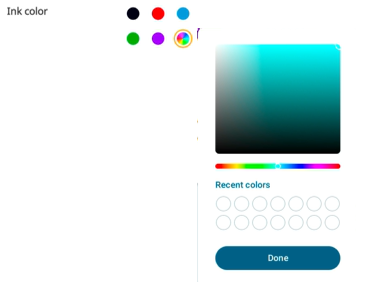
Créez une couleur personnalisée et tapez sur Terminé pour l'attribuer à une présentation de crayon .
Tapez sur Enregistrer pour enregistrer la valeur prédéfinie du crayon.
(facultatif) Personnalisez n'importe quelle commande du mode Crayon. Ces paramètres s'appliqueront à tous les préréglages du crayon .
Tapez sur Enregistrer.
Pour personnaliser les paramètres de la souris Air
Ouvrez l' application SMART MultiStylus
et suivez les instructions à l'écran pour retirer et remettre le multipoints dans la station d'accueil.Tapez sur Mode souris.
Personnalisez le bouton LED, les flèches ou l' effaceur.
Tapez sur Enregistrer.
Pour effacer ou réinitialiser les paramètres du multistylet
Ouvrez l' application SMART MultiStylus
et suivez les instructions à l'écran pour retirer et remettre le multipoints dans la station d'accueil.En mode Crayon, sous Préréglage du crayon, tapez sur le numéro de préréglage que vous voulez réinitialiser.
Tapez sur Effacer la valeur prédéfinie
 Enregistrer.
OU
En mode Souris, tapez sur Rétablir par défaut
Enregistrer.