Uso del multistylus
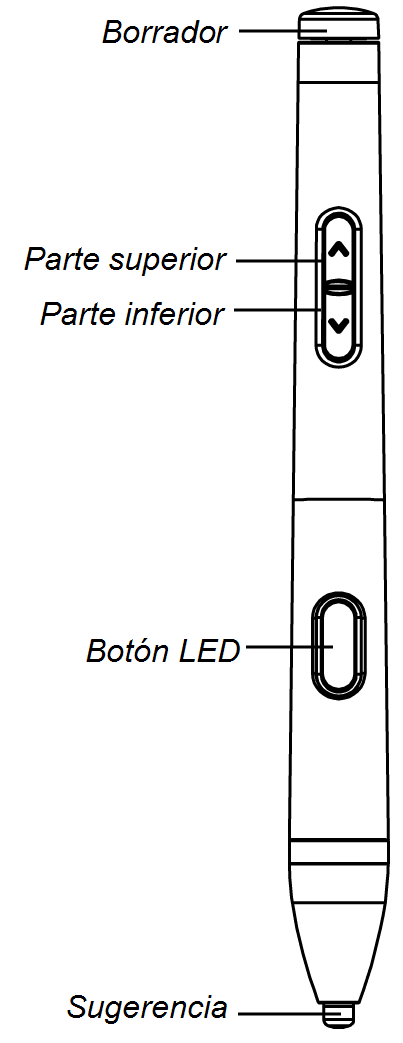
Puede usar el SMART MultiStylus para escribir y dibujar con tinta digital en pantallas interactivas SMART Board compatibles. Use la punta sensible a la presión para controlar el grosor de la línea y use el extremo del borrador sensible a la presión para borrar la tinta digital.
Para personalizar las funciones del botón multistylus, los ajustes preestablecidos o el comportamiento del ratón, abra la aplicación SMART MultiStylus en la pantalla con iQ 4.7.2 o posterior.
Notes
Los mensajes de brindis aparecen en la pantalla para confirmar cuándo el lápiz óptico está acoplado, retirado o cambiado de modo.
Devuelva el multistylus a la estación de acoplamiento magnético cuando haya terminado de usarlo.
Coloque el multistylus en el centro de la estación de acoplamiento para evitar que se caiga o se dañe.
El LED del multistylus cambia de parcialmente a completamente iluminado cuando se coloca correctamente y se conecta a la estación de acoplamiento.
 Escribir, dibujar y borrar
Puede usar el multistylus para dibujar o borrar tinta digital.
Note
El botón LED muestra el modo actual cuando se retira por primera vez de la estación de acoplamiento: fija en el color de tinta seleccionado para el modo Rotulador o azul claro intermitente de abajo hacia arriba para el modo Ratón.
Para escribir o dibujar con tinta digital
Coja el multistylus.
Escribir o dibujar con tinta digital en la pantalla.
Tip
Aplique más presión para hacer la línea más gruesa o menos presión para hacerla más fina. Sujete el multistylus en un ángulo de 45 grados con respecto a la superficie de la pantalla.
Presione el botón LED una vez para cambiar entre los ajustes preestablecidos del multistylus.
Note
Cambie los ajustes preestablecidos del multistylus o el comportamiento predeterminado en la aplicación.
Para borrar la tinta digital
Mueva el extremo del borrador del multistylus sobre la tinta digital que desea borrar.
O bien
Mueva el puño o la palma de la mano sobre la tinta digital que desee borrar.
Cambiar los ajustes preestablecidos del multistylusPuede cambiar entre los ajustes preestablecidos de multistylus presionando el botón LED una vez. El LED parpadea una vez en el color seleccionado.
Notes
Un LED blanco indica el color de la tinta negra.
Personalice hasta seis ajustes preestablecidos de multistylus en la aplicación SMART MultiStylus.
Uso del multistylus como un ratón de aire o un mando de respuestaPuede usar el multistylus como un ratón de aire o un mando de respuesta cuando el multistylus está en modo ratón.
Note
El botón LED muestra el modo actual cuando se retira por primera vez de la estación de acoplamiento: fija en el color de tinta seleccionado para el modo Rotulador o azul claro intermitente de abajo hacia arriba para el modo Ratón.
Para usar el multistylus como un ratón de aire
Presione los botones de flecha superior e inferior simultáneamente.
El cursor del ratón aéreo
 aparece en la pantalla para indicar que el multistylus está en modo ratón aéreo.
Apunte el extremo del borrador del multistylus a la pantalla y use los botones de flecha para navegar como un ratón de ordenador estándar.
De forma predeterminada, la configuración de la flecha superior es Clic con el botón izquierdo del ratón.
De forma predeterminada, la configuración de la flecha inferior es Clic con el botón derecho del ratón.
Tips
Aléjese de la pantalla para tener un mayor control sobre el ratón.
Personalice la configuración y los botones del ratón en la aplicación SMART MultiStylus.
Vuelva al modo Rotulador presionando las flechas superior e inferior simultáneamente.