Verwenden des Multistifts
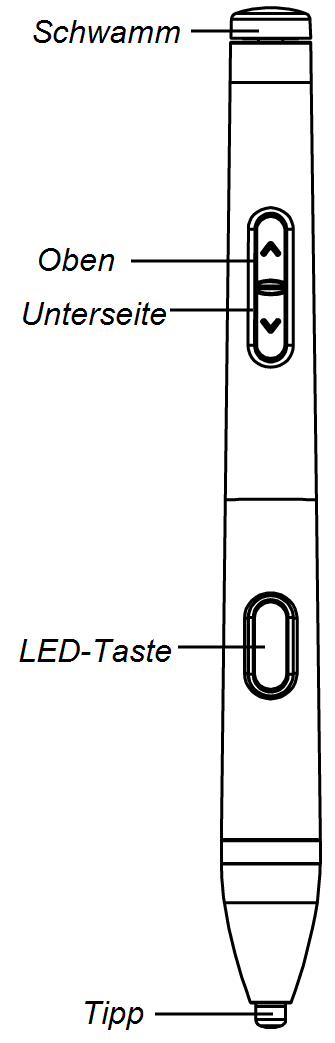
Sie können den SMART MultiStylus verwenden, um mit digitale Tinte auf kompatiblen SMART Board Interactive Displays zu schreiben und zu zeichnen. Verwenden Sie die druckempfindliche Spitze, um die Linienstärke zu steuern, und verwenden Sie das druckempfindliche Schwamm , um digitale Tinte zu löschen.
Öffnen Sie zum Anpassen der Multistielus-Tastenfunktionen, Voreinstellungen oder des Air-Maus Verhalten die SMART MultiStylus App auf dem Display mit iQ 4.7.2 oder höher.
Notes
Toast-Meldungen werden auf dem Display angezeigt, um zu bestätigen, dass der Stift verbunden oder entfernt ist oder zwischen den Modi gewechselt wird.
Legen Sie den Multistift in die magnetische Dockingstation zurück, wenn Sie fertig sind.
Platzieren Sie den Multistift in der Mittelpunkt der Dockingstation, damit er nicht herunterfällt oder beschädigt wird.
Die LED des Multistifts wechselt von teilweise zu voll, wenn er richtig platziert und mit der Dockingstation verbunden ist.
 Schreiben, Zeichnen und Löschen
Sie können den Multistift verwenden, um mit digitale Tinte zu schreiben bzw. diese zu löschen.
Note
Die LED-Taste zeigt den aktuellen Modus an, wenn sie zum ersten Mal von der Docking-Station entfernt wird: dauerhaft an in der ausgewählten Farbe für den Stiftmodus oder blinkend hellblau von Unterseite nach oben für den Mausmodus.
So schreiben oder zeichnen Sie mit digitaler Tinte:
Nehmen Sie den Multistift in die Hand.
Schreiben oder zeichnen Sie mit digitaler Tinte auf dem Bildschirm.
Tip
Üben Sie mehr Druck aus, um die Linie breiter zu machen, oder weniger Druck, um sie dünner zu machen. Halten Sie den Multistift in einem 45-Grad-Winkel zur Display-Oberfläche.
Drücken Sie die LED-Taste einmal, um zwischen den Multistift-Voreinstellungen zu wechseln.
Note
Ändern Sie die Voreinstellungen oder das Verhalten des Multistifts in der App.
So löschen Sie digitale Tinte:
Bewegen Sie das Schwamm des Multistifts über die digitale Tinte, die Sie löschen möchten.
ODER
Wenn Sie das Geschriebene löschen wollen, wischen Sie einfach mit der Hand darüber.
Ändern der Multistift-VoreinstellungenSie können zwischen den Multistift-Voreinstellungen wechseln, indem Sie die LED-Taste einmal drücken. Die LED blinkt einmal in der ausgewählten Farbe.
Notes
Eine weiße LED zeigt die schwarze Farbe an.
Passen Sie bis zu sechs Multistift-Voreinstellungen in der SMART MultiStylus- App an.
Verwendung des Multistifts als Air-Maus oder KlickerSie können den Multistift als Air-Maus oder als Klicker benutzen, wenn sich der Multistift im Mausmodus befindet.
Note
Die LED-Taste zeigt den aktuellen Modus an, wenn sie zum ersten Mal von der Docking-Station entfernt wird: dauerhaft an in der ausgewählten Farbe für den Stiftmodus oder blinkend hellblau von Unterseite nach oben für den Mausmodus.
Um den Multistift als Air-Maus zu verwenden
Drücken Sie gleichzeitig die Pfeiltasten Oben und Unten.
Der Air-Maus-Cursor
 erscheint auf dem Bildschirm, um anzuzeigen, dass sich der Multistift im Air-Maus-Modus befindet.
Richten Sie das Schwamm Ende des Multistifts auf das Display und benutzen Sie die Pfeiltasten, um wie eine Standard-Computermaus zu navigieren.
Standardmäßig ist die Einstellung für den oberen Pfeil ein Linksklick mit der Maus.
Standardmäßig ist die Einstellung für den Unterseite Pfeil Maus-Rechtsklick.
Tips
Gehen Sie vom Display zurück, um eine bessere Kontrolle über die Maus zu erhalten.
Passen Sie die Einstellungen und Tasten der Air-Maus in der SMART MultiStylus- App an.
Wechseln Sie zurück in den Stiftmodus, indem Sie gleichzeitig die Pfeile oben und unten drücken.