Invitar a los participantes y moderar una reunión
Los participantes remotos y en sala pueden utilizar la aplicación SMART TeamWorks para conectarse a su reunión y empezar a colaborar utilizando sus propios dispositivos. Después de que los participantes se hayan conectado al espacio de trabajo, usted, como organizador de la reunión, puede cambiar su acceso de participación a sólo lectura o a acceso completo.
Importante
Los participantes deben estar en la misma red que el ordenador de la sala de reuniones para conectarse al espacio de trabajo.
 Iniciar una reunión
Antes de que los participantes puedan unirse, debe iniciar su reunión.
Para iniciar una reunión
Si la reunión es una reunión ad hoc, pulsa Reservar ahora.
O bien
Si la reunión es una reunión programada, pulse Iniciar.
Ayudar a participantes a unirse a su reuniónImportante
Los participantes deben estar en la misma red que el ordenador de la sala de reuniones para conectarse al espacio de trabajo.
Cuando haya conectado su cuenta SMART TeamWorks Cloud o SMART TeamWorks Server, podrá compartir su espacio de trabajo con los participantes.
Los participantes pueden unirse usando el TeamWorks App o su propio SMART TeamWorks Room que está conectado a una cuenta de TeamWorks Cloud o TeamWorks Server.
Para obtener instrucciones específicas sobre el uso de cada aplicación para conectarse, haga clic en los siguientes enlaces:
Para dispositivos iOS, consulte SMART TeamWorks App para dispositivos iOS.
Para dispositivos Android, consulte SMART TeamWorks App para dispositivos Android.
Para ordenadores Windows, consulte SMART TeamWorks App para ordenadores Windows 10.
Para abrir el código QR
En el área de trabajo, pulse
 y luego pulse
 .
.El código QR aparece junto con la información que los participantes necesitan para conectarse.
El ID de la sesión y el PIN también aparecen si los participantes quieren introducir la información de la reunión manualmente.
Para unirse al espacio de trabajo con TeamWorks App
Abra el TeamWorks App y toque y escanee el código QR para unirse a la reunión.
Para unir el espacio de trabajo con el TeamWorks Room
En el espacio de trabajo, haga clic en
y, a continuación, haga clic en Conectarse a la reunión.Introduzca el ID y el PIN de la sesión y, a continuación, haga clic en
 .
.
Invitar a los participantes a su reuniónUna vez iniciada la reunión, puedes invitar rápidamente a los participantes.
Para invitar a los participantes a su reunión
- En el espacio de trabajo, pulse y, a continuación, pulse
 .
. Pulse Copiar enlace para guardar el enlace en el portapapeles del ordenador. A continuación, puede pegar el enlace en un correo electrónico o en una ventana de chat y enviar el enlace a los participantes. Los participantes usan el enlace para unirse a su reunión.
Importante
Para conectarse, los participantes deben tener el TeamWorks App instalado en su dispositivo.
Gestionar participantesControle el acceso de los participantes mientras están conectados a la reunión. Los dos tipos de acceso son:
Escribir: El participante ve el espacio de trabajo en su dispositivo y puede interactuar con él. Pueden agregar objetos, escribir notas, tomar capturas de pantalla y hacer cualquier cosa desde el espacio de trabajo de la aplicación SMART TeamWorks Room que se puede hacer en el espacio de trabajo SMART TeamWorks Room de la sala de reuniones.
Leer: Los participantes pueden ver el espacio de trabajo, pero no pueden agregar nada. La barra de herramientas de su espacio de trabajo está desactivada.
El administrador de participantes indica el tipo de acceso que tiene un participante:
 : El participante tiene acceso de escritura
[En blanco]: El participante tiene acceso de lectura
 : Indica el organizador de la sesión
Para cambiar el tipo de acceso del participante
En el área de trabajo, toque
y, a continuación, toque para abrir el administrador de participantes.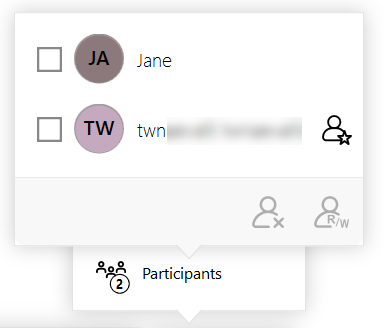
Seleccione la casilla de verificación de uno o varios participantes cuyo acceso desea cambiar y, a continuación, toque
 .
.Nota
La apariencia de estos iconos puede variar según los permisos de acceso actuales de los participantes seleccionados.
Para retirar a un participante de la reunión
En el espacio de trabajo, pulse
y, a continuación, pulse para abrir el administrador de participantes.Active la casilla de verificación para uno o más participantes que desee quitar y presione
 .
.Nota
El aspecto de estos iconos puede variar en función de los permisos de acceso actuales de los participantes seleccionados.
Palabras clave |
|